


Before / After
古い写真の日付プリントを消去
フィルムカメラが焼き込んだ黄色い日付をなぞると、AIが背景を自然に補い、すっきりした1枚に仕上がります。
動画の字幕テロップ・古い写真の日付プリント・宣伝文字をなぞるだけ。AIが下の背景を再現し、文字が跡形もなく消えます。無料、登録不要、1日2回まで。


Before / After
文字を消しました
画像の文字を無料で消すには:画像をアップロードし、消したい文字(字幕テロップ・日付プリント・宣伝文字など)を指でなぞって「Remove」を押すだけ。 15〜30秒でAIが文字を消し、下の背景を自然に補います。 登録なしで1日2回、Googleログインで1日2回まで無料。透かしも入りません。
フィルムカメラが焼き込んだ黄色い日付をなぞると、AIが背景を自然に補い、すっきりした1枚に仕上がります。
切り抜き動画やショート動画のスクショから字幕テロップを消去。下の映像をAIが自然に描き直します。
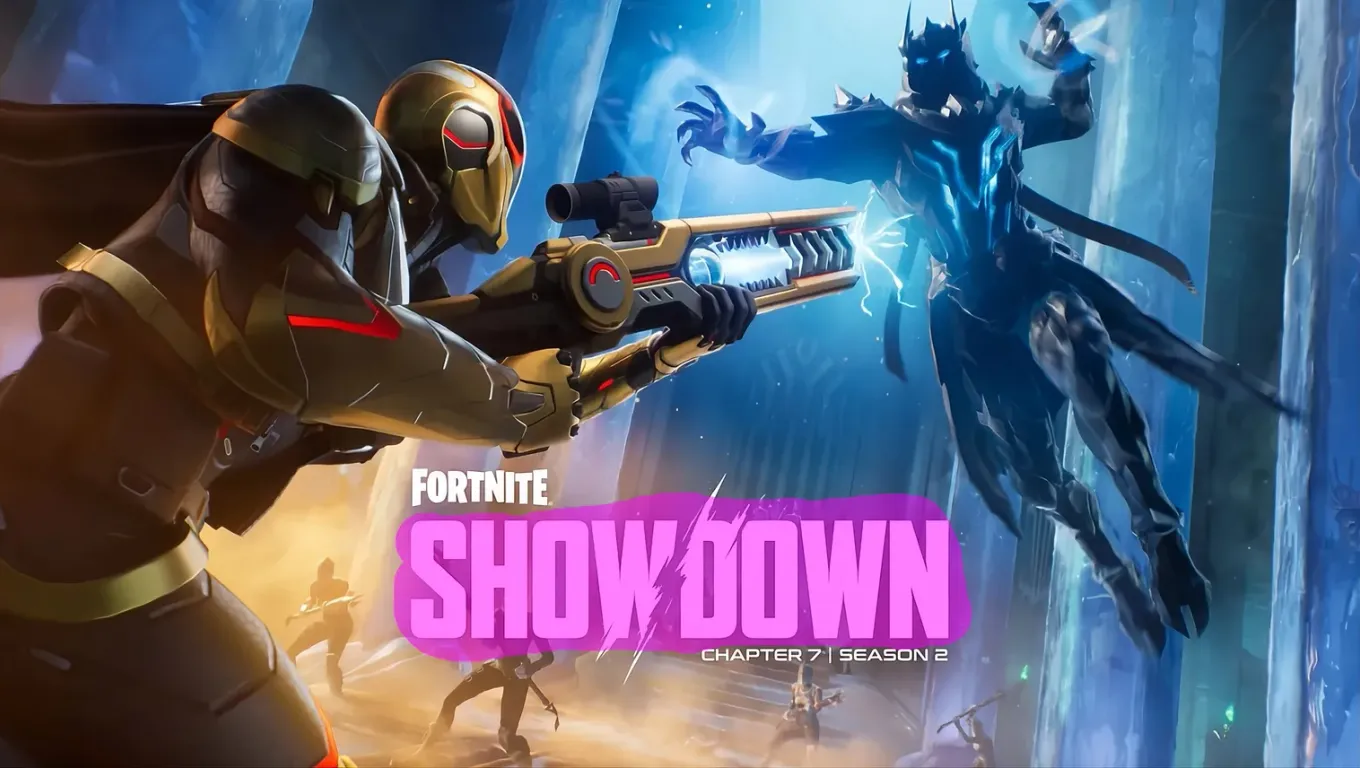
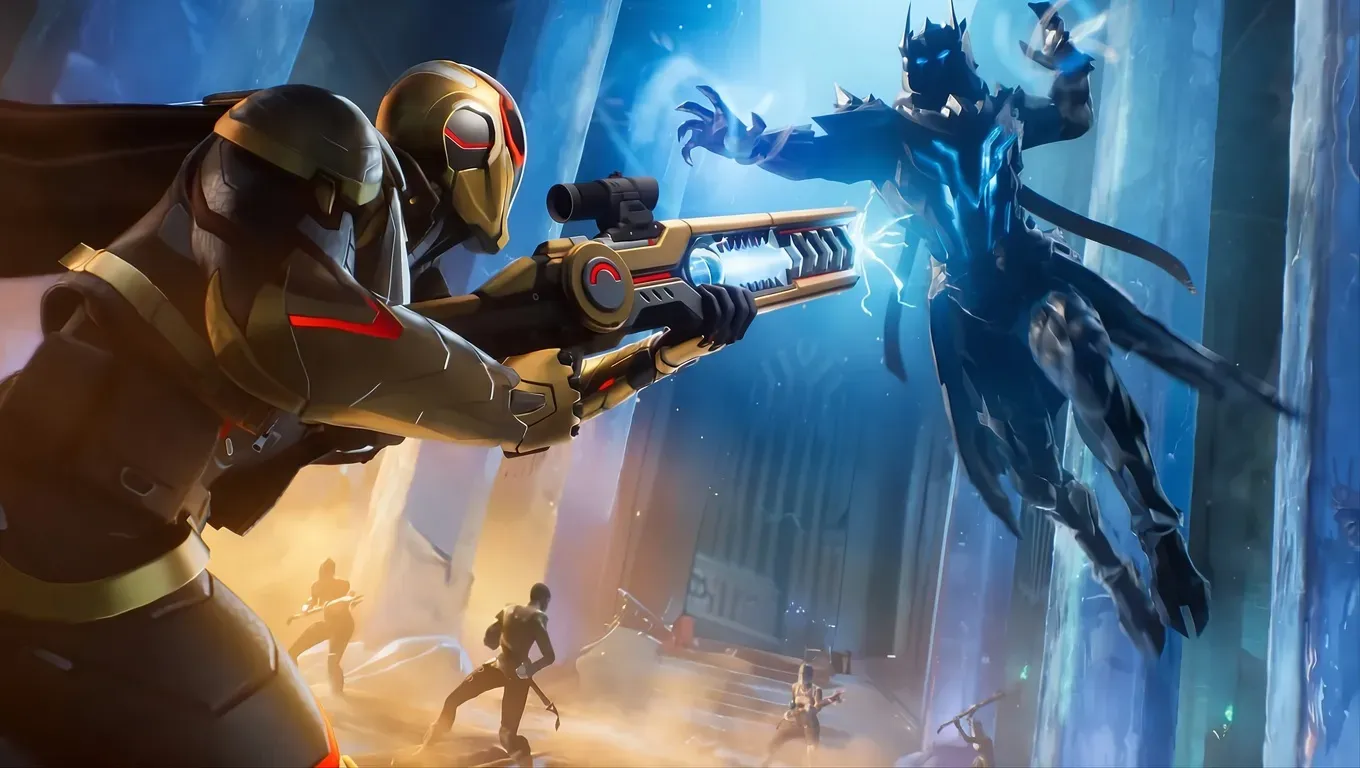
セール告知やSNS投稿にのった宣伝文字を消去し、背景だけのすっきりした画像を作れます。素材として使い回したいときに便利です。
画像をアップロード
文字を消したいJPGまたはPNG画像をドラッグ&ドロップするか、タップして選びます。日付プリント付きの古い写真、字幕テロップ入りの動画スクショ、宣伝文字がのった商品画像など、あらゆる文字入りの画像に対応しています。
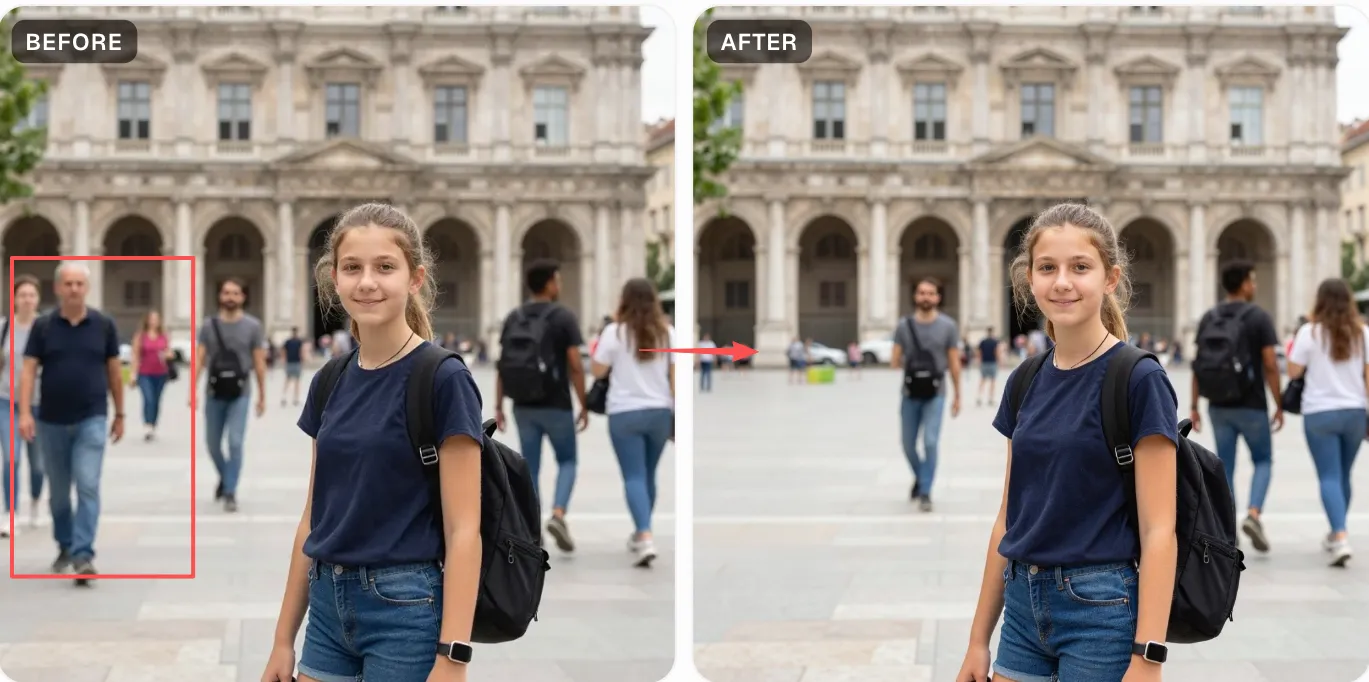
消したい文字をなぞる
ブラシで消したい文字全体をなぞります。文字の上下左右に少し余白を足してなぞると、AIが文字の境目を正しく読み取れます。日付プリントのような小さな文字は細めのブラシで、横に長い字幕テロップは大きめのブラシで一気になぞると効率的です。
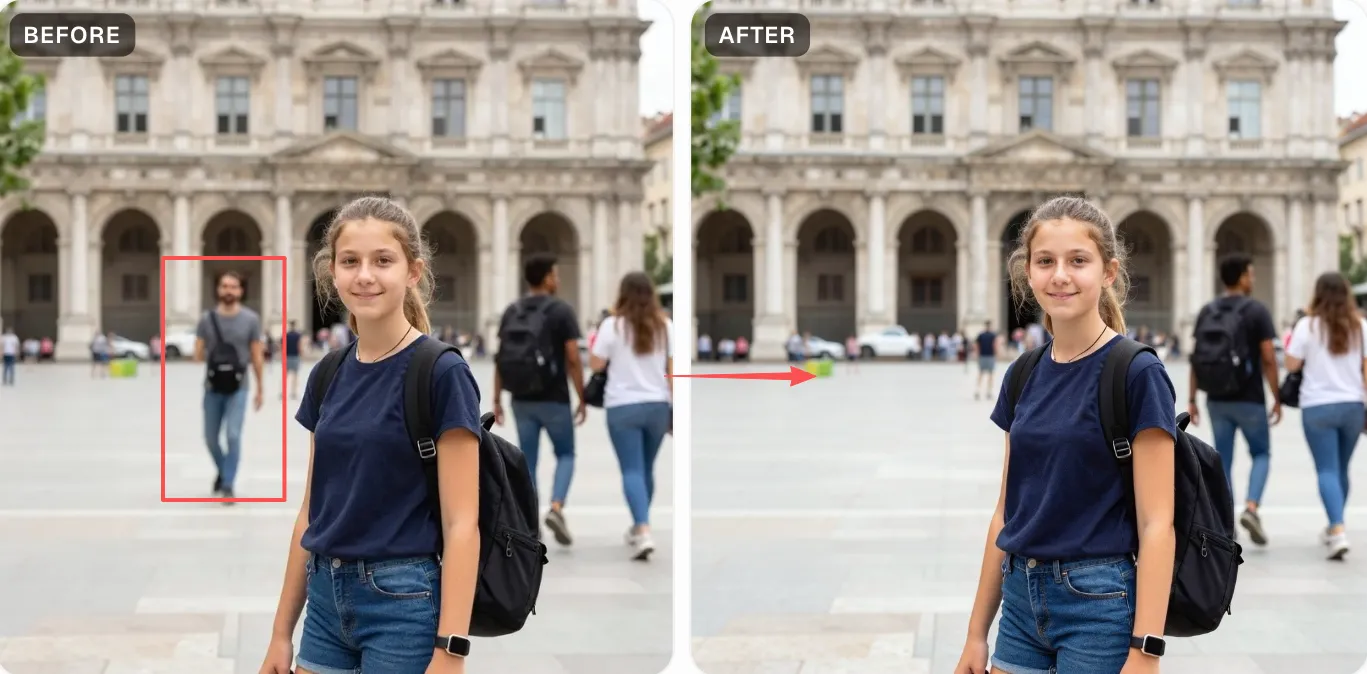
きれいな画像を保存
「Remove」を押すと15〜30秒でAIが文字を消し、下の背景を自然に補います。仕上がったら「Download」を押して、元の縦横比・透かしなしのPNGを保存してください。
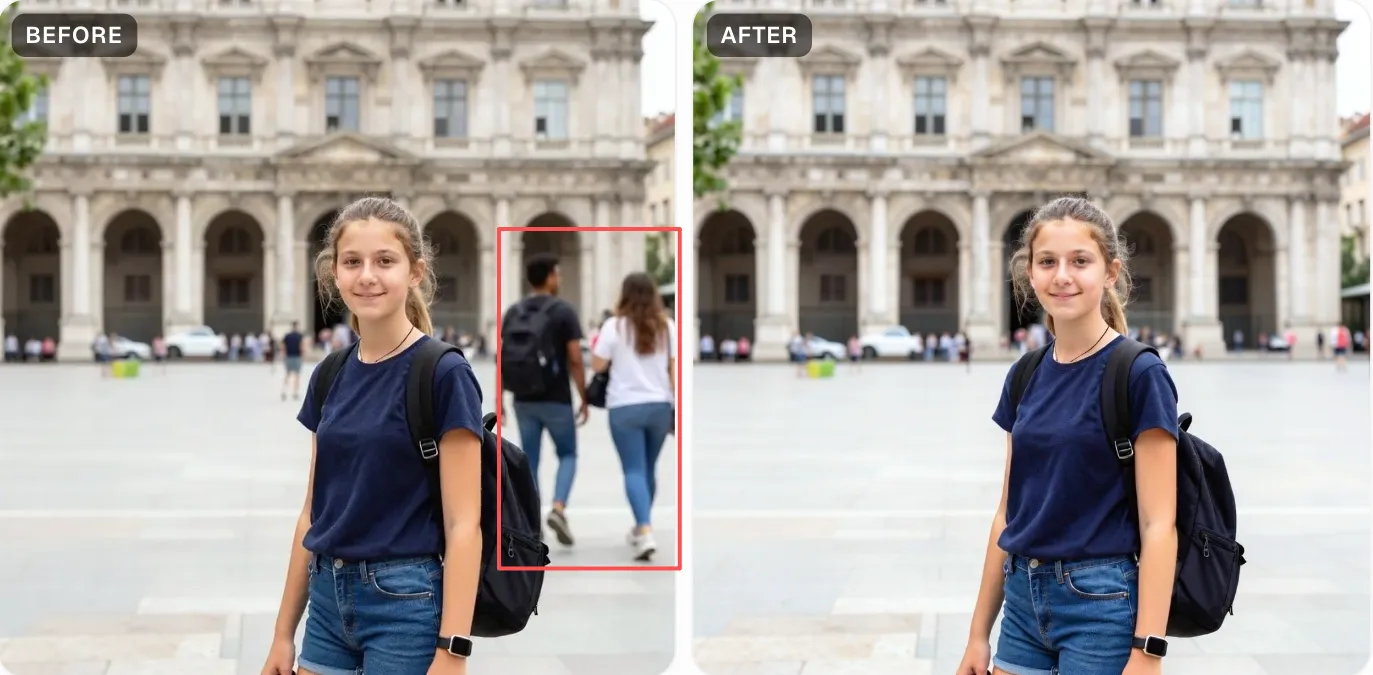
文字のまわりに余白を足してなぞる
文字の輪郭ぴったりではなく、上下左右に3〜5pxほど余白を足してなぞると、AIが文字と背景の境目を正しく判断し、跡を残さずきれいに消せます。
古い写真の日付プリントは細めのブラシで
フィルムカメラが焼き込んだ黄色い日付は小さいことが多いので、細めのブラシ(20〜40px)が正確です。年・月・日の数字をすべて、もれなくなぞりましょう。
字幕テロップは1行ずつなぞる
切り抜き動画やショート動画のスクショに入った字幕テロップ、複数行のテキストは、1行ずつ順番になぞる方が自然に仕上がります。全部を一度に消すより正確です。
文字の下地が複雑なときは区切って処理
文字の下に人物・建物・細かい風景などがあるときは、文字を小さなブロックに分けてなぞると、AIが各部分の背景をより正確に描き直せます。
Powered by apimodels.app — a unified AI image generation API