
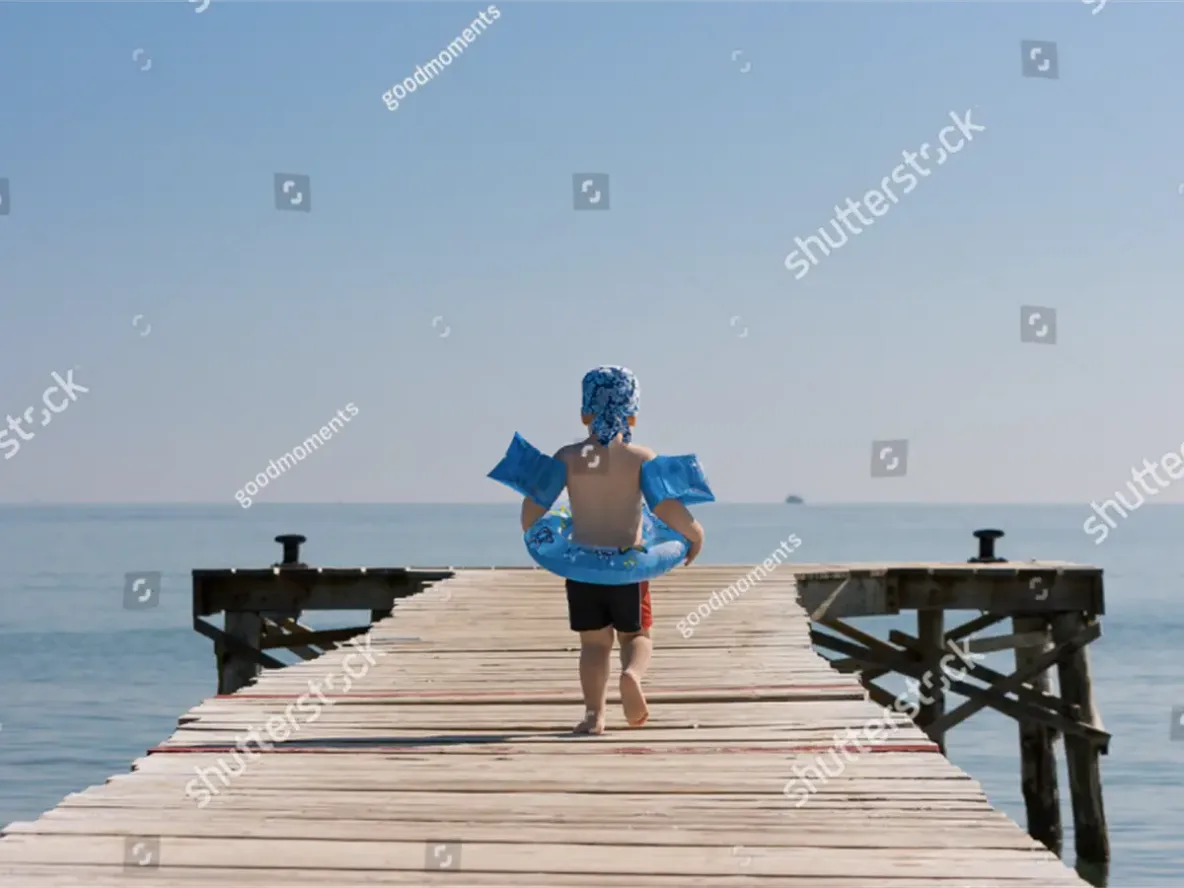

Before / After
隅のサイン・ロゴを消去
写真の隅に入れたサインやロゴ透かしをなぞると、AIが背景を自然に補います。自分の作品から古いサインを消したいときに便利です。
コピーライト・サイン・ロゴの透かしをなぞるだけ。AIが下の背景を自然に再現し、透かしが跡形もなく消えます。無料、登録不要、1日2回まで。


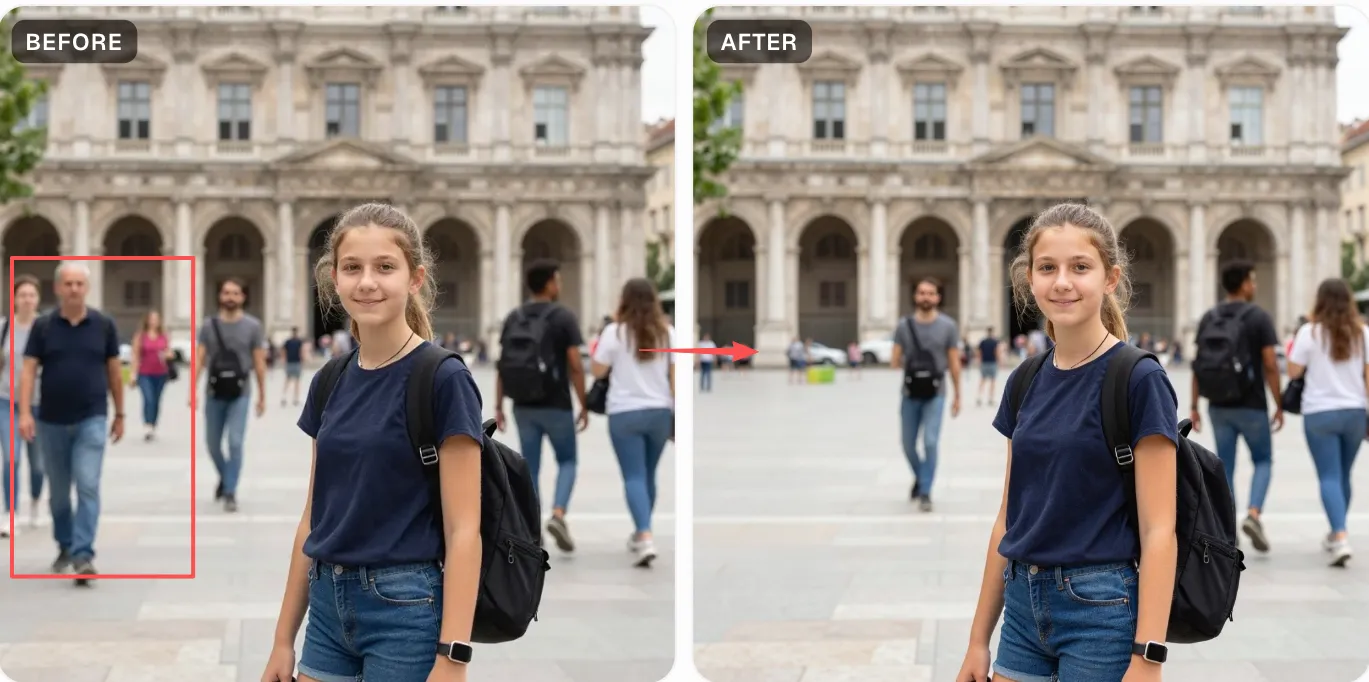
Before / After
透かしを消しました
写真の透かしを無料で消すには:画像をアップロードし、透かしの部分(コピーライト・サイン・ロゴ)を指でなぞって「Remove」を押すだけ。 15〜30秒でAIが透かしを消し、下の背景を自然に補います。 登録なしで1日2回、Googleログインで1日2回まで無料。なお、自分が権利を持つ画像にのみお使いください。
写真の隅に入れたサインやロゴ透かしをなぞると、AIが背景を自然に補います。自分の作品から古いサインを消したいときに便利です。
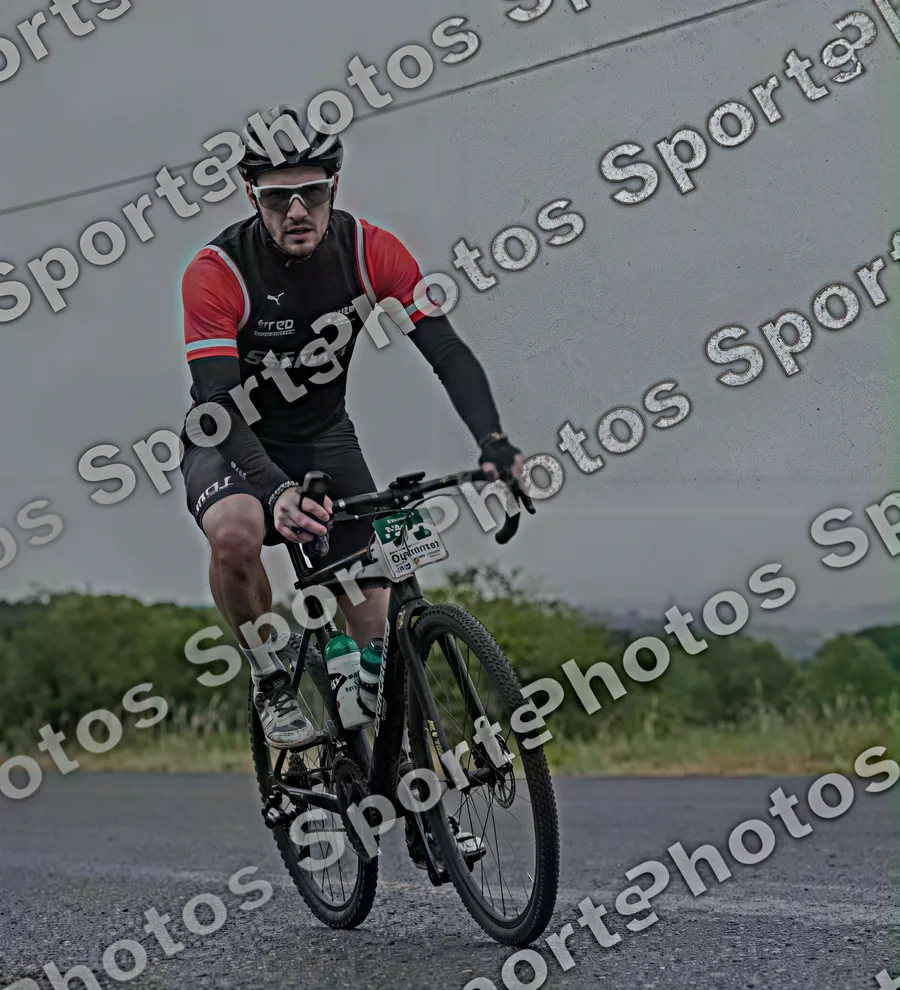
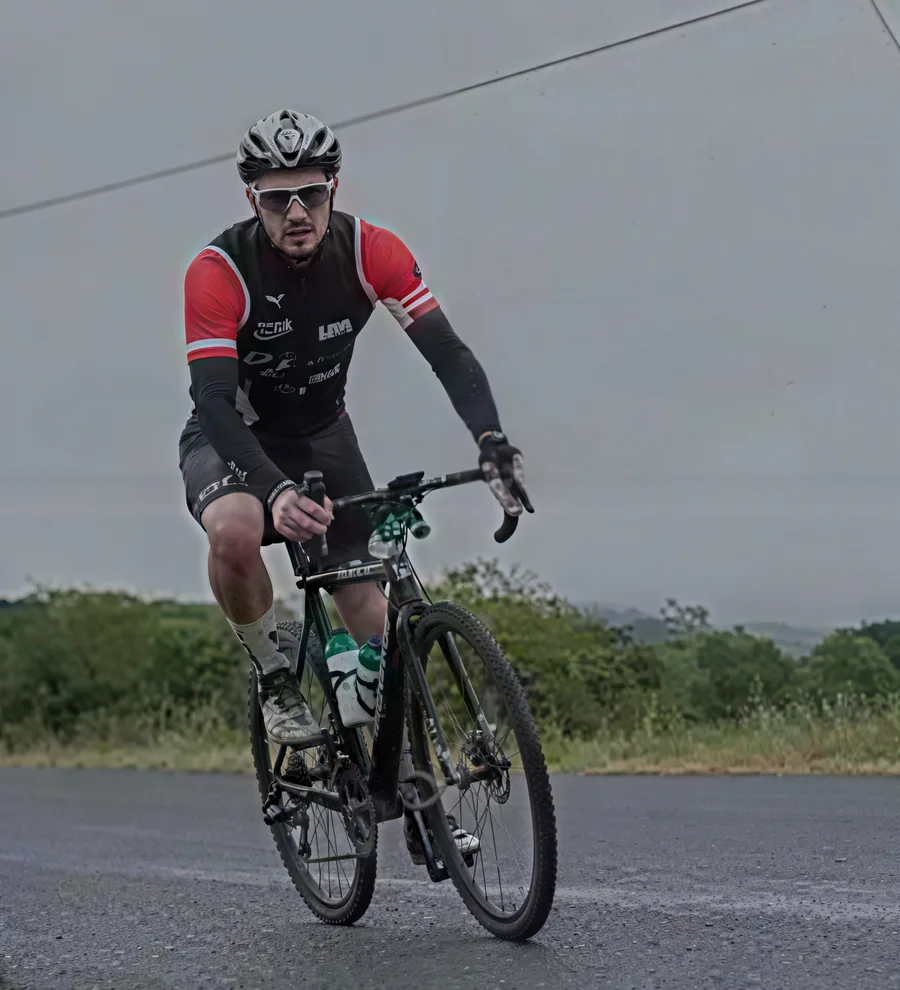
画面に斜めに入ったコピーライト文字も、なぞるだけで自然に消せます。下地の景色までていねいに再現します。
写真をアップロード
透かしを消したいJPGまたはPNG画像をドラッグ&ドロップするか、タップして選びます。1536px以上の写真は処理前に自動で圧縮されます。コピーライト入りの写真、自分のサインを入れた作品、サンプルと書かれたプレビュー画像など、あらゆる透かし付きの画像に対応しています。
透かしの部分をなぞる
ブラシで透かしの部分をしっかりなぞります。斜めに入ったコピーライト文字、隅のサイン、全面に広がる半透明のサンプル透かし——どんなタイプでも大丈夫。半透明の透かしは、薄くて見えにくい部分も含めて、透かし全体をもれなくなぞるのがポイントです。
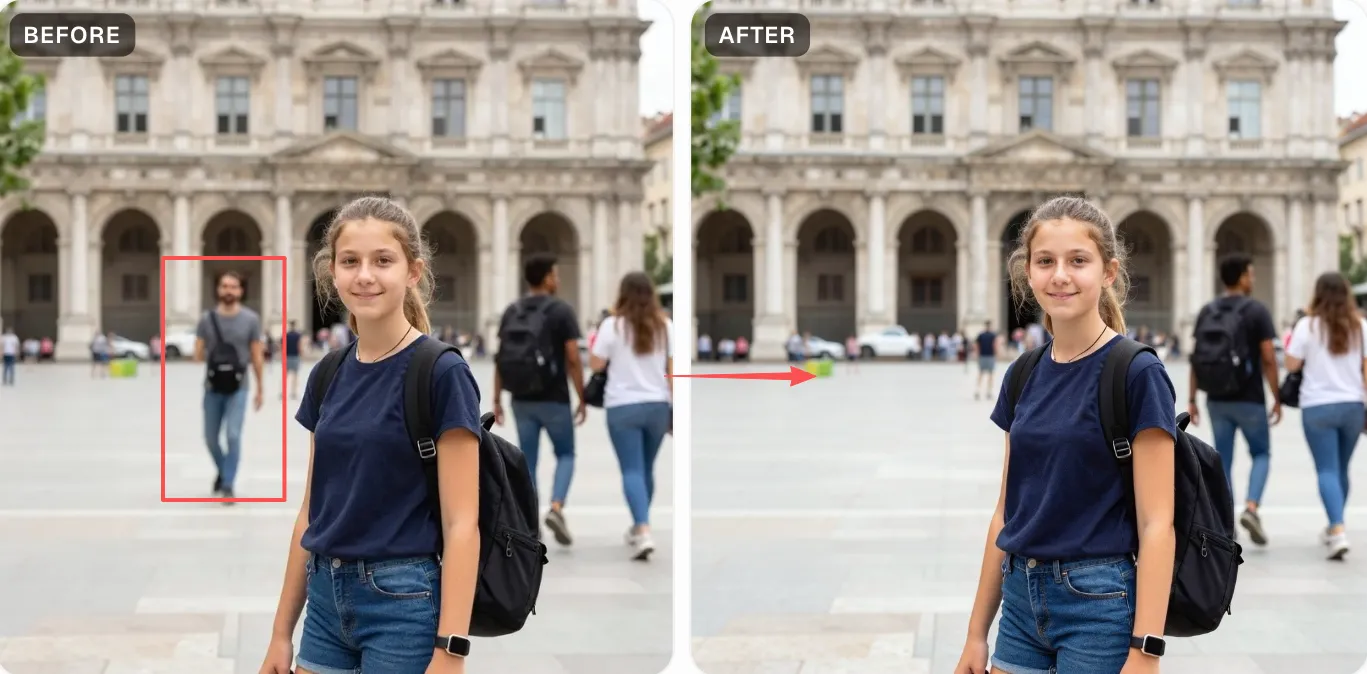
きれいな写真を保存
「Remove」を押すと15〜30秒でAIが透かしを消し、下の背景を自然に描き直します。仕上がったら「Download」を押して、元の縦横比・透かしなしのPNGを保存してください。
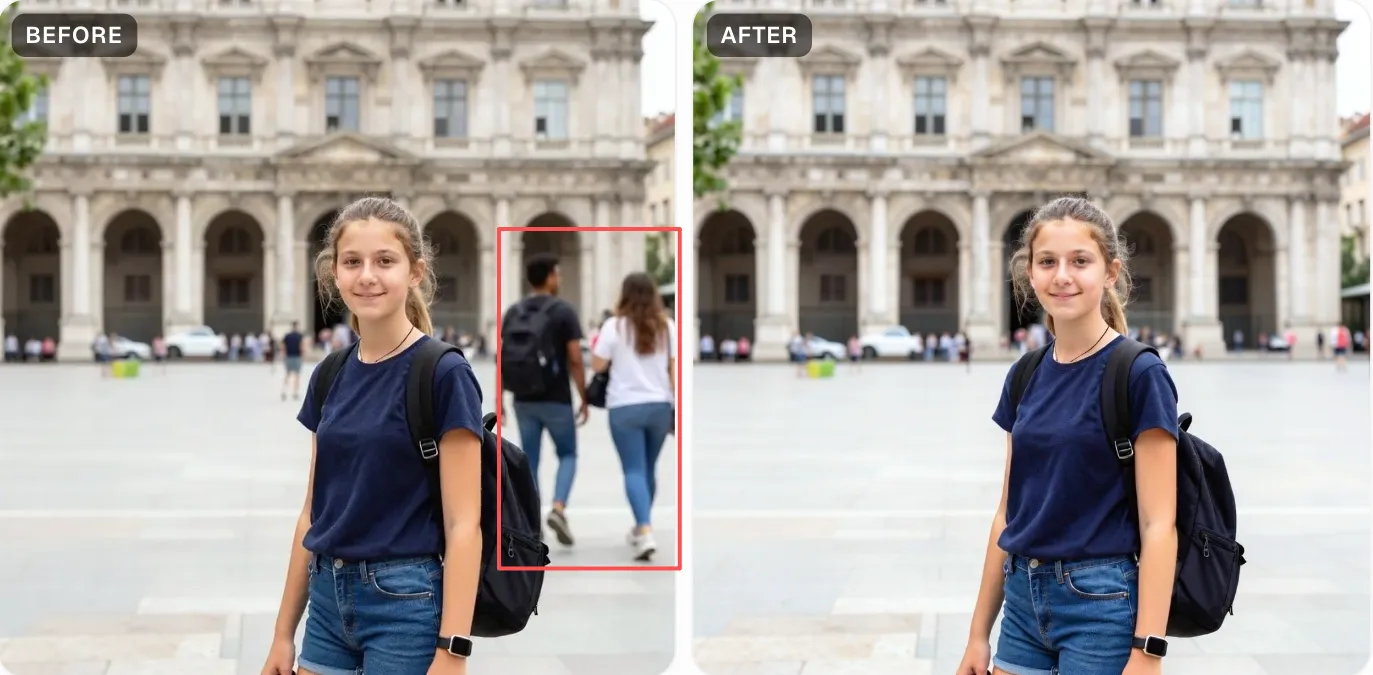
半透明の透かしは少し大きめになぞる
半透明の透かしは端がぼやけていて、薄くて見えにくい部分もよくあります。透かしの境目より少し外側までなぞっておくと、跡を残さずきれいに消せます。
斜めの透かしは区切ってなぞる
画面全体に斜めに入ったコピーライト文字は、一度に全部なぞるより、縦や横のブロックに分けて順番に処理する方が自然に仕上がります。
透かしの下地がシンプルなほどきれいに
無地の背景・空・単色の壁にのった透かしは、ほぼ完璧に消せます。細かい模様や情報量の多い写真にのった透かしはうっすら跡が残ることもありますが、たいてい他のアプリで直せる程度です。
自分が権利を持つ画像にだけ使う
透かし削除は、自分で撮った写真のサインを消したり、自分でつくった画像を整える目的で使ってください。他人が権利を持つ画像の透かしを無断で消すと、著作権の侵害になる場合があります。
Powered by apimodels.app — a unified AI image generation API