
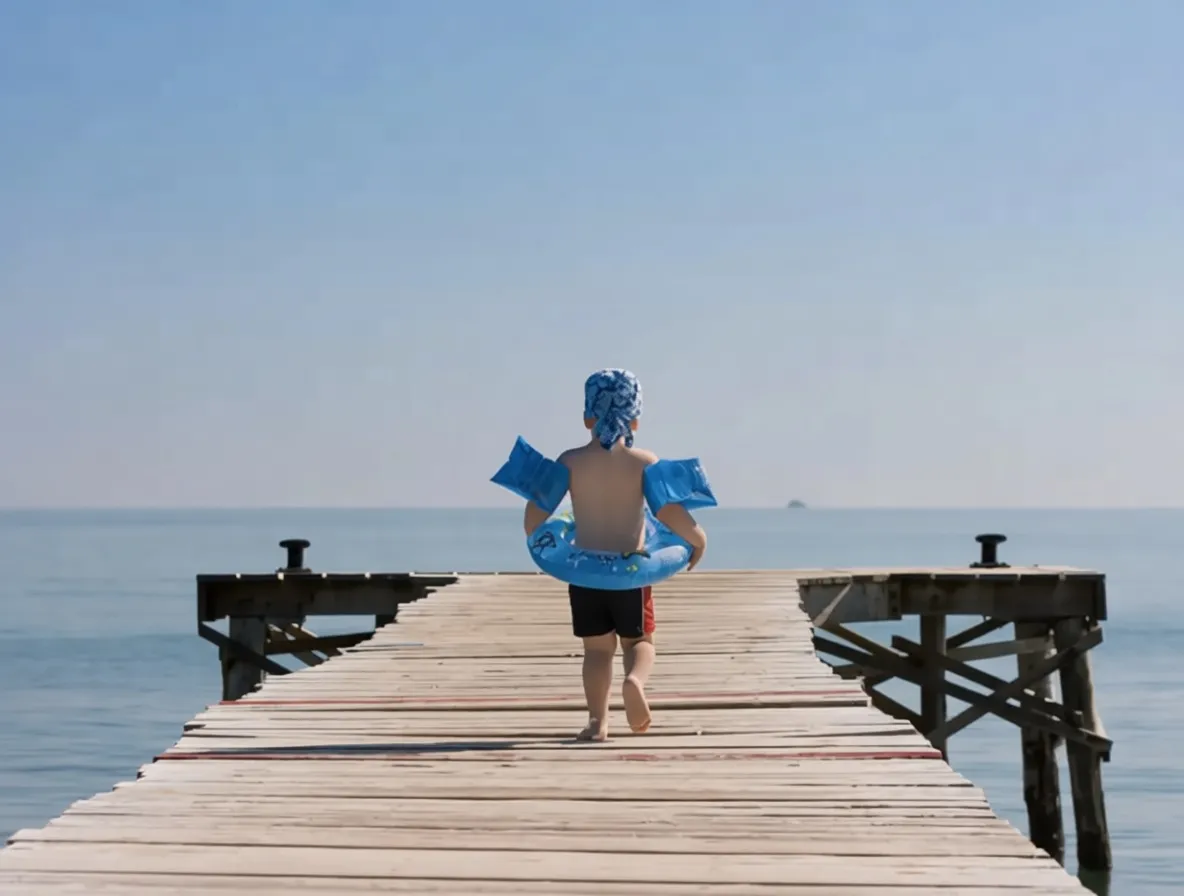
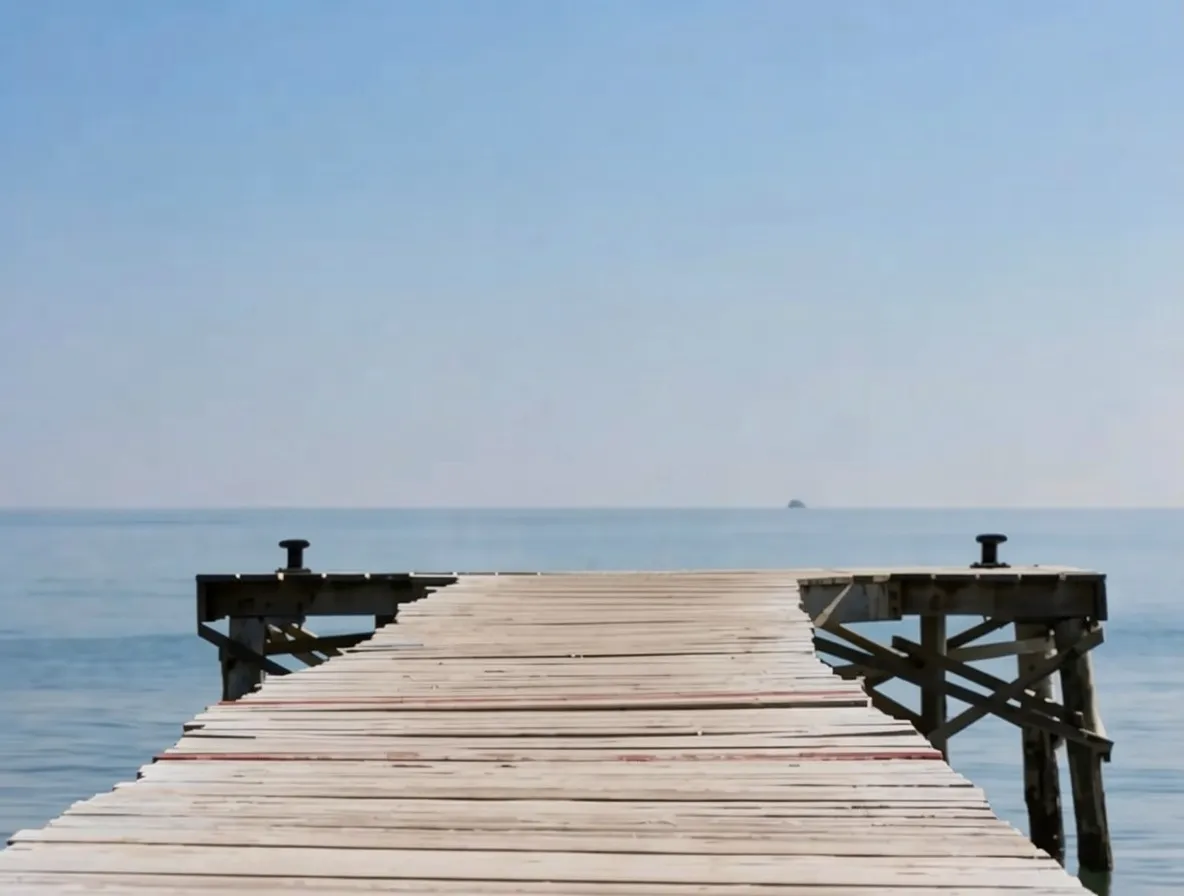
Before / After
写真から人を消す
観光客や写り込んだ人、背景の群衆をブラシで塗ると、マジック消しゴムが風景を再構築します——旅行写真から見知らぬ人を消す最速の方法です。
消したいもの——物、人、文字、透かし——をブラシで塗るだけで、 AIマジック消しゴムが数秒で背景を再構築します。写真のための 無料マジック消しゴム、登録不要・透かしなし。
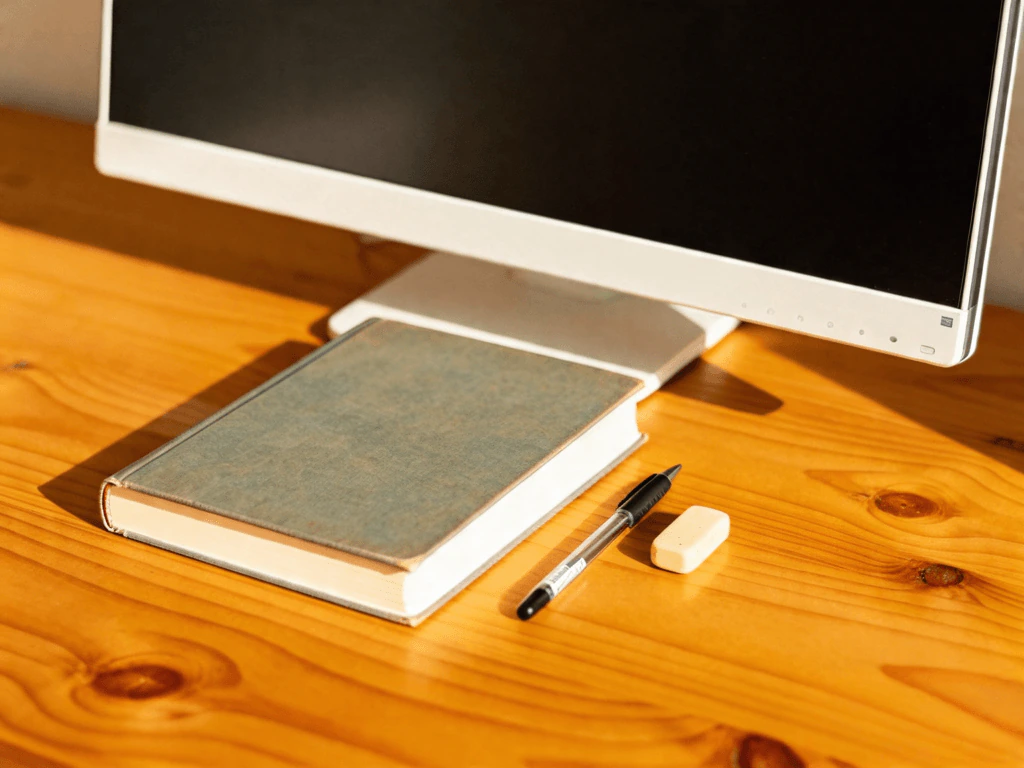
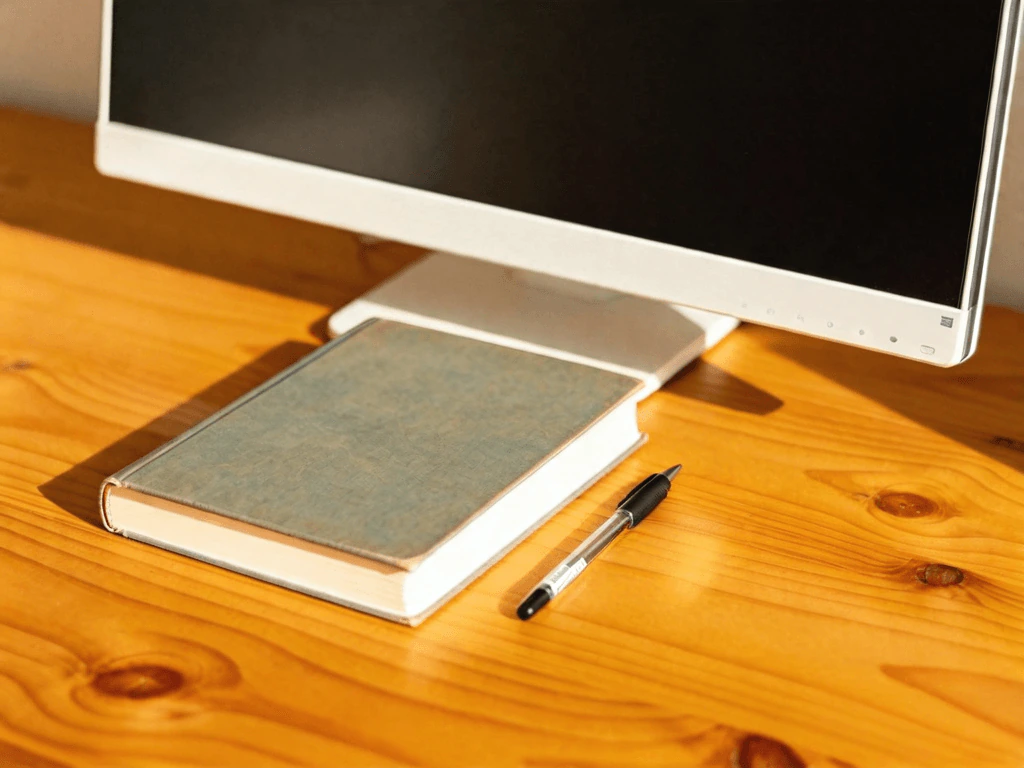
Before / After
消去済み
マジック消しゴムは、写真の中の何でもブラシで塗ると、AIがその後ろの 背景を再構築してくれるツールです。これは無料のオンラインマジック消しゴム ——画像をアップロードし、消したいもの——人、物、文字、透かし——を 塗って「消す」をタップ。約15秒でマジック消しゴムがきれいな、透かしの ない写真を返します。1日2回無料、Googleサインインで2回。
観光客や写り込んだ人、背景の群衆をブラシで塗ると、マジック消しゴムが風景を再構築します——旅行写真から見知らぬ人を消す最速の方法です。
ゴミ箱、ケーブル、看板、駐車中の車——写真マジック消しゴムであらゆる物を消すと、AIが背景に合わせて隙間を埋めます。


キャプション、日付スタンプ、©透かしも一度で消えます。AIマジック消しゴムが文字の下の面を読み取り、きれいに塗り直します。
マジック消しゴムは、写真の一部を消して、その隙間を自然な背景で 埋めるAIツールです。だから編集が継ぎ目なく見えます。手作業で にじませたりピクセルをコピーしたりする代わりに、マジック消しゴムは 塗った領域の後ろにあるべきものを予測して描き直します。この言葉は Pixel端末のスマホ機能、Canvaのようなエディタ内のマジック消しゴム、 そしてこのような独立したWebツールまでを指します。
これは写真のために作られた無料のオンラインマジック消しゴムです。 同名のミスター・クリーンの掃除用スポンジではありません——このマジック消しゴムは流し台ではなく画像に使います。写真マジック 消しゴムを使えば、物・人・看板・ロゴ・日付スタンプ・透かしを消し、 約15秒できれいな結果をダウンロードできます。
物を消す
マジック消しゴムでごちゃつきを消去——ゴミ箱、ケーブル、看板、駐車中の車、置きっぱなしのバッグなど。写真マジック消しゴムが背景に合わせて隙間を埋めるので、切り抜いたように見えません。
人を消す
写り込んだ人、観光客、背景の群衆をブラシで塗ると、マジック消しゴムがその後ろの風景を再構築します。旅行写真から見知らぬ人を消す最速の方法です。
文字や日付を消す
キャプション、字幕、オレンジ色のカメラ日付スタンプも一度で消えます。マジック消しゴムが文字の下の面を読み取り、きれいに塗り直します。
透かしを消す
斜めの©ライン、隅の署名、ロゴの重ねを、あなたが権利を持つ画像から消します。AIマジック消しゴムが質感を再構築するので、マークはただ消えてなくなります。
マジック消しゴムに写真をアップロード
JPGまたはPNGをマジック消しゴムにドラッグするか、タップして選択します。横幅1536ピクセルを超える画像は自動的に縮小されるので、スマホで撮った写真もフル解像度の写真もそのまま使えます。オンラインのマジック消しゴムは元のアスペクト比を最後まで保ちます。
消したい部分をブラシで塗る
消したいもの——人、物、看板、透かし、焼き込まれた文字など——の上に赤いマスクを塗ります。AIマジック消しゴムがきれいな背景から再構築できるよう、4〜6ピクセルの余白を取ってください。取り消し・クリア・ブラシサイズのスライダーで、消去を細かく調整できます。
きれいな仕上がりをダウンロード
「消す」をタップします。約15秒でマジック消しゴムがマスクした領域を自然な背景——空、壁、肌、舗装、葉——で再生成し、透かしのないPNGを返します。無料のマジック消しゴムは1日2回、サインインすると2回使えます。
| 他のマジック消しゴム | このマジック消しゴム | |
|---|---|---|
| 料金 | Googleフォトのマジック消しゴムはPixelやGoogle Oneプランが必要、Canvaのマジック消しゴムは有料のPro機能です。 | このマジック消しゴムは無料オンライン——アカウントなしで1日2回、サインインで2回。 |
| 登録 | ほとんどのマジック消しゴムは、まずアプリのインストールやアカウント登録が必要です。 | ページを開いてすぐ始められます。オンラインのマジック消しゴムは登録なしで試せます。 |
| 消せるもの | スマホのマジック消しゴムは、主に人や小さな邪魔ものが中心です。 | 物・人・文字・透かしまで、ひとつのマジック消しゴムで対応。 |
| 出力の透かし | 無料のマジック消しゴムサイトには、ダウンロードに透かしを入れるものもあります。 | 透かしなし——消去した結果はあなたのもの、きれいなままです。 |
マジック消しゴムには少し余白を
消したいものの縁から数ピクセルはみ出して塗りましょう。余分な文脈があると、マジック消しゴムが薄い輪郭を残さずに塗りを馴染ませられます。
一度にひとつの領域を消す
込み入った写真では数回に分けて消しましょう——いくつか消して結果を確認し、続ける。大きな選択を一度にするより、小さなマスクの方がきれいに再構築されます。
無地の背景が一番きれいに消える
空、水、草、壁はほぼ完璧に再構築されます。密なテクスチャの上では、マジック消しゴムが薄い残りを残すことがあり、後から補正できます。
きれいで高画質な画像を使う
対象の周りにJPGのノイズがあると予測が難しくなります。手元にある最高画質の写真からマジック消しゴムを始めてください。
Powered by apimodels.app — a unified AI image generation API