
物体消去
不要な物を消す
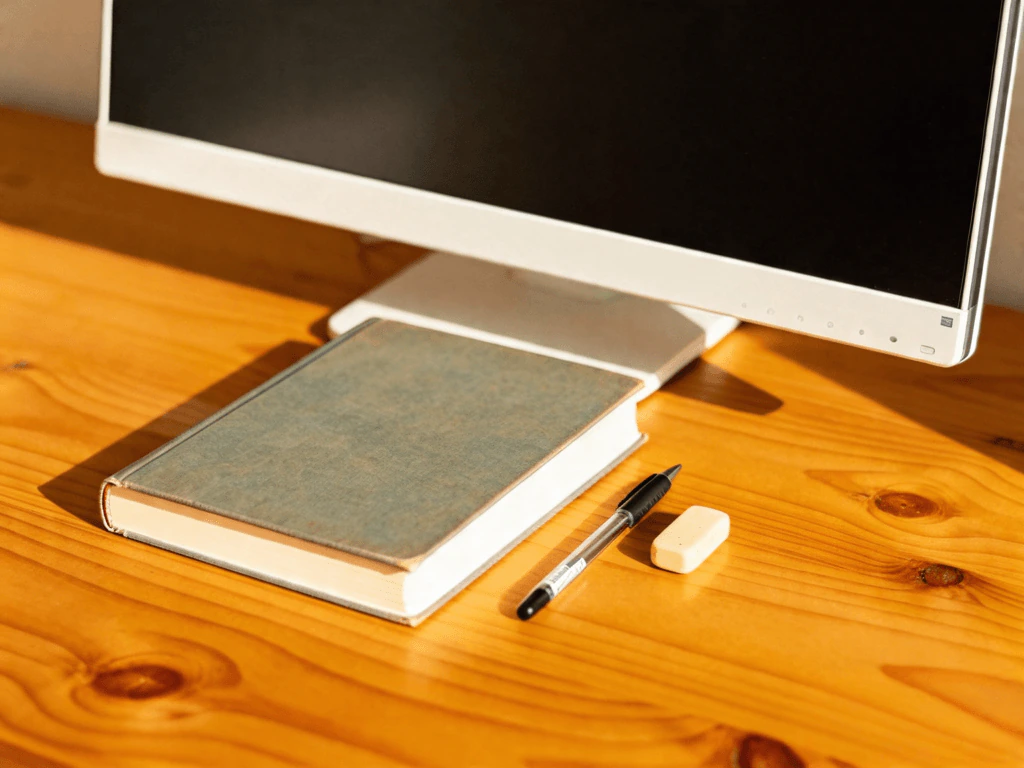
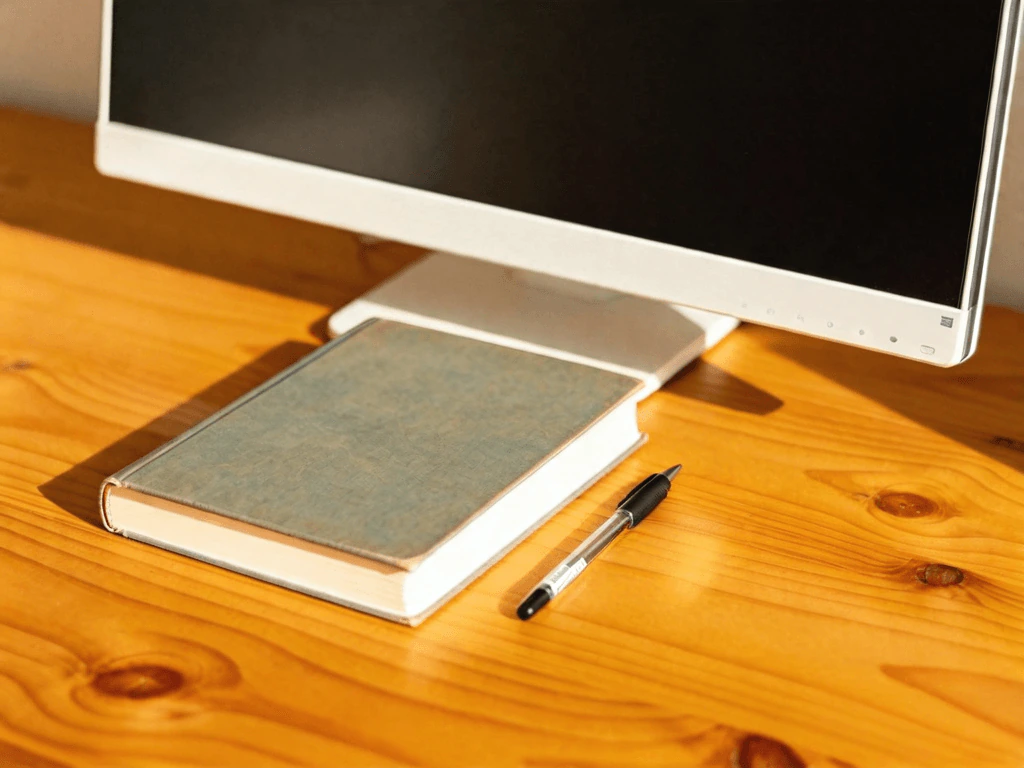
せっかくの景色に映り込んだ電線や電柱、路上の三角コーン、画面の端で見切れた車——なぞるだけでAIが空や建物の背景を補い、自然に消し去ります。
- 富士山や紅葉の写真にかかった電線を消す
- 工事中のフェンスや三角コーンを除去
- メルカリの出品写真から生活感をオフ
消したいものを指でなぞるだけ——観光客の写り込み、電線、透かし、字幕——AIが数秒で背景を補います。登録不要、1日2回まで無料、ログインで2回。
Before / After
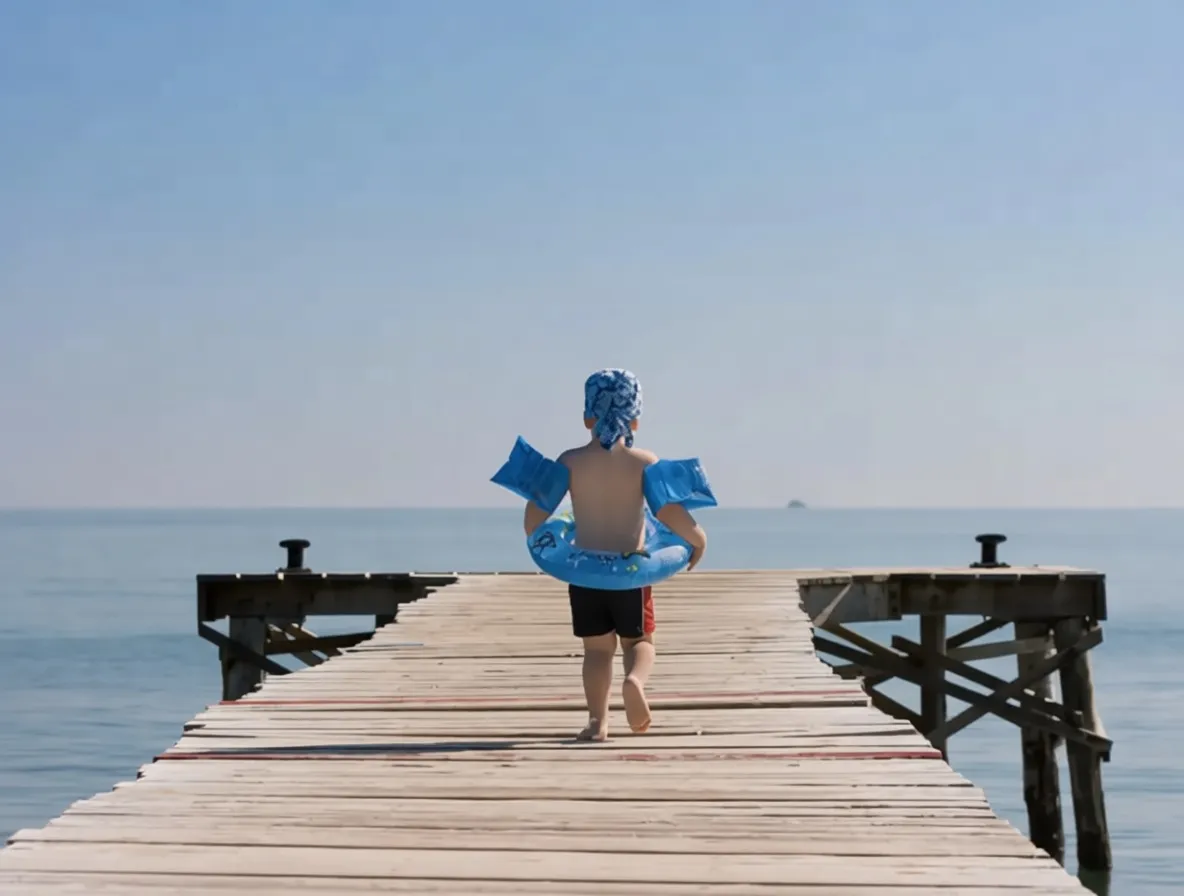
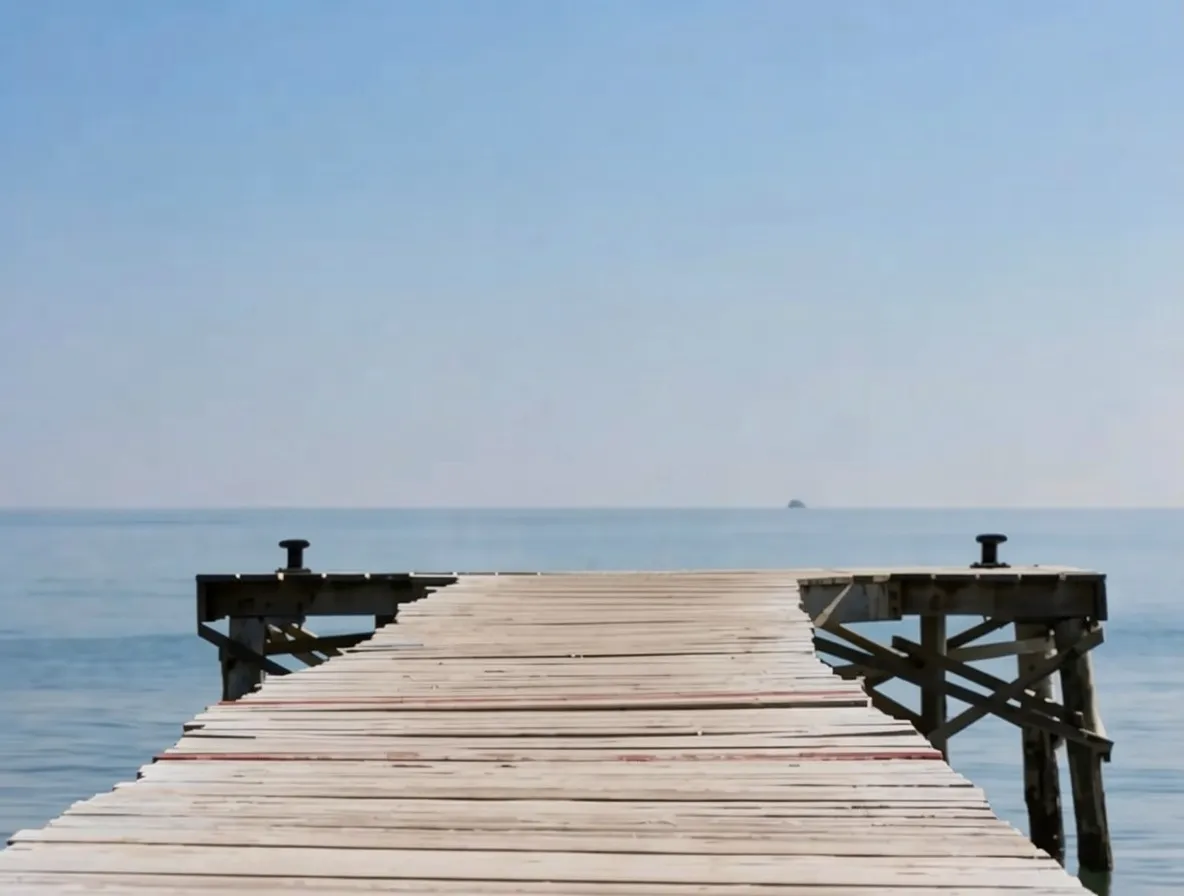
Clear people from the background
観光地の人混みから景色にかかった電線、サンプル透かしまで。MagicRemoverならブラシ1本でまとめてきれいにできます。
せっかくの景色に映り込んだ電線や電柱、路上の三角コーン、画面の端で見切れた車——なぞるだけでAIが空や建物の背景を補い、自然に消し去ります。
清水寺や雷門で撮ったら知らない人が大勢写り込んだ——そんな1枚も、消したい人をなぞるだけ。AIが背景を作り直し、被写体だけを残してきれいに仕上げます。


斜めに入ったコピーライト文字、隅のサイン、全面に広がる半透明のサンプル透かし——どんなタイプでもなぞるだけでAIが下地を再現し、自然に消します。


昔のカメラが焼き込んだ黄色い日付、ショート動画の字幕、商品画像に載った宣伝文字——なぞるだけでAIが下の背景を描き直し、文字を跡形もなく消します。
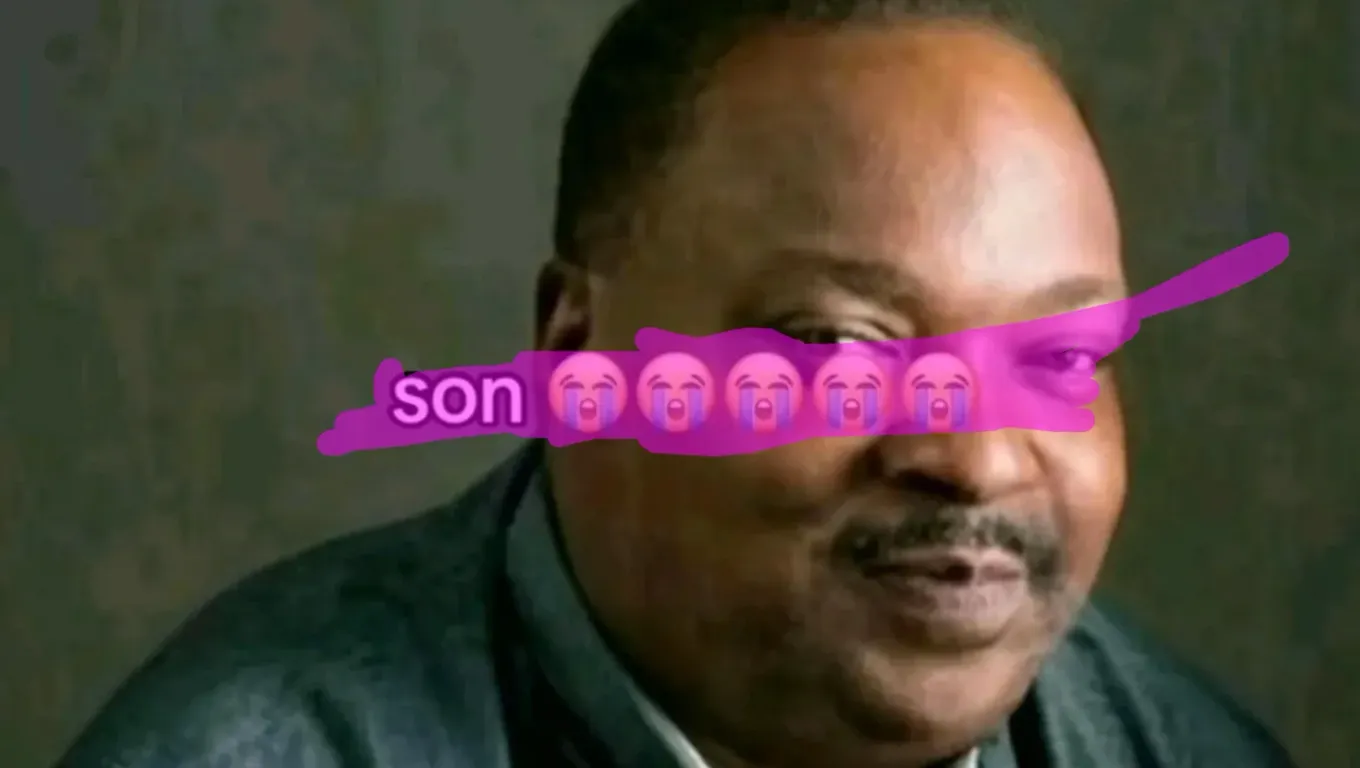
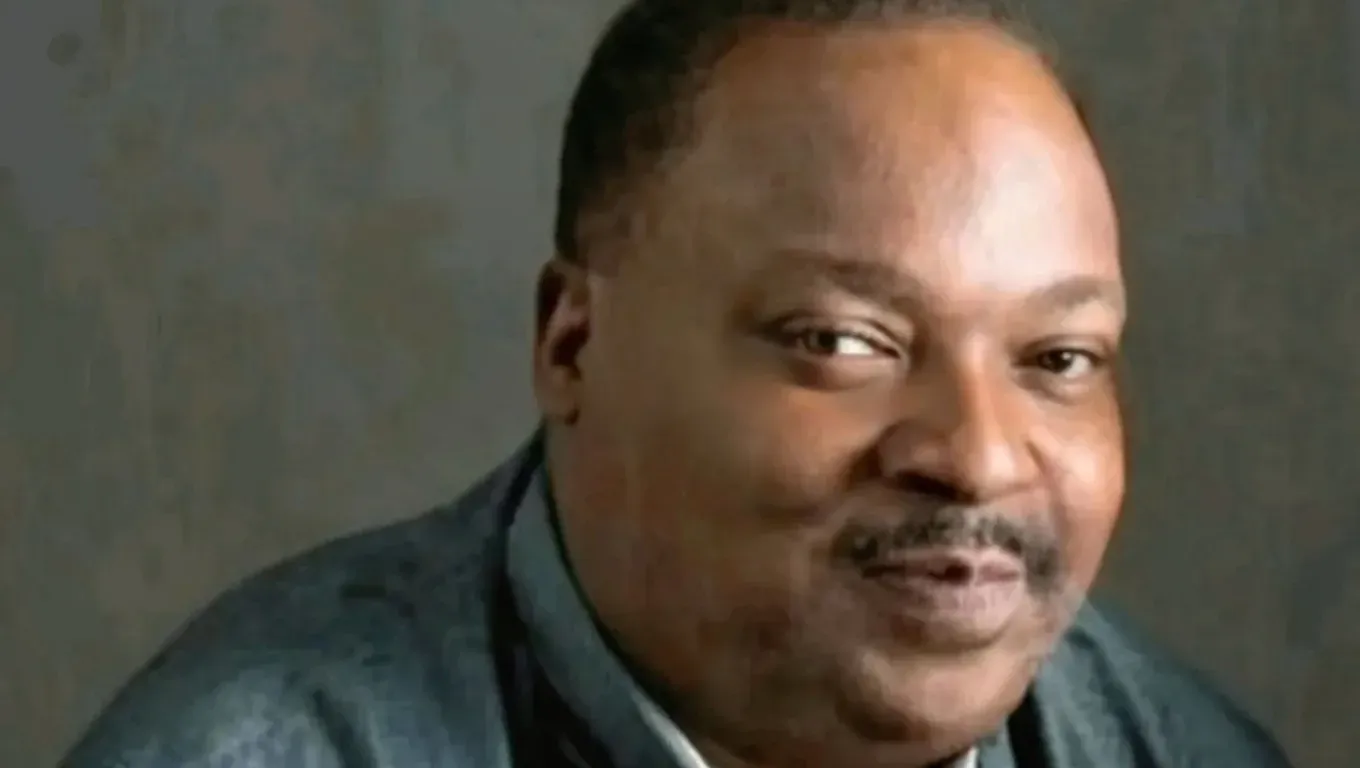
ノリで貼ったLINEスタンプや絵文字、説明用に付けた矢印や丸印——なぞるだけで消して、貼る前の元の写真に戻せます。
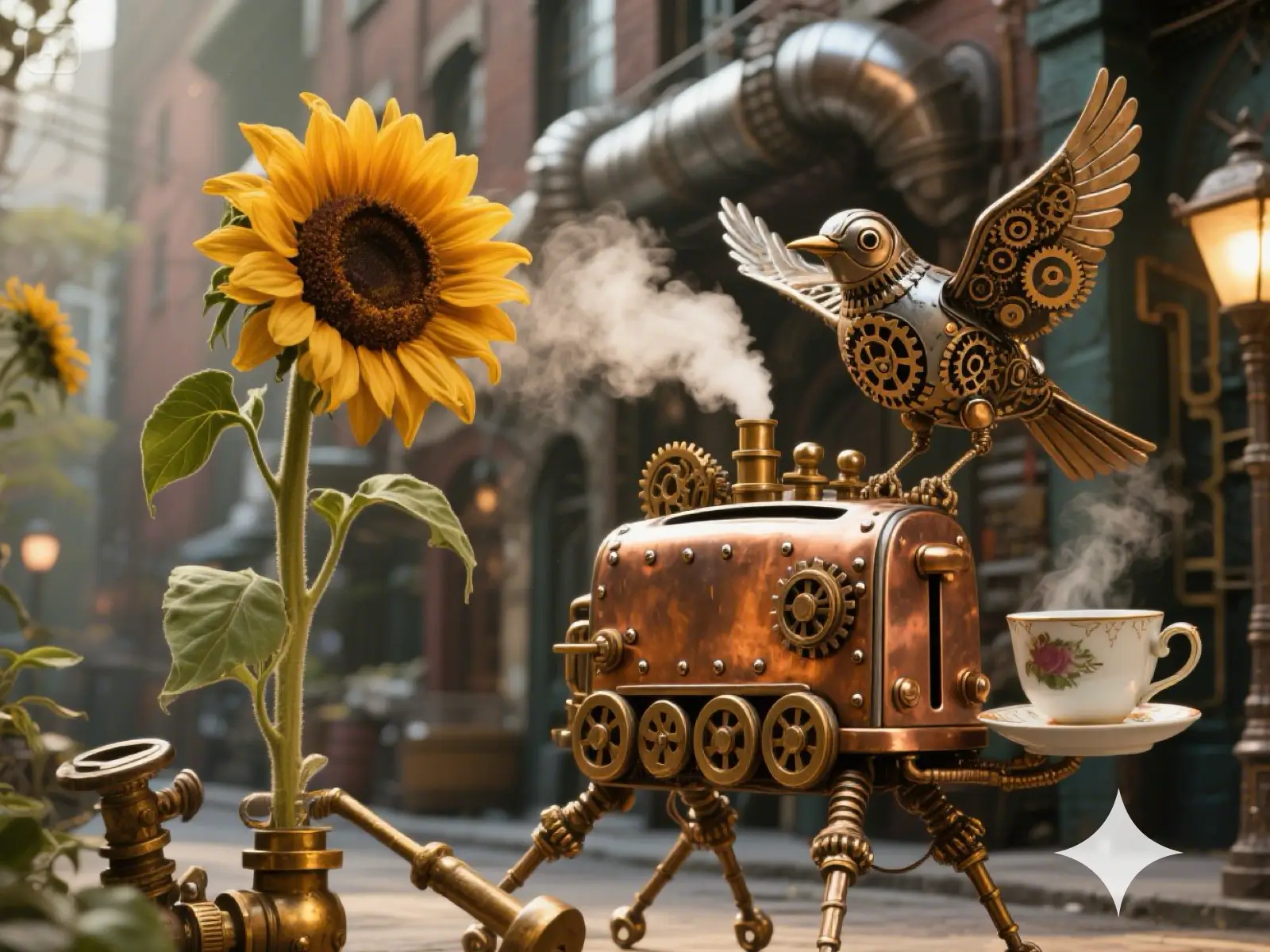
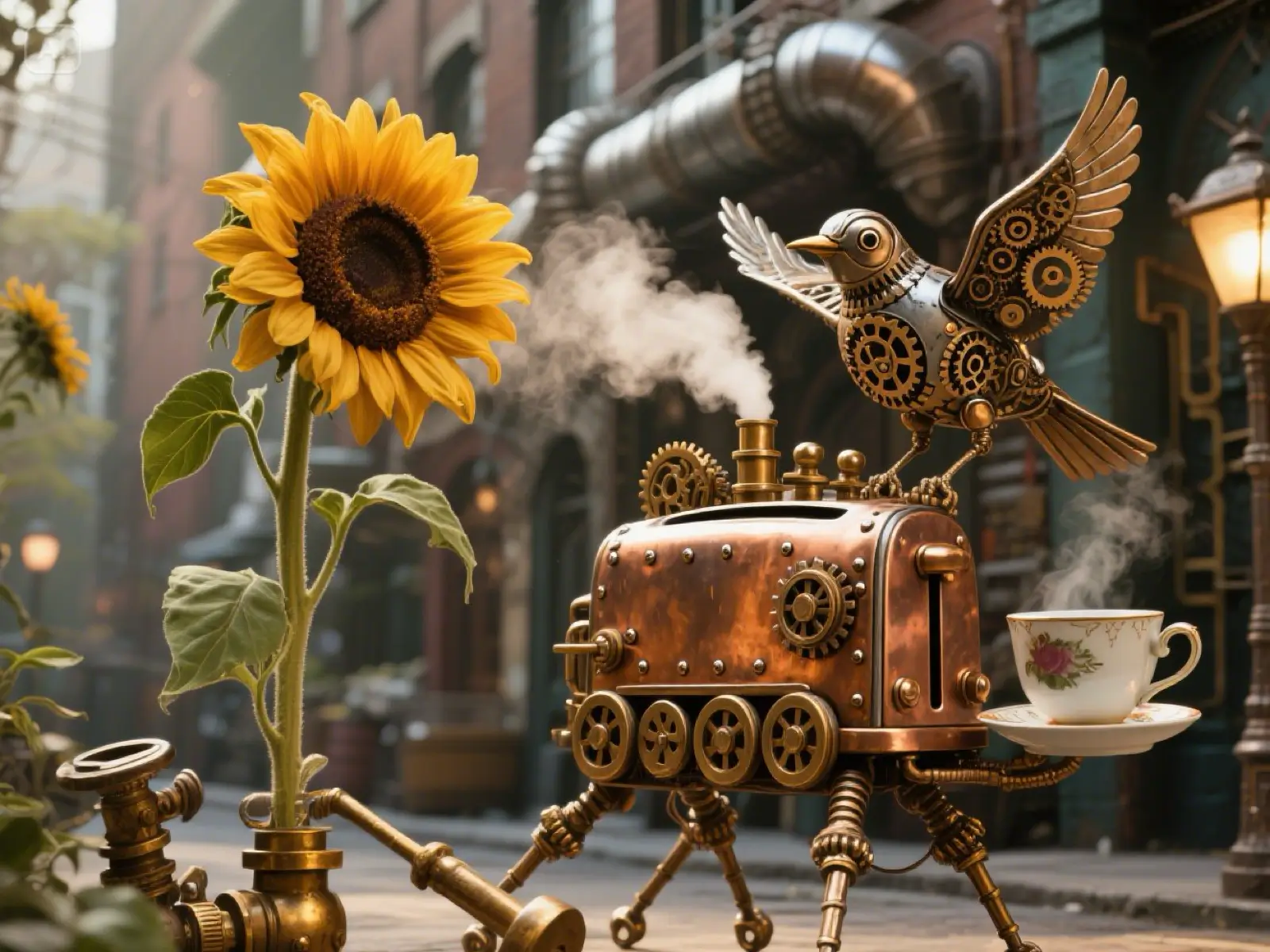
Google GeminiでつくったAI画像には右下に✦マークが入ります。その部分をなぞるだけで、数秒できれいに消去できます。
写真をアップロード
JPGまたはPNG画像をドラッグ&ドロップするか、タップして選びます。1536px以上の写真は処理前に自動で圧縮されるので、サイズ調整などの手間はいりません。スマホで撮ったままの写真でそのままどうぞ。
消したい部分をなぞる
ブラシで消したいところをなぞるだけ——人物でも、電線でも、透かしでも、文字でも。なぞった箇所は半透明の赤で表示されます。やり直しや取り消しはいつでもできるので、気軽に試せます。
きれいな写真を保存
「Remove」を押すと15〜30秒でAIがなぞった部分を自然な背景で埋めます。仕上がったらPNGで保存。透かしは入らず、元の縦横比そのままなので、インスタやメルカリにそのまま使えます。
ずっと無料
課金もサブスクも、あとから請求もありません。登録なしで1日2回、Googleログインで1日2回まで無料。足りないときだけクレジットを買い足せます。
インストール不要
ブラウザを開けばすぐ使えます。アプリのダウンロードも、メールアドレスの入力も、パスワード登録も一切不要。思い立ったその場で加工できます。
AIが背景を描き直す
ただぼかしたり塗りつぶしたりするのではありません。AIが写真全体を読み取って、最初からそこに何もなかったかのような自然な背景を生成します。
仕上がりに透かしなし
保存した写真はそのままあなたのもの。MagicRemoverのロゴやサービス名が入ることは一切ありません。SNSにも仕事にもそのまま使えます。
AIは小さな修正や、輪郭のはっきりした対象がいちばん得意です。苦手なパターンを知っておくと、ムダな試し直しが減ります。
なぞる範囲が広すぎるとき
写真の大部分を一度になぞると、AIが手がかりにできる背景情報が減り、仕上がりが甘くなることがあります。広い範囲は何回かに分けて処理するか、大がかりな修正はPhotoshopなどの本格的なエディタを使うのがおすすめです。
消したい対象が写真の3割以上を占めるとき
被写体が画面の大部分を占めていると、AIが背景を作り直すための参照情報が足りなくなります。ほどよい大きさの対象と、広めの背景がある写真ほどきれいに仕上がります。
文字がびっしり詰まっている・全面に広がっているとき
透かしや日付プリント、字幕テロップの消去はとても得意です。ただ、画面全体を覆う文章や、マンガのふき出し、文字が密集したスクショだと、うっすら跡が残ることがあります。
Powered by apimodels.app — a unified AI image generation API