


Before / After
後ろの人だけ消して、主役はそのまま
消したい人をなぞると、AIが背景——空・壁・地面・木々——を作り直します。手前の主役の被写体にはいっさい手を加えません。
観光地の人混みや、後ろを横切った通行人を背景から消去。AIが背景を自然に補い、主役の被写体はそのまま残します。無料、登録不要、1日2回まで。
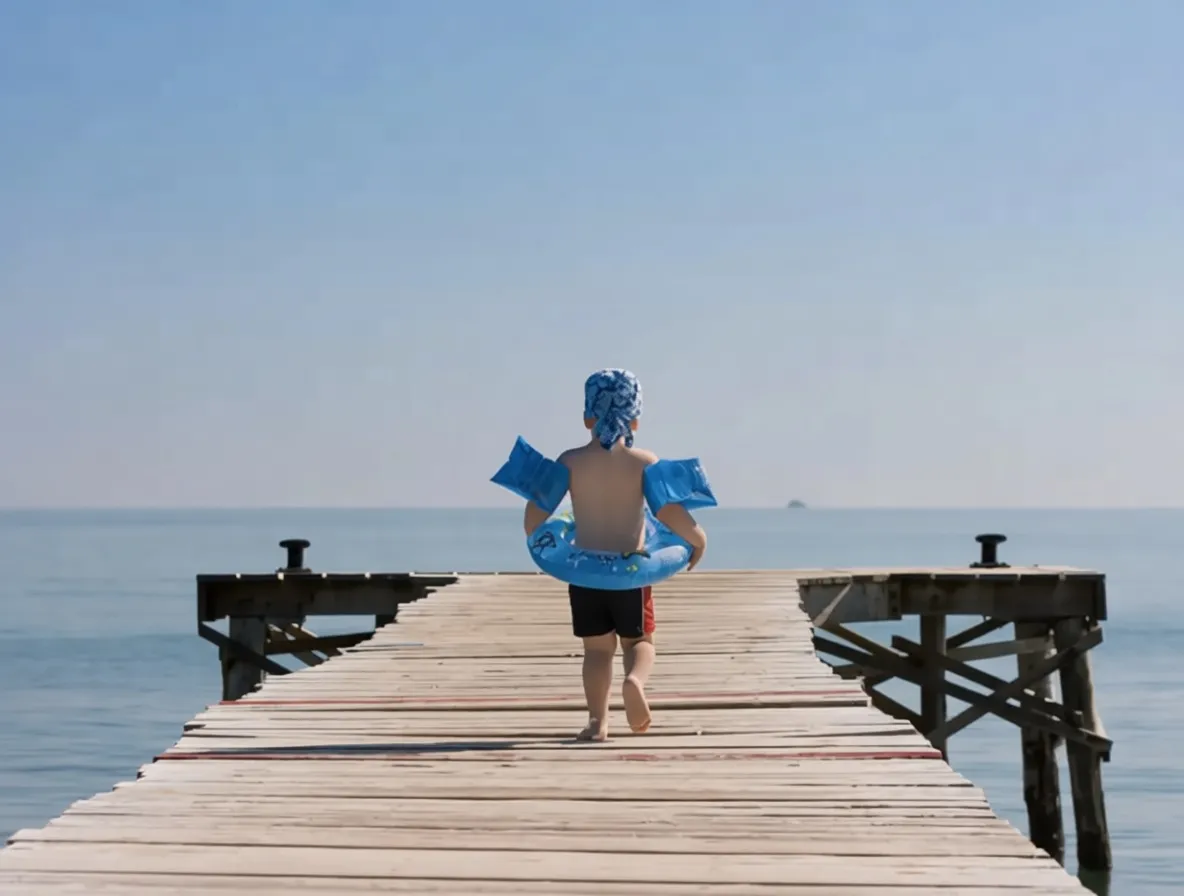
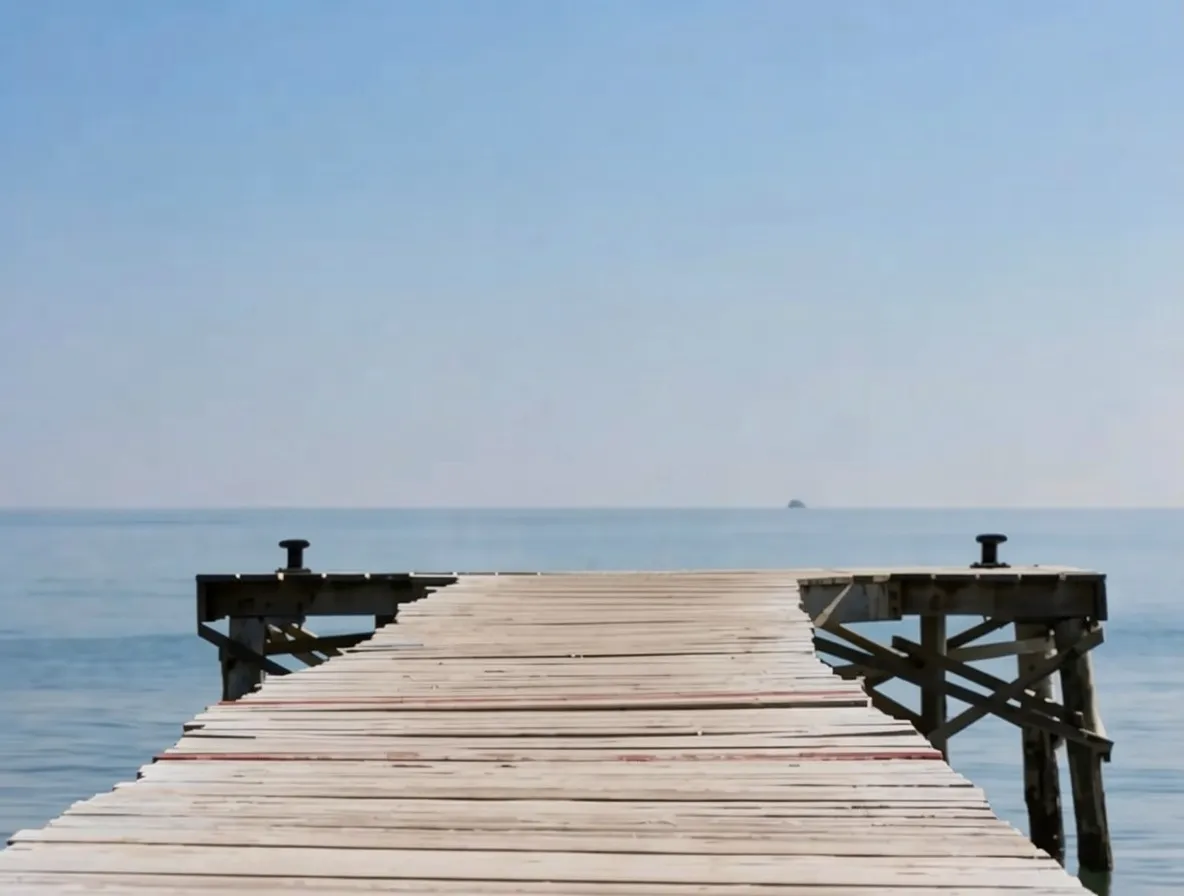
Before / After
写り込んだ人を消しました
写真の写り込みを無料で消すには:画像をアップロードし、消したい人(観光客・横切った通行人・後ろの人混み)を指でなぞって「Remove」を押すだけ。 20〜30秒でAIが背景を作り直し、きれいな写真を保存できます。 登録なしで1日2回、Googleログインで1日2回まで無料。透かしも入りません。
消したい人をなぞると、AIが背景——空・壁・地面・木々——を作り直します。手前の主役の被写体にはいっさい手を加えません。
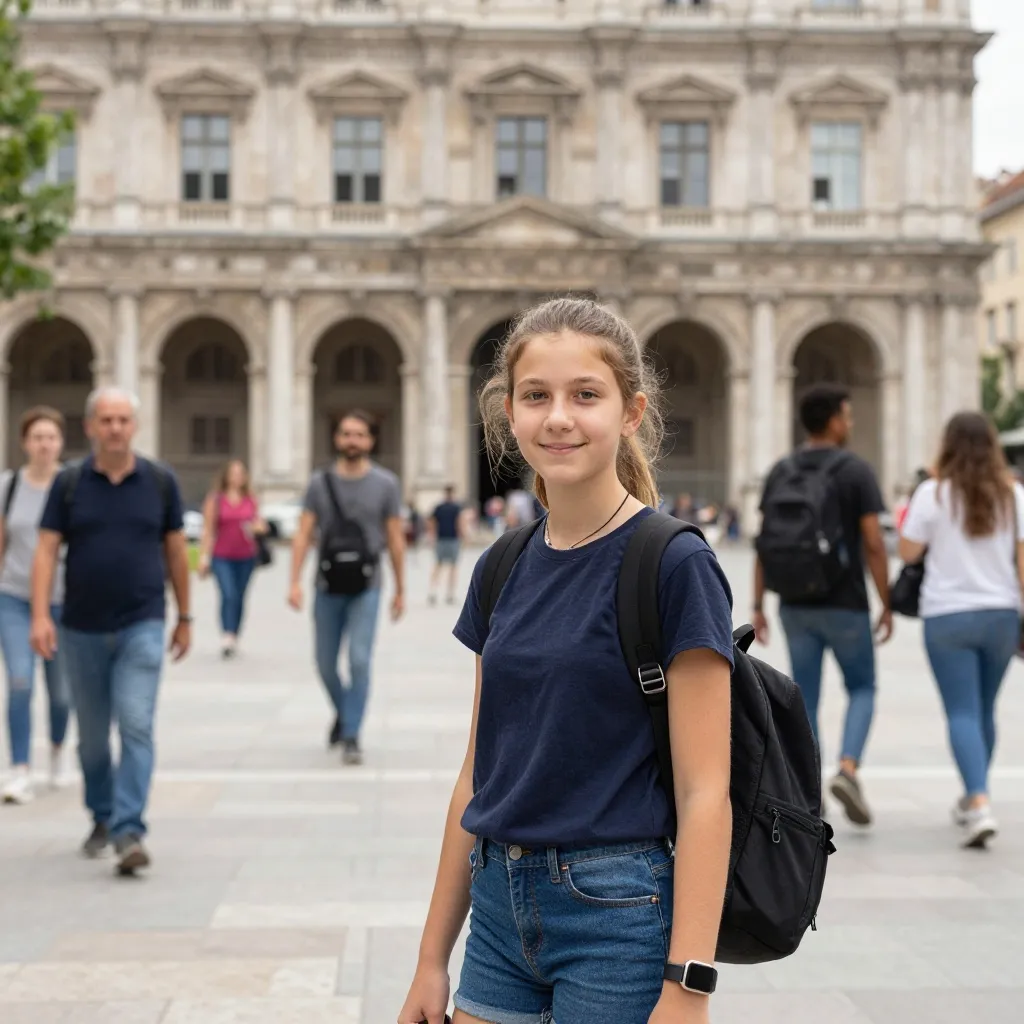
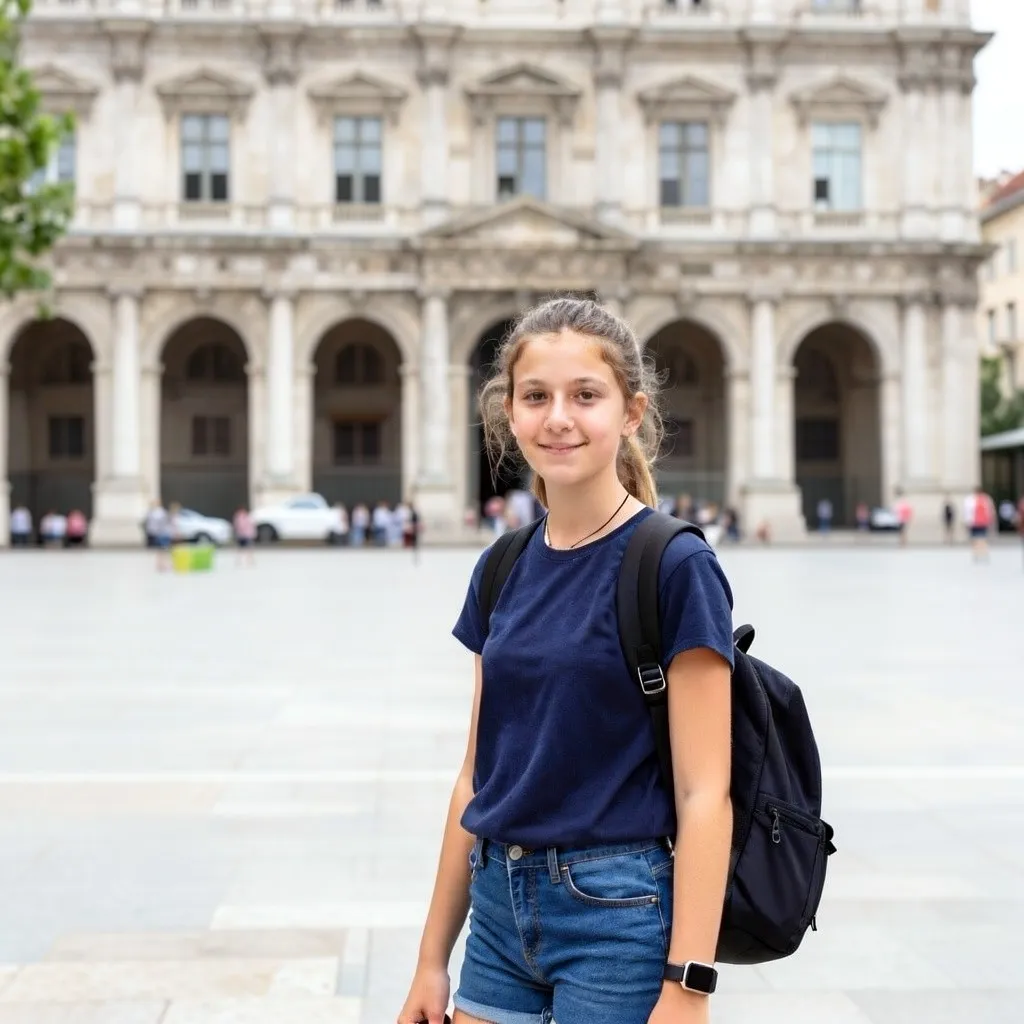
横切った1人を消すときも、観光地の人混みをまとめて消すときも、なぞった範囲だけが描き直されます。なぞっていない部分は元のまま残ります。
さらに詳しいコツは 完全チュートリアル(英語) でご覧いただけます。
写真をアップロード
JPGまたはPNG画像をアップロード欄にドラッグ&ドロップするか、タップしてスマホやパソコンから選びます。1536px以上の写真は処理前に自動で圧縮されます。清水寺や雷門で撮った観光写真、結婚式や成人式の集合写真、屋外のポートレートなど、後ろに知らない人が写り込んだあらゆる写真に対応しています。
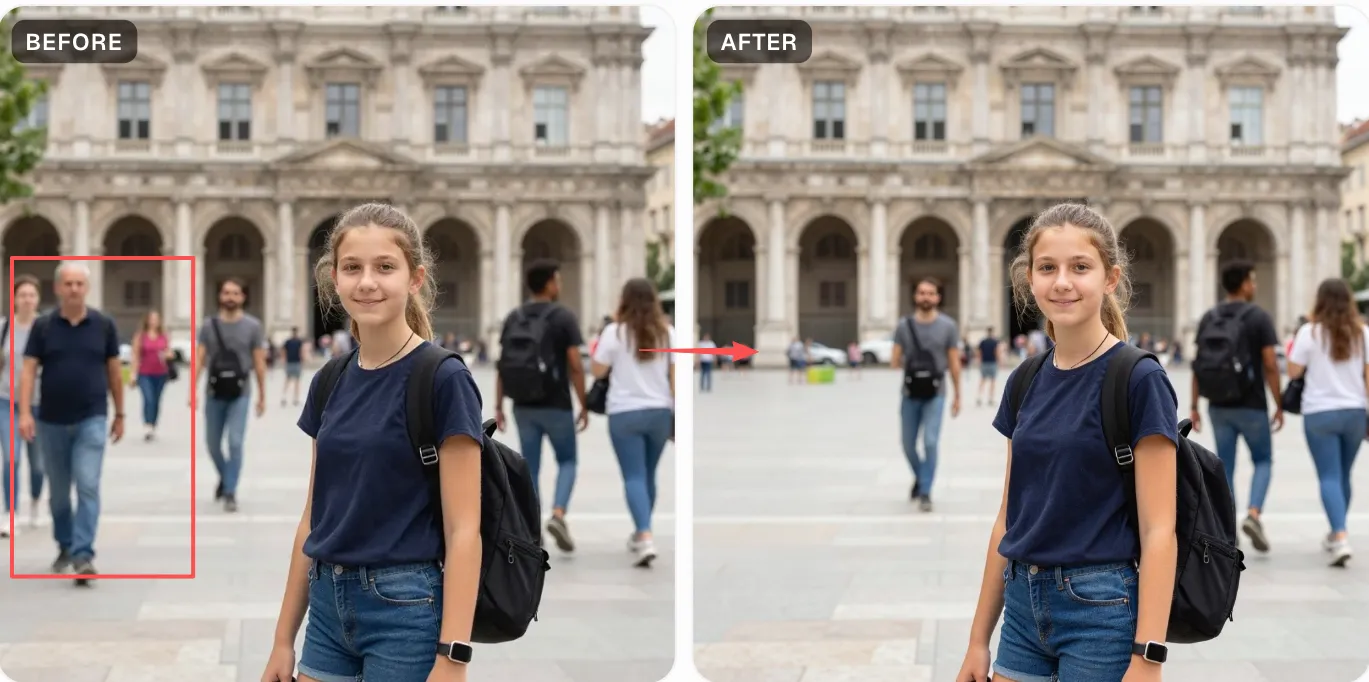
消したい人をなぞる
ブラシで消したい人を頭の先からつま先まで、影も含めてしっかりなぞります。後ろの人混みをまとめて消すならブラシを大きめ(80〜120px)にして一気に、横切った1人だけを消すなら細め(40〜60px)に。輪郭の外側に6〜10pxほど余白を足してなぞると、AIが背景を正しく読み取りやすくなります。
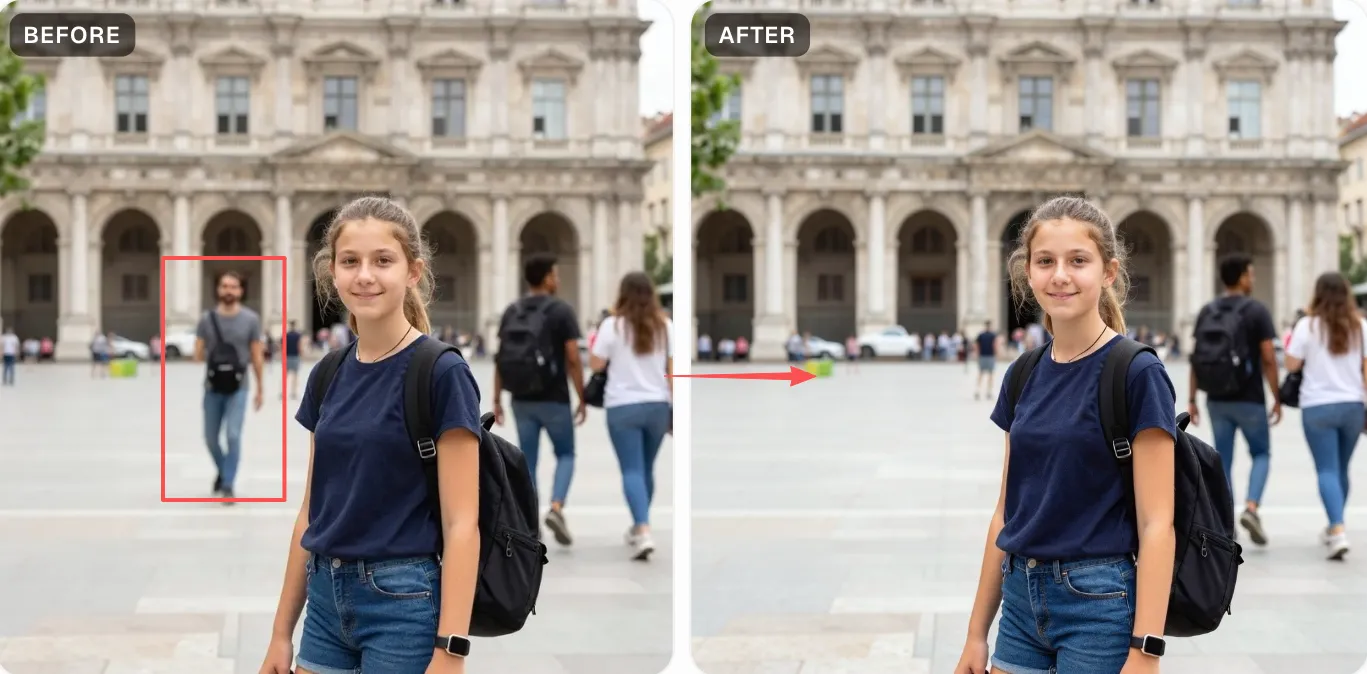
きれいな写真を保存
「Remove」を押すと20〜30秒でAIがなぞった部分を描き直します——空、海、地面、壁、木々など、まわりの環境に合わせて自然に補完。仕上がったら「Download」を押して、元の縦横比・透かしなしのPNGを保存。そのままインスタやLINEに送れます。
髪の毛と足元の影も忘れずに
髪の毛先や地面に伸びた影は見落としがちなポイントです。明るい背景に暗い髪、石畳に落ちた影などは、輪郭に少し余白を足してなぞっておくと、仕上がりがぐっときれいになります。
背景がシンプルなほどきれいに消える
空・砂浜・芝生・無地の壁のような均一な背景なら、ほぼ完璧に描き直せます。紅葉の木々や細かい柄の着物、凝ったレンガ壁などの複雑な背景はうっすら跡が残ることもありますが、たいてい他のアプリで軽く直せる程度です。
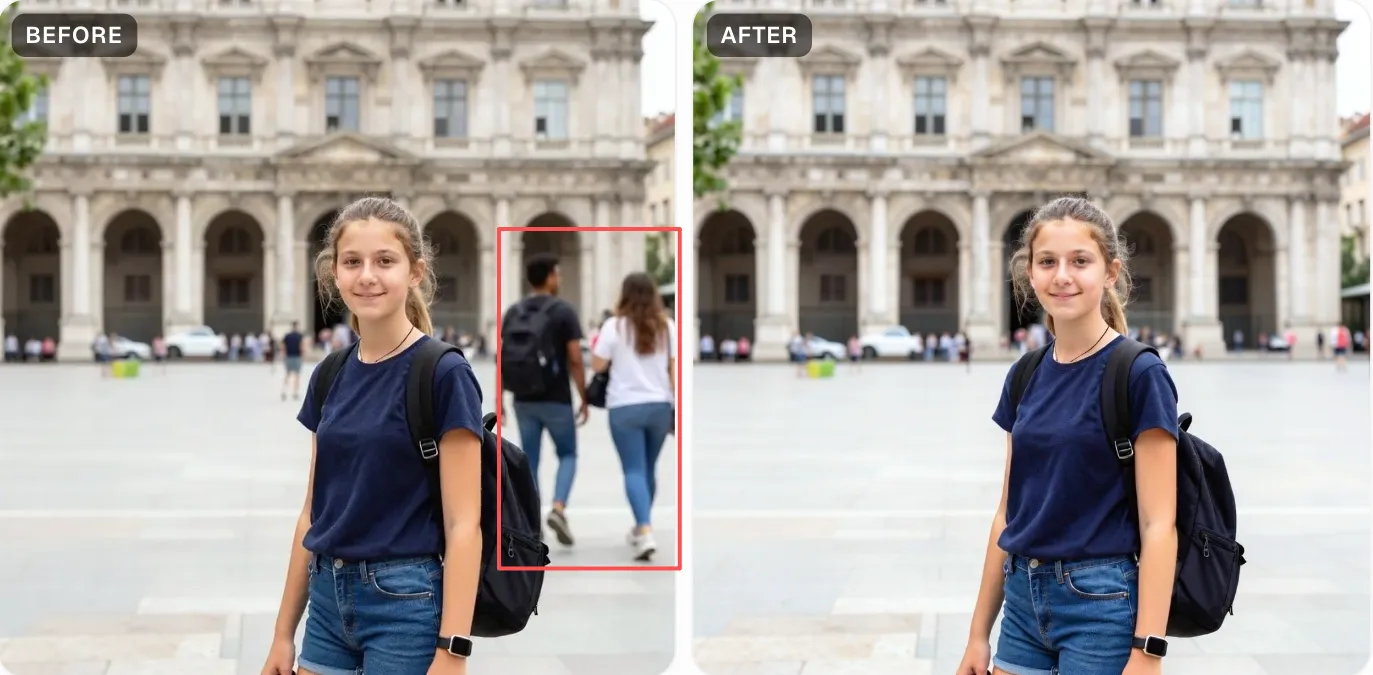
人混みは何回かに分けて消す
後ろの大勢を一度に消し切る必要はありません。まず一番目立つ2〜3人を消してから「Continue edit」で続きを処理する方が、全員を一気になぞるよりきれいに仕上がることがあります。
なぞっていない人はそのまま残る
なぞった箇所だけが描き直されます。主役の被写体や、残したい家族・友人など、なぞっていない人は元の写真とまったく同じ状態のまま残ります。
Powered by apimodels.app — a unified AI image generation API