
写真から人を消す方法|無料AIで3ステップ(画像つき解説)
MagicRemoverチーム · 2026年6月5日 · 約6分で読めます
要点
写真から人を無料で消す手順は、AI人物消去ツールを開いて写真をアップロードし、消したい人をすべてブラシで塗って「Remove people」をタップするだけ。約20〜30秒でAIが背後の背景を描き直し、高解像度・透かしなしの画像を返してくれます。仕上がりを一番左右するコツは「何回かに分ける」こと。人混み全体を一度にマスクするのではなく、数人消して結果を確認し、残りを2回目のブラシで片づけましょう。
無料の人物消去ツールを開く →せっかくの旅行写真に知らない人が歩いて入ってきた。集合写真に誰かが写り込んだ。すっきり見せたい物件写真の背景に人だかりができている。どれもPhotoshopや有料サブスクは必要ありません。無料のAI人物消去ツールが背景の復元を肩代わりしてくれて、作業は1分もかかりません。この記事では、スクリーンショットつきで3ステップの手順を紹介し、そのあとできれいな仕上がりとにじんだ仕上がりを分ける「分割して消す」テクニックを解説します。
3ステップで写真から人を消す方法
- 1
写真をアップロードする
人物消去ツールを開き、写真をアップロード枠にドラッグするか、タップしてファイルを選びます。JPG・PNGのどちらにも対応し、幅1536ピクセルを超える画像は処理前に自動でリサイズされるので、スマホの写真でも一眼レフのフル解像度データでもそのまま使えます。旅行写真、ウェディングフォト、不動産の物件写真、街角スナップなどは、誰かがフレームに入り込みやすい典型的なケースです。
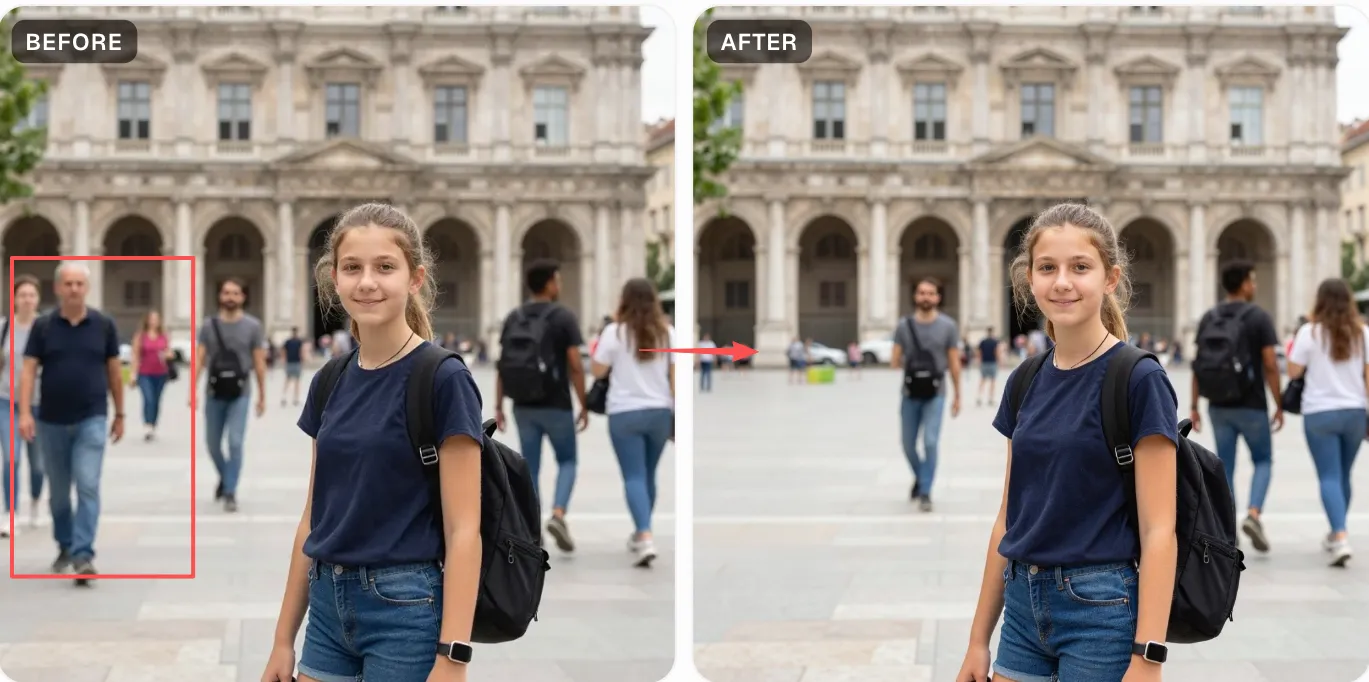
- 2
消したい人をすべてブラシでなぞる
写り込んだ人、観光客、背景の通行人をひとりずつブラシで塗ります。頭、手足、足元の影まで、体全体を覆うのがポイントです。密集した人混みなら大きめのブラシ(80〜120px)でひと塗り、被写体のすぐ隣にいる一人だけを消したいなら40〜60pxに下げましょう。シルエットの周りに6〜10pxほど余白を取ると、AIが周囲の情報から再構成しやすくなります。塗りすぎたときはサイドパネルの「Undo」「Clear」で修正できます。
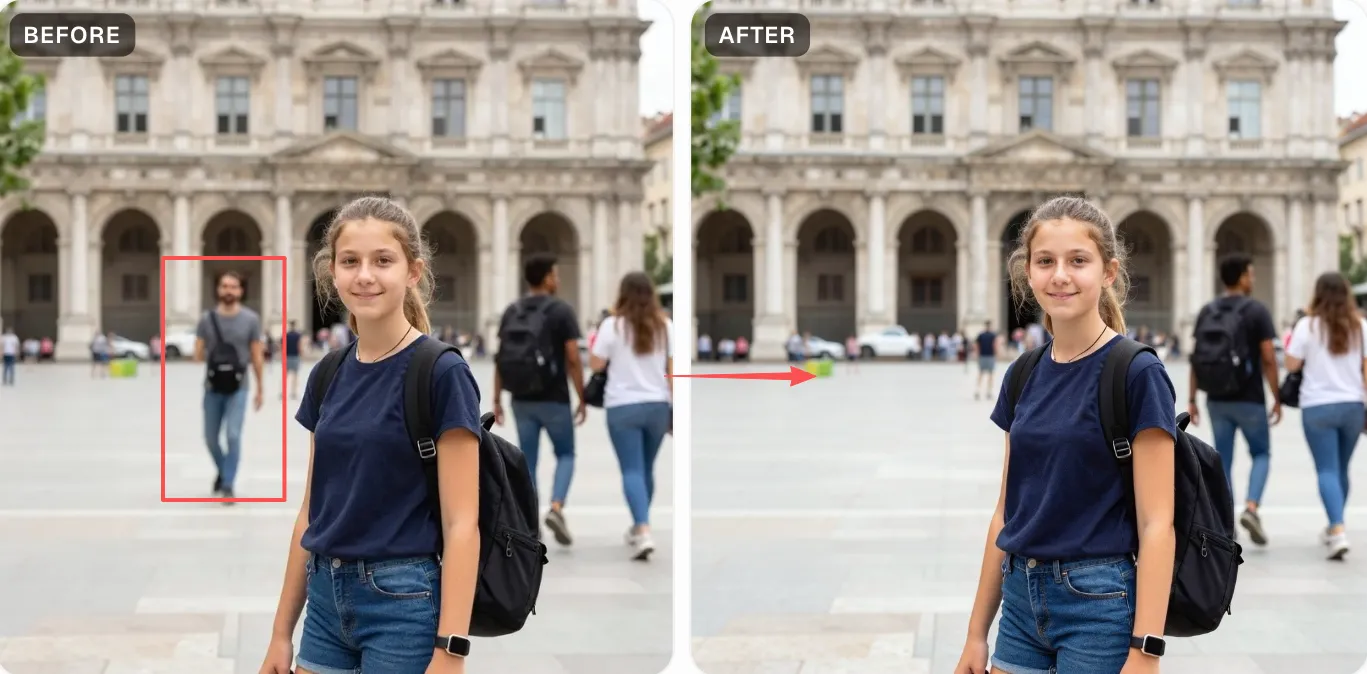
- 3
「Remove people」をタップしてダウンロード
「Remove people」を押すと、約20〜30秒でAIがマスク部分を描き直し、人の背後にあったはずの空、水面、舗道、壁、植え込みなどを自然につなげてくれます。仕上がりはフル解像度・透かしなしのPNGでダウンロード可能です。まだ気になる箇所があれば「Continue editing」でその部分だけを塗り、もう一度実行すればさらにきれいになります。
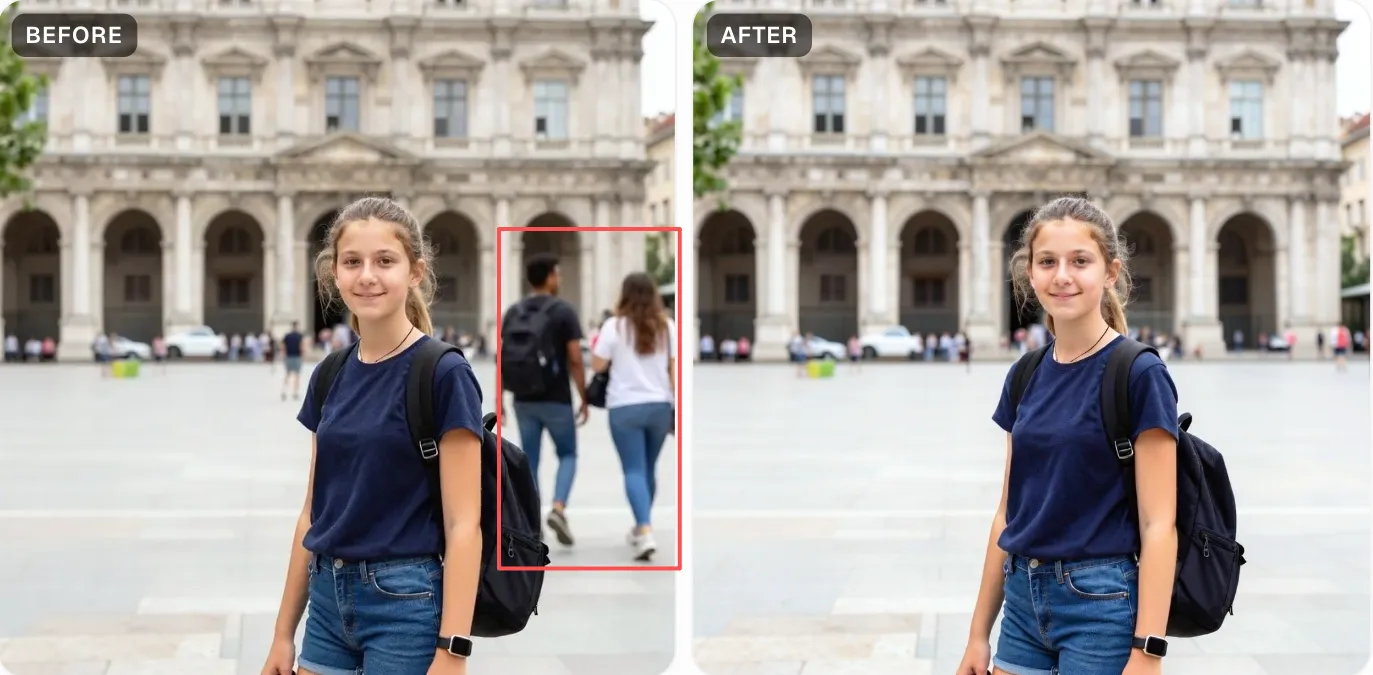
きれいに仕上げるコツは「何回かに分けて消す」
多くの人が見落としているのがここです。人混み全体を一度にマスクすると、AIは大きく複雑な領域を一気に描き起こさなければなりません。つじつまを合わせる輪郭が多いほど、にじみや幽霊のような影が残りやすくなります。窓ガラスを拭くように、少しずつ進めるのが正解です。
- 1回目 — いちばん目立つ2〜3人、つまり被写体に近い人から消します。「Remove people」をタップして埋まり方を確認。
- 2回目 — 「Continue editing」を押して、残ったもの(遠くの人影、消え残った影、フレームの端からはみ出た腕など)を塗ります。毎回すでにきれいになった背景を土台に処理するので、仕上がりはどんどん良くなります。
- 3回目 — 細かな違和感を修正。小さな一点だけを塗るほうが、画像全体をやり直すより速くて正確です。
小さく3回に分けたほうが、大きなマスク1回よりたいてい良い結果になります。無料プランでも1回ごとの処理は速いので、1枚の写真を仕上げるのに1日の無料枠をたくさん使うことはまずありません。
きれいに消すための4つのコツ
- 一度に全部ではなく、何回かに分ける。1回につき2〜3人を消して結果を確認するほうが、人混み全体をまとめて塗るよりほぼ確実にきれいに仕上がります。AIが同時に描き起こす輪郭が少なくて済むからです。
- 輪郭より少しはみ出して塗る。髪の毛、指先、地面の影は消し残しが出やすい場所です。6〜10pxの余白があれば、モデルがなじませるための情報を十分に得られます。
- 残したい人には触れない。書き換わるのはブラシで塗ったピクセルだけなので、塗っていない部分(残したい被写体を含む)は撮影したままの状態で残ります。
- 背景は単調なほど有利。空、砂浜、水面、無地の壁の前にいる人は、本棚や、人混みの奥にさらに人混みがあるような細かい繰り返し模様の前にいる人より、ずっときれいに消えます。
AI人物消去と手作業のレタッチを比較
| 作業 | 手作業の編集ソフト | AI人物消去 |
|---|---|---|
| 背景の観光客を1人消す | Photoshopのコピースタンプや修復ブラシで5〜15分 | 約30秒、塗ってタップするだけ |
| 人混みをまるごと消す | 手間がかかり、複雑な背景ではにじみが残りがち | 何回かに分けて塗れば、毎回AIがシーンを再構成 |
| 必要なスキル | マスク、レイヤー、なじませの知識 | 不要。ブラシでなぞれれば誰でも使えます |
| 費用 | 有料の編集ソフトのサブスク | 無料:登録なしで1日2回、ログインで1日2回 |
よくある質問
お手持ちの写真で試してみよう
観光客、写り込んだ人、背景の人混みを30秒ほどで消去。無料・登録不要で、仕上がりに透かしも入りません。
写真から人を消す →