
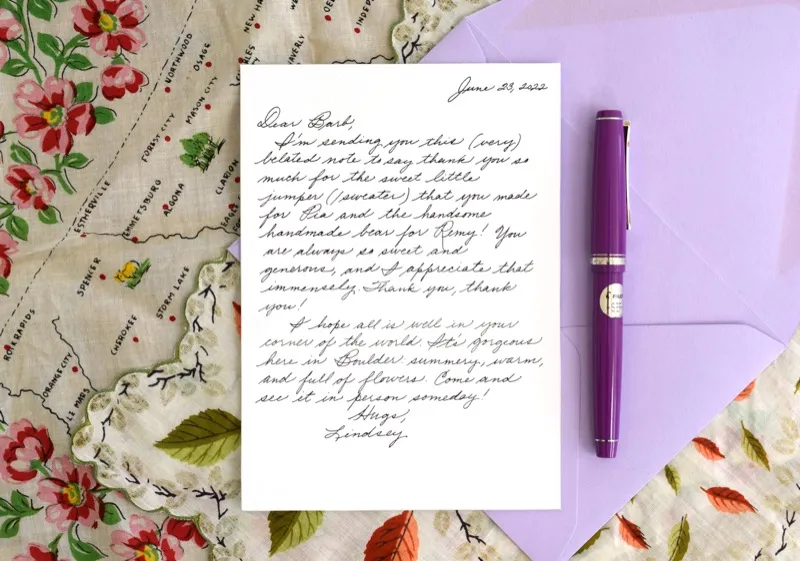
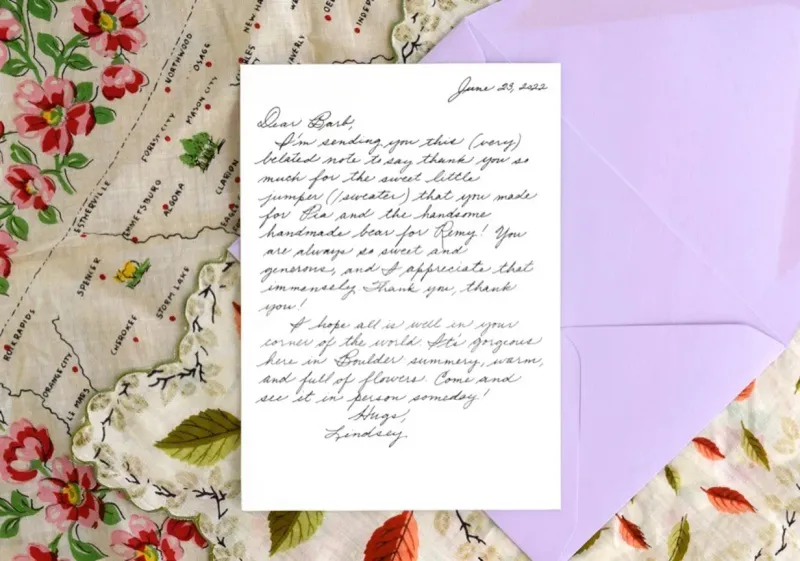
Before / After
景色にかかった電線・看板を消去
旅行先や街角のスナップで邪魔になる電線や看板をなぞると、AIが空や建物の背景をシームレスに補います。富士山や紅葉の写真がぐっと見映えします。
景色にかかった電線・電柱、路上の三角コーン、見切れた車——写真の雰囲気を壊す物をなぞるだけ。AIがまわりの背景に合わせて自然に補います。無料、登録不要、1日2回まで。
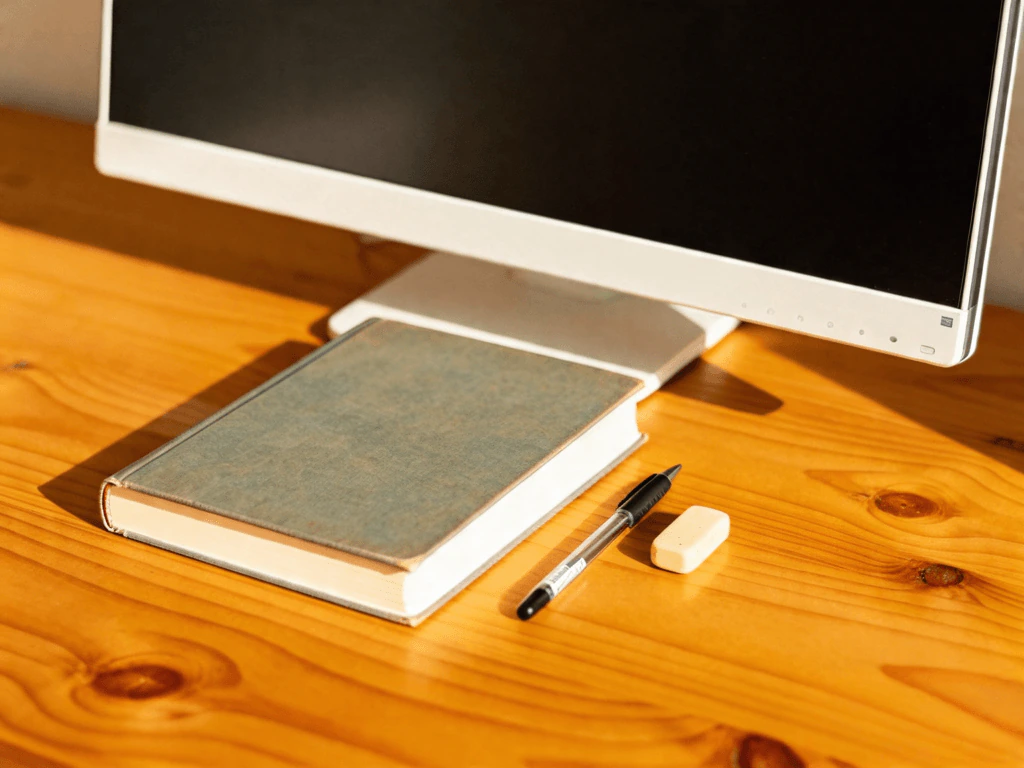
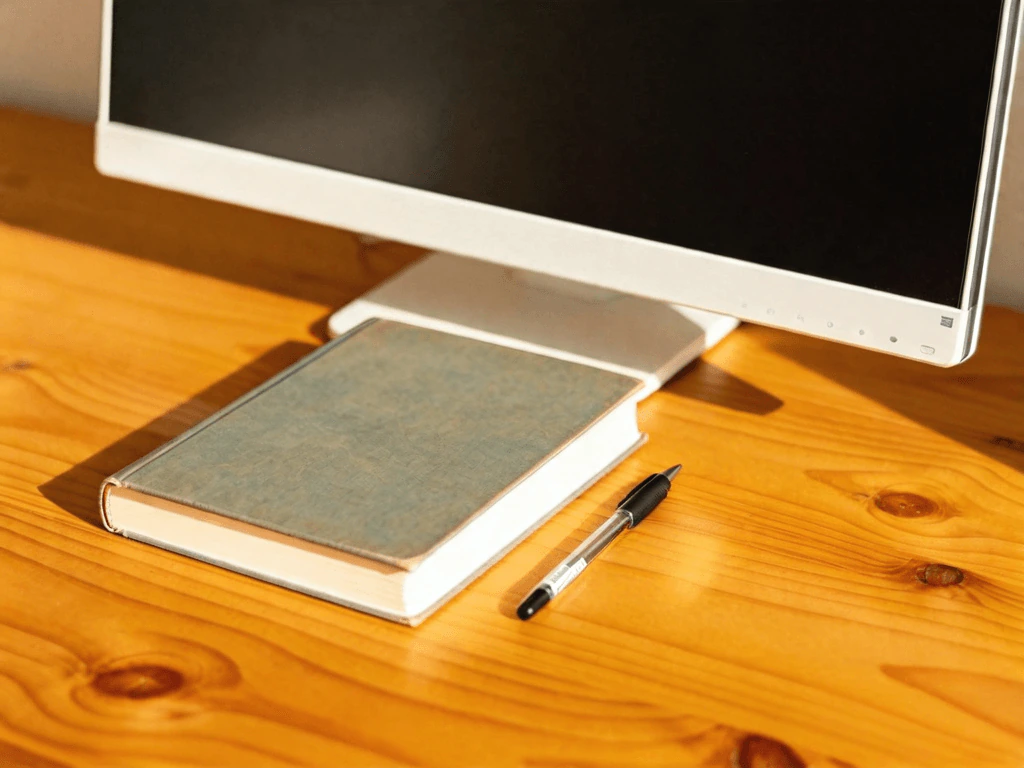
Before / After
邪魔な物を消しました
写真の不要な物を無料で消すには:画像をアップロードし、消したい物(電線・電柱・三角コーンなど)を指でなぞって「Remove」を押すだけ。 15〜30秒でAIがまわりの背景に合わせて自然に補い、きれいな写真を保存できます。 登録なしで1日2回、Googleログインで1日2回まで無料。透かしも入りません。
旅行先や街角のスナップで邪魔になる電線や看板をなぞると、AIが空や建物の背景をシームレスに補います。富士山や紅葉の写真がぐっと見映えします。


出品写真に写り込んだ配線や置きっぱなしの小物を消去。背景がきれいになるだけで、商品が引き立ち、売れやすい1枚になります。
写真をアップロード
JPGまたはPNG画像をドラッグ&ドロップするか、タップして選びます。1536px以上の写真は処理前に自動で圧縮されます。富士山や紅葉の風景、街角のスナップ、メルカリ用の商品写真など、電線や三角コーンなど余計な物が写り込んだあらゆる写真に対応しています。
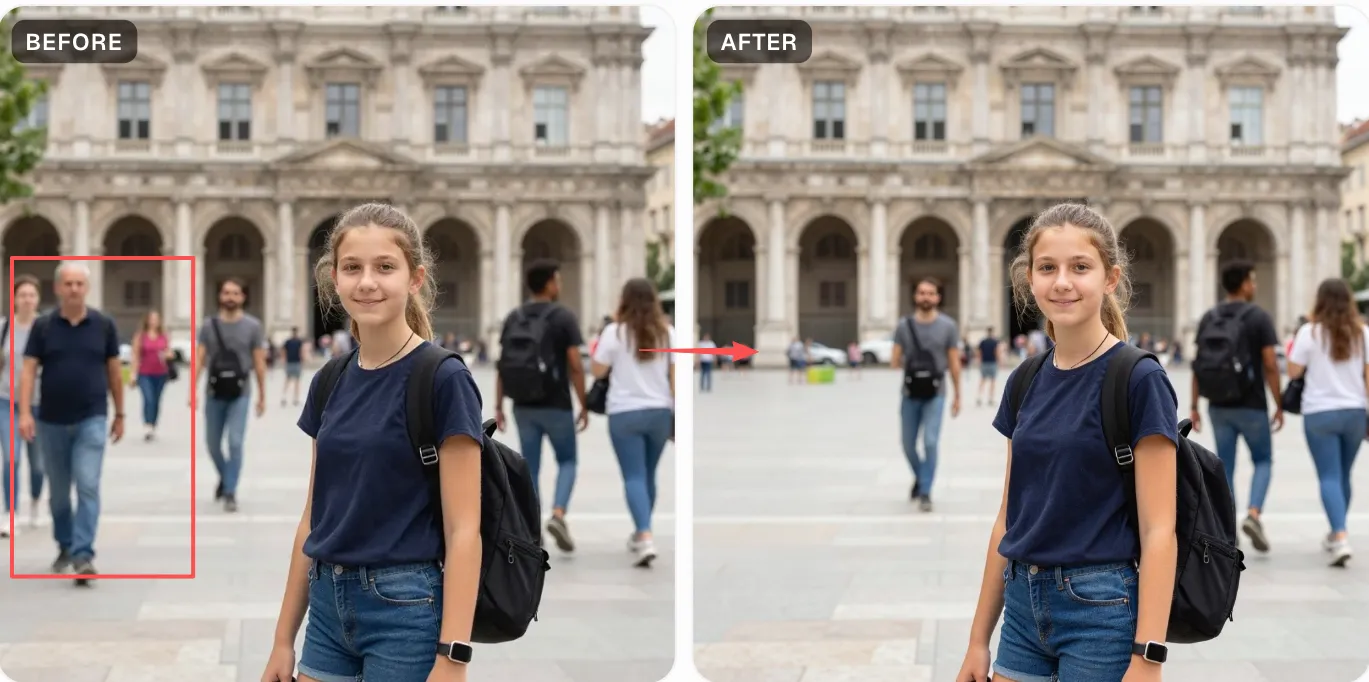
消したい物をなぞる
ブラシで消したい物をすべてなぞります——電線、電柱、ゴミ箱、三角コーン、路上の自転車、画面の端で見切れた車など。対象の全体をしっかりなぞるのがコツです。輪郭の外側に少し余白を足してなぞると、AIが背景との境目を正しく読み取れます。
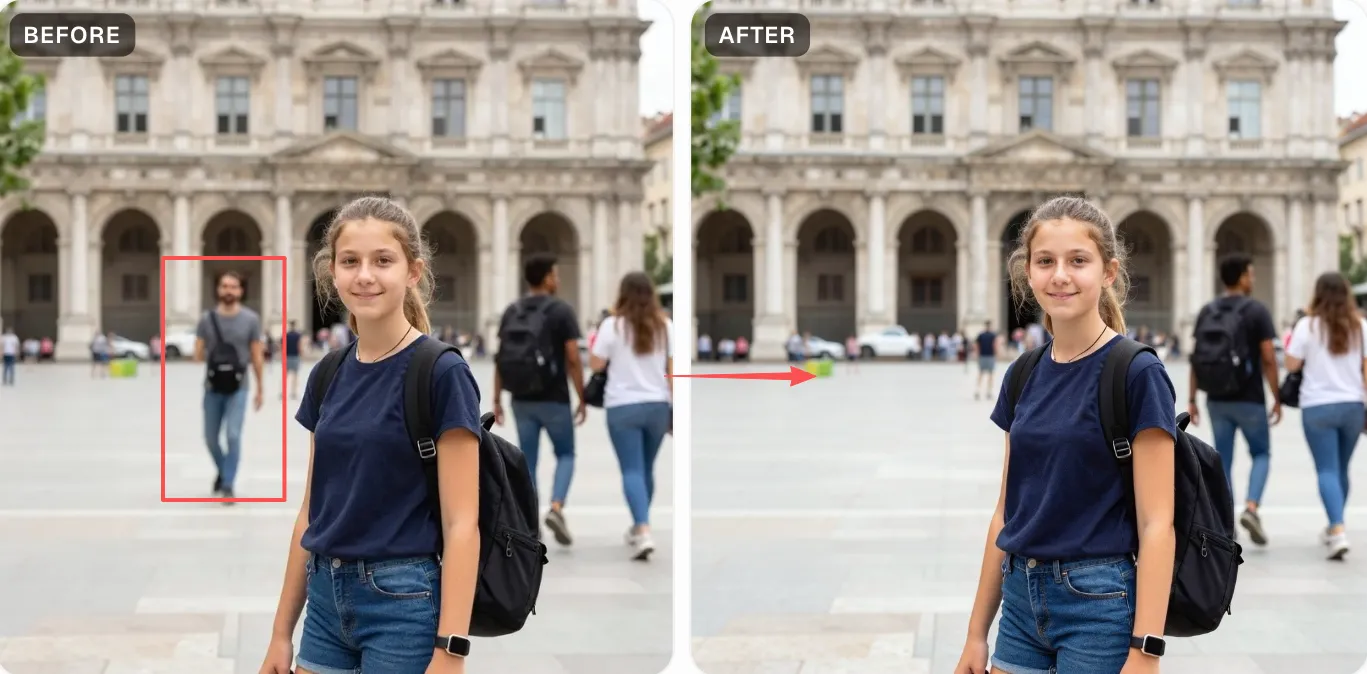
きれいな写真を保存
「Remove」を押すと15〜30秒でAIがなぞった部分をまわりの背景に合わせて自然に補います。仕上がったら「Download」を押して、元の縦横比・透かしなしのPNGを保存。そのままインスタやメルカリに使えます。
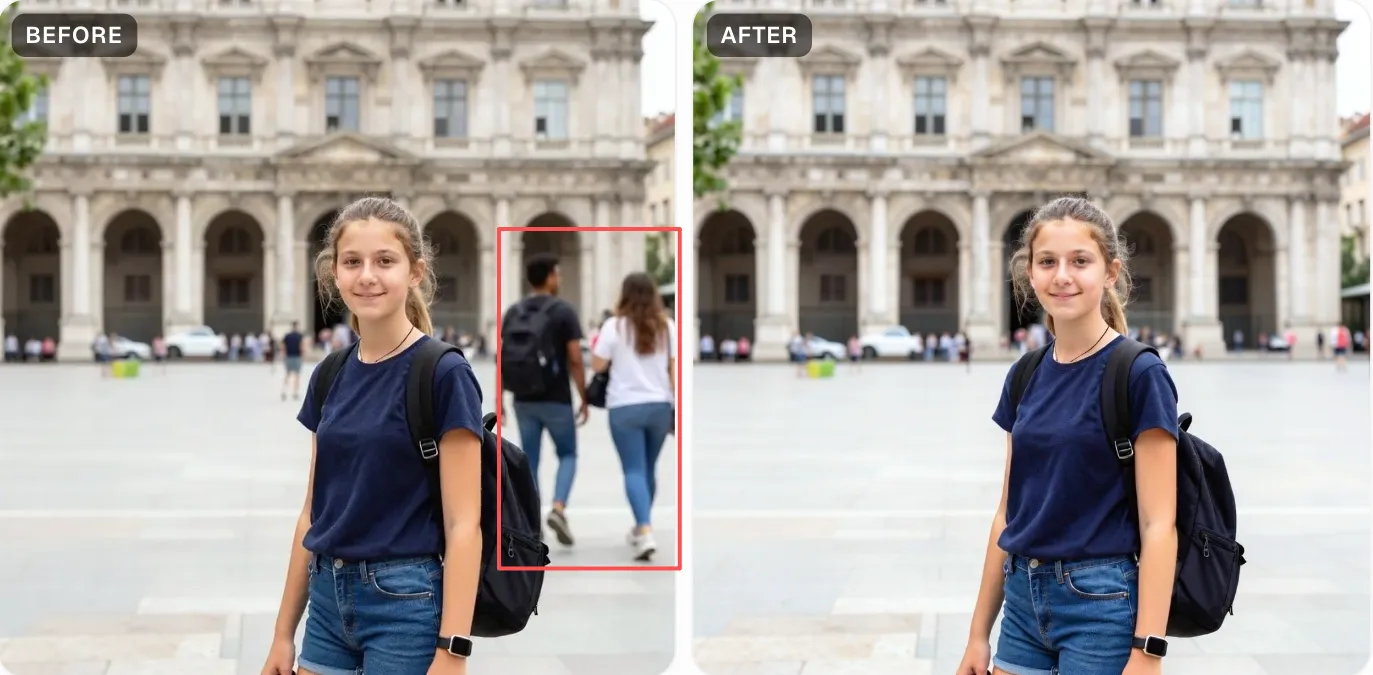
対象は全体をしっかりなぞる
対象の一部が残ると、AIがそこを背景の一部と勘違いして、うまく消えないことがあります。電柱の根元やケーブルの端まで、少し大きめになぞって全体をもれなくカバーしましょう。
一度になぞる範囲は全体の2割まで
広い範囲を一気になぞると、AIが手がかりにできる背景情報が減ります。大きな物は何回かに分けて少しずつ消していく方が、自然に仕上がります。
背景がシンプルなほどうまくいく
空・海・芝生・無地の壁のような均一な背景なら、AIはほぼ完璧に補えます。細かい模様や紅葉の木々など複雑な背景だとうっすら跡が残ることもありますが、他のアプリで軽く直せる程度です。
電線・電柱など細長い物は区切って処理
空を横切る電線や電柱のような細長い物は、一度に全部なぞるより、短い区間に分けて順番に消した方が、継ぎ目のない自然な仕上がりになります。
Powered by apimodels.app — a unified AI image generation API