

Before / After
プレビュー画像からShutterstockの透かしを消す
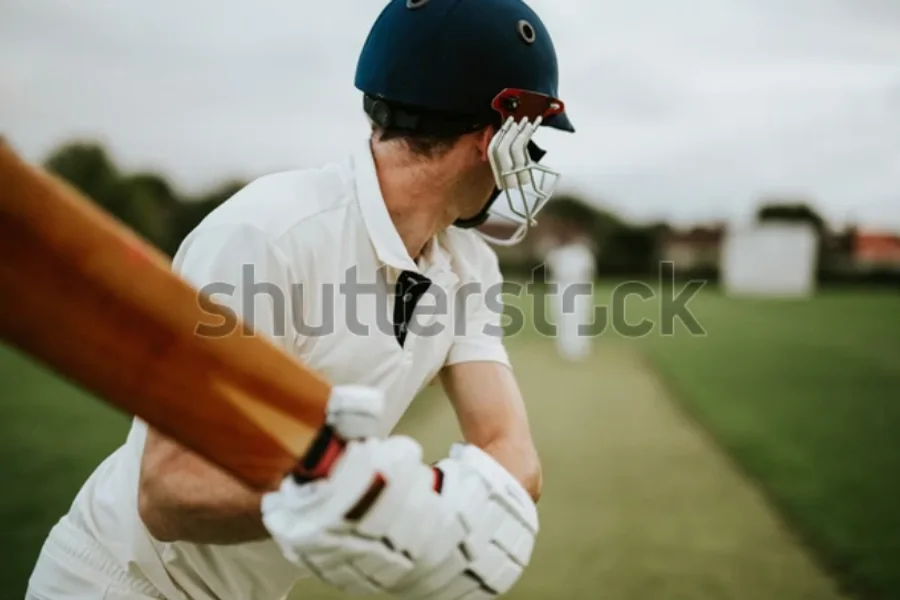
Shutterstockの灰色の斜めのロゴ文字は、すべてのコンプの中央を横切ります。テキストを一続きのストロークで塗ると、AIがその下の写真を再構築します。選手も背景も光も、マークのにじみや残像を残さずに。
繰り返すロゴのグリッドと中央の “shutterstock”のロゴ文字をブラシで塗ると、AIがその下の 画像を再構築します。無料・登録不要、利用権を持つコンプ向けです。
Before / After
Shutterstockの透かしを除去
Shutterstockの灰色の斜めのロゴ文字は、すべてのコンプの中央を横切ります。テキストを一続きのストロークで塗ると、AIがその下の写真を再構築します。選手も背景も光も、マークのにじみや残像を残さずに。


クライアントに共有できるのが透かし入りのShutterstockのコンプだけというとき、マークを消せばライセンスを購入する前にコンセプトの承認を得られます。斜めのテキストを塗り、「消す」をタップ。顔も壁も衣服も継ぎ目なく再構築されます。
Shutterstockの透かしを無料で消すには、コンプのプレビューを アップロードし、中央の“shutterstock”のロゴ文字と薄く 繰り返すロゴのグリッドをブラシで塗り、「消す」をタップします。約 15〜20秒でAIがマークの背後の背景を再構築します。1日2回無料、 Googleでサインインすると2回、結果に透かしは付きません。利用ライセンスを 持つ画像にのみ行ってください。きれいにしたコンプは、ライセンス済みファイルの ダウンロードの代わりにはなりません。
Shutterstockはコンプのプレビューを2つの層で同時に保護しています。 まず、太字の「shutterstock」のロゴ文字が画像の中央を横切り、その 下に小さなリンクの行が入ることもよくあります。次に——ここが巧妙な ところですが——薄く半透明のロゴのグリッドがフレーム全体にタイル状に 敷き詰められています。このグリッドこそが、コンプをきれいな隅まで 切り抜けないようにする仕組みです。どこで切っても、模様の一部が 一緒についてきます。
この2層構造こそ、ここではワンクリックの一括処理よりブラシの方が うまくいく理由です。濃い中央のマークを一筆で塗り、次にタイル状の グリッドをブラシで領域ごとに掃きます。写真の均一な部分——スタジオの 背景、空、グラデーション——では、AIが予測のもとにできるきれいな周辺 ピクセルが豊富にあるため、グリッドはほとんど痕跡を残さずに消えます。
コンプはレイアウト評価のためのサンプルであって、ライセンス済みの 素材ではありません。Shutterstockの規約は、コンプを社内のモックアップや テストにのみ使うことを認めています。画像が公開されるものや商用に 入った瞬間、ライセンス済みのダウンロードが必要になります。マークを 消してもそれは変わりません。取り戻せるのは画像であって、権利では ないのです。
Shutterstockのプレビューをアップロード
コンプ画像をアップロードカードにドラッグするか、タップして選択します。JPGもPNGも対応し、横幅1536ピクセルを超える画像は自動的に縮小されます。Shutterstockのプレビューはもともと小さいことが多く、1200ピクセルのコンプが一般的です。手元にあるものをそのまま使ってください。仕上がりはアップロードと同じサイズで返ってきます。低解像度のコンプは低解像度のまま、透かしだけが消えます。
ロゴのグリッドとロゴ文字をブラシで塗る
Shutterstockは2つの要素を重ねています。フレーム全体に薄く繰り返されるロゴのグリッドと、中央付近に置かれた濃い「shutterstock」のロゴ文字とリンクです。まず中央のロゴ文字を一続きのストロークで塗り、次に繰り返しのグリッドをブラシで領域ごとに掃くように塗ります。60〜100ピクセルのブラシならグリッドを効率よくカバーでき、中央のマーク周りは40pxまで絞ります。AIがきれいな文脈を読めるよう、数ピクセルの余白を残してください。
消去してダウンロード
「透かしを消す」をタップします。約15〜20秒でAIが周囲の画像から塗った領域を再構築します。「ダウンロード」を押すと、アップロードと同じサイズのPNGが手に入ります。繰り返しのグリッドは均一な部分からはきれいに消えます。中央のロゴ文字の下に細かいディテールがある場合は、わずかな残りが見えることがあり、任意のエディタで補正できます。
| マーク | 見た目 | ブラシ |
|---|---|---|
| 中央の「shutterstock」ロゴ文字 | コンプの中央を横切る太字テキストとリンクの行 | 40〜60 px |
| 繰り返すロゴのグリッド | フレーム全体に敷き詰められた薄いロゴのタイル模様 | 60〜100 pxで掃くように |
| 投稿者プレビューのID | 隅に表示される小さな画像ID/「stock photo ID」のテキスト | 20〜30 px |
Powered by apimodels.app — a unified AI image generation API