
写真の文字を消す方法:文字の種類別ガイド
MagicRemover チーム · 2026年8月4日 · 約8分で読めます
要点
写真の文字を消す手順は、アップロードして文字の輪郭より3〜5ピクセル広めに塗り、「Remove text」を押すだけ。仕上がりを左右するのは消す文字の種類です。平らな部分に乗ったミームの文字なら50〜100pxのブラシでひと塗りで消えますが、写り込んだお店の看板は何回かに分けて処理が必要で、真っ白ではなく「作り直された」面になります。以下に6種類それぞれのブラシサイズと現実的な期待値をまとめました。
多くの解説は「文字を消す」をひとつの作業として扱っていますが、実際はそうではありません。カメラが隅に焼き込んだオレンジ色の日付を消すのと、店先の看板の文字を消すのとでは、問題も、使うテクニックも、成功率もまるで別物です。始める前に目の前の文字がどのタイプかを見極めるだけで、無駄な試行をかなり減らせます。
操作そのものはどれも同じです。マスクを塗れば、モデルがその下の面を作り直す。変わるのはブラシの使い方と、どこまで期待できるかだけです。
Before & after
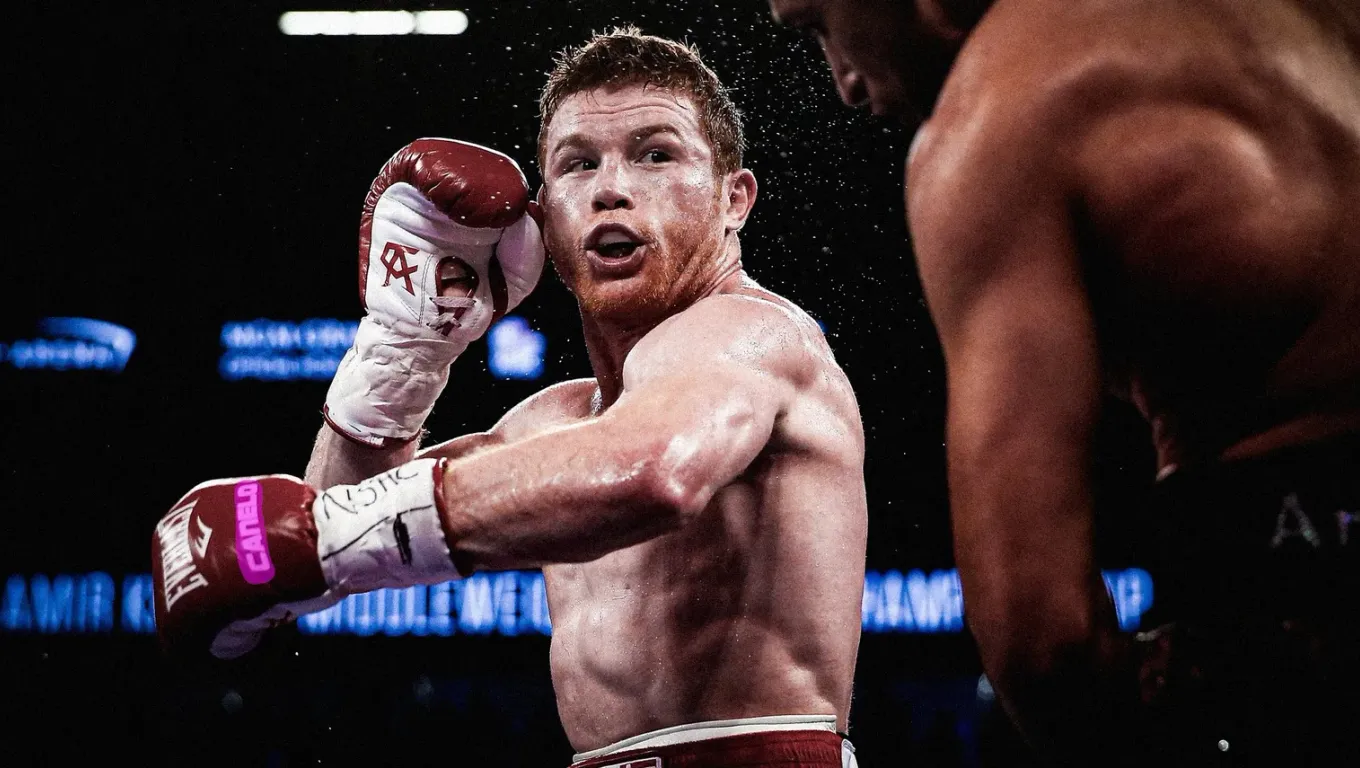
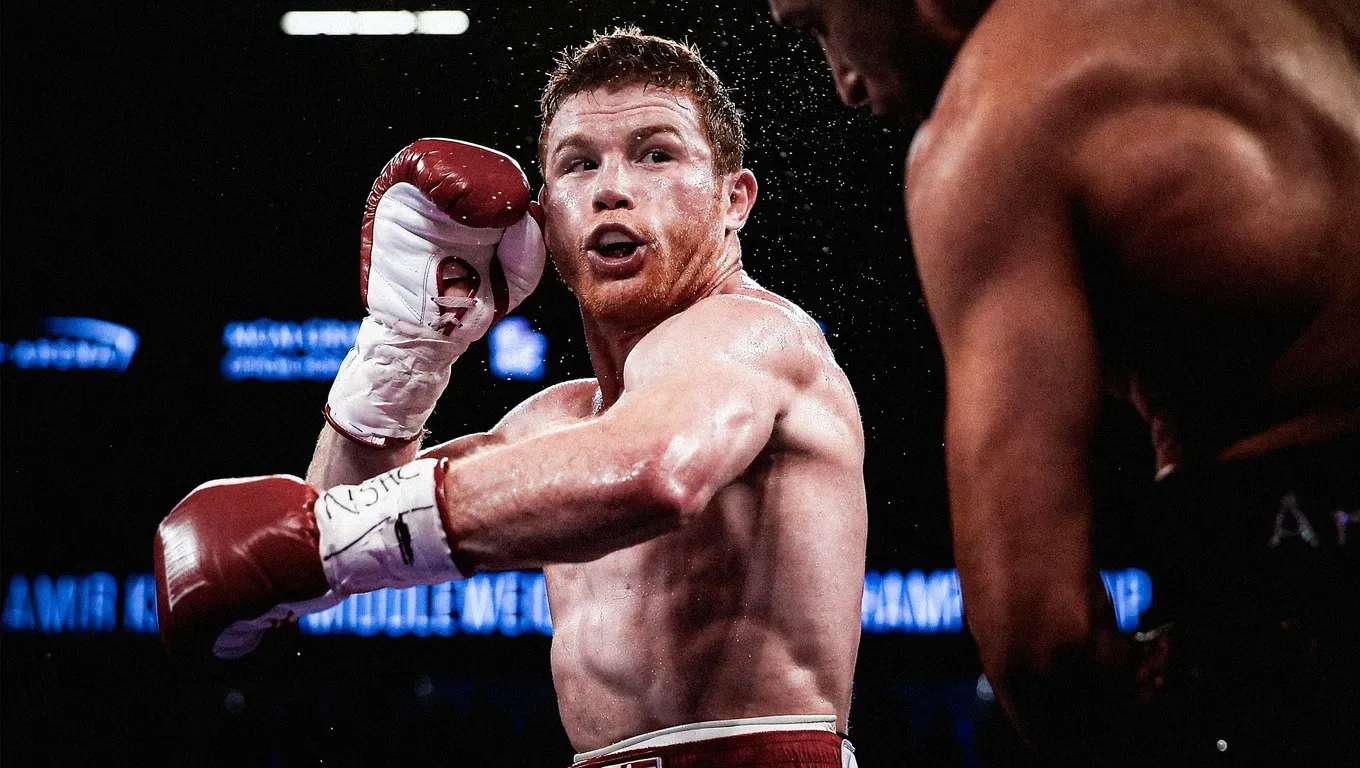
6種類の文字と、それぞれの消し方
日付・時刻の写し込み
やさしいフィルムカメラが隅に焼き込んだオレンジ色の数字
ブラシ:20〜35px
数字の間のコロンやスラッシュも一緒に塗ります。スキャンしたプリントではオレンジ色が周囲のピクセルににじんでいるので、見た目の数字より2〜3ピクセル広めに塗りましょう。
字幕・キャプション
やさしい映画のワンシーンやSNS動画の画面に焼き付いた字幕
ブラシ:25〜45px、ひと筆で
単語ごとではなく、1行まるごと一続きのストロークでなぞります。字幕は読みやすさのために暗い縁取りが付いていることが多いので、白い文字部分だけでなく縁取りの外側まで塗ってください。
ミーム・テロップ文字
やさしい太字の見出し、「POV」ラベル、スタンプの文字
ブラシ:50〜100px
いちばん簡単なカテゴリーです。ミームの文字はたいてい画像の平坦な部分に乗っているからです。大きなブラシでひと塗りすれば終わり。
文字の透かし
ふつうSAMPLE、制作会社名、斜めに入った © の文言
ブラシ:斜めに沿って40〜90px
文字の周りを四角く囲むのではなく、文字の角度に沿って塗ります。線に沿ったタイトなマスクのほうが、モデルが復元に使える無傷の周辺情報が多く残ります。自分が権利を持つ、またはライセンスを得た画像に限って使ってください。
写り込んだ看板・ラベル
むずかしいお店の看板、名札、ナンバープレート
ブラシ:30〜70px
後から重ねた文字ではなく写真に実在するものなので、モデルは面をまるごと作り出す必要があります。何回かに分けて作業する前提で、真っ白な看板ではなく「それらしく作られた」看板面になると割り切りましょう。
手書き文字・書類の文字
ふつう用紙の書き込み、サイン、値札
ブラシ:20〜50px
普通の紙ならきれいに消えます。ただ、光沢紙に強く書かれたサインは紙の表面そのものがへこんでいるので、インクが消えても筆圧の跡が残ることがあります。
失敗の大半はこの4つのミスが原因
✗ 単語ごとに分けて塗る
1行をひと筆で覆いましょう。単語ごとにマスクすると、モデルは単語の間のすき間を推測することになり、その推測同士の境目がうっすらと縦のつなぎ目として残ります。
✗ 文字の形にぴったり沿わせる
英字のg・j・p・q・yはベースラインの下にはみ出し、濁点や記号は上にはみ出します。見えている文字の本体だけをなぞると、そうした部分が小さな点として残ります。全方向に3〜5ピクセル足しましょう。
✗ ドロップシャドウを見落とす
重ねられた文字の多くは、どんな背景でも読めるように影や縁取りが付いています。これを残すと、元の文言が読める「ゴースト」として浮かび上がります。影の外側まで塗ってください。
✗ 縮小表示のまま小さな文字を塗る
明るい空に乗った薄い日付は、塗り残しが出やすい典型です。Cmd/Ctrl + でブラウザを拡大し、位置がわかっている部分を思い切って塗りましょう。きちんとマスクさえされていれば、薄い部分もモデルは同じようにきれいに消します。
文字そのものより背景が大事
どのカテゴリーでも、結果を本当に決めるのは文字の下に何があったかです。空、塗装された壁、紙、肌、なめらかなグラデーションの上の文字は、モデルが均一なものを延長するだけで済むので、ほぼ完璧に復元できます。同じ文字でも、木の葉、レンガ、柄物のラグ、あるいは別の文字の上に重なっていると難易度はぐっと上がり、少しぼやけた部分が残って手直しが必要になることがあります。
同じ場面のスクリーンショットが何枚かあるなど、コマを選べるなら、文字がいちばん無地に近い部分に乗っているものを選びましょう。どのブラシ設定よりも効果があります。