
Убрать прохожих с фото
Закрасьте прохожих, фотобомберов, туристов и случайных посторонних на фоне — ИИ восстановит сцену, а ваш объект останется чётким. Бесплатно, без регистрации.
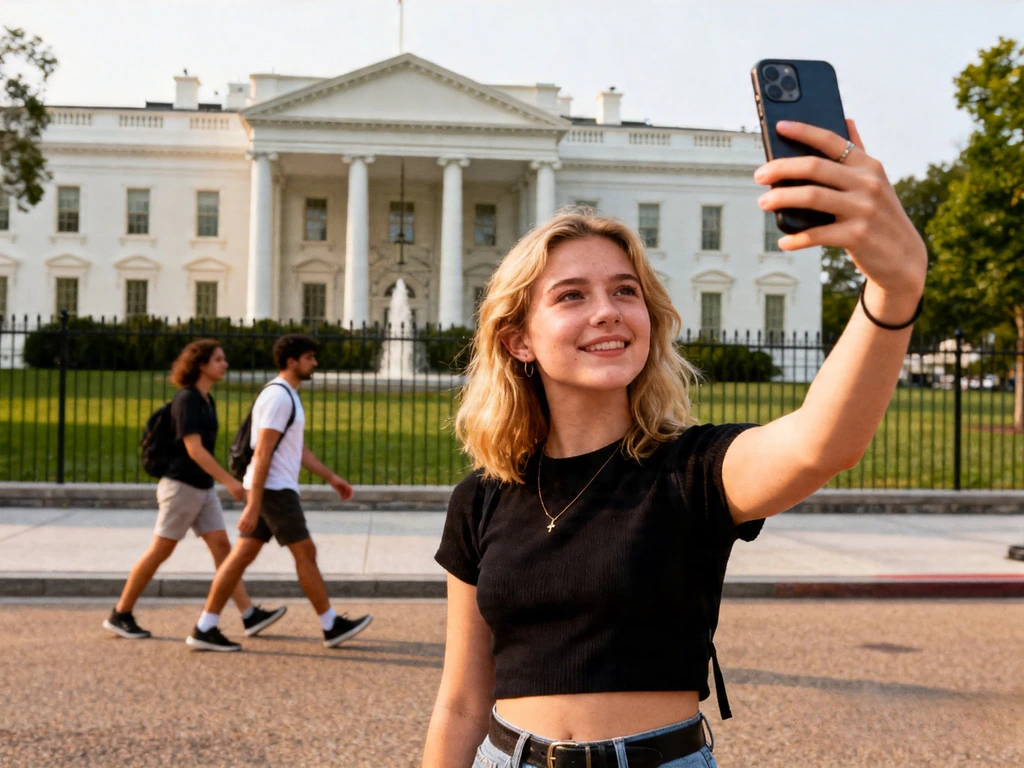
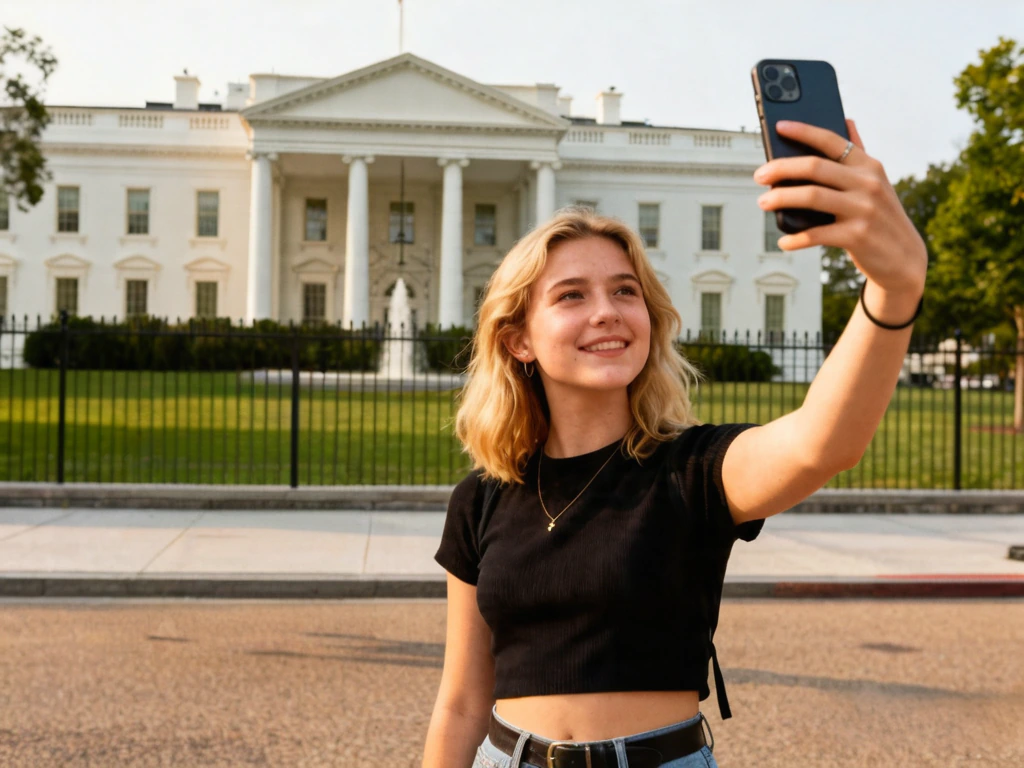
Before / After
Прохожие убраны
Before & after
Коротко
Чтобы убрать прохожих с фото бесплатно: загрузите снимок, закрасьте каждого постороннего, фотобомбера или туриста на фоне — включая их тень и любое отражение — и нажмите «Убрать». Примерно за 20–30 секунд ИИ восстановит сцену позади них, а ваш объект останется нетронутым. Вам доступно 2 удаления в день бесплатно, 2 после входа через Google, без водяного знака на результате. Чище всего получается, когда прохожие хорошо позади вашего объекта на переднем плане.
Проблема прохожих на повседневных фото
Некоторые из лучших фото портят люди, которых вы никогда не хотели в кадре: туристы, бредущие сквозь снимок у достопримечательности, фотобомбер, шагнувший в край уличного портрета, посторонние, загорающие позади вашего пляжного фото, ряд гостей фестиваля, загромождающий фон концертной картинки. Вы не можете попросить толпу разойтись, а ждать пустого кадра у людного аттракциона бессмысленно.
Раньше удаление этих прохожих на фоне означало вручную заклонировать их в Photoshop — медленная, кропотливая работа над каждым посторонним и каждой тенью. Генеративный ИИ-ластик делает это за один проход: закрасьте прохожих, и модель восстановит то, что было позади них, будь то небо, море, мостовая, стена, листва или сама достопримечательность. Ваш объект на переднем плане никогда не затрагивается.
Лучше всего работает, когда прохожие явно находятся позади вашего объекта на простом фоне. Далёкие туристы на фоне неба или воды исчезают почти идеально; посторонний, перекрывающий ваш объект, или плотная толпа на витиеватой архитектуре могут потребовать аккуратности по швам. В любом случае достаточно закрасить прохожих и их тени одной маской.
Где этим очищают прохожих
Туристы у достопримечательностей
Эйфелева башня, Колизей, храм на рассвете — места с непрерывным потоком туристов, которых не переждать. Закрасьте толпу прохожих позади вашего объекта и сохраните достопримечательность чистой.
Фотобомберы в уличной съёмке
Выстроенный уличный кадр, испорченный одним фотобомбером, шагнувшим в край кадра. Закрасьте постороннего — и мостовая, витрина или дорога позади него восстановятся.
Посторонние на пляже и у бассейна
Отпускные фото с людьми, загорающими или плавающими на фоне. Закрасьте людей на заднем плане — и песок, вода или линия горизонта восстановятся начисто.
Толпы на мероприятиях и концертах
Широкие кадры, где гости фестиваля, зрители или персонал площадки загромождают кадр позади артиста или почётного гостя. Очистите прохожих на фоне за один проход.
Парки развлечений и людные аттракционы
Очереди в Диснейленде, музейные залы, рыночные улицы — места, которые никогда не пустеют. Уберите случайных посетителей, проходящих сквозь ваш кадр, а ваша группа остаётся на месте.
Объявления о недвижимости и путешествиях
Фото объектов и аренды, где в кадр забредают соседи или пешеходы. Чистые снимки без случайных прохожих выглядят профессиональнее и лучше конвертируют.
Как убрать прохожих за 3 шага
- 1
Загрузите фото с прохожими
Перетащите снимок в карточку загрузки или нажмите, чтобы выбрать файл. Подойдут и JPG, и PNG; всё, что шире 1536 пикселей, уменьшается автоматически. Кадр у достопримечательности, полный туристов, уличная сцена с фотобомбером, фото на пляже с посторонними на фоне — подойдёт всё, где случайные люди загромождают кадр позади вашего объекта.
- 2
Закрасьте каждого прохожего
Закрасьте каждого лишнего прохожего, фотобомбера или постороннего — целиком: туловище, голову, руки-ноги, плюс любую тень или отражение, которые они отбрасывают. Для плотной группы туристов кисть побольше (80–120 px) захватывает сразу нескольких; отдельного зеваку выделяйте кистью поменьше (40–60 px). Оставьте 6–10 px запаса вокруг каждого силуэта, чтобы у ИИ был контекст для восстановления. Ваш объект на переднем плане остаётся нетронутым.
- 3
Удалите и скачайте
Нажмите «Убрать». Примерно за 20–30 секунд ИИ восстанавливает фон там, где стояли прохожие, — небо, море, тротуар, стену, листву, достопримечательность позади них. Нажмите «Скачать», чтобы получить чистый PNG. Все, кого вы не закрасили, включая ваш объект, остаются ровно такими, какими были.
Советы для более чистого удаления прохожих
Закрашивайте прохожих одной областью, когда они сгруппированы
Для забитого тротуара или ряда туристов закрашивайте весь блок людей на фоне одним мазком, а не человека за человеком. ИИ обрабатывает большую сплошную маску с меньшим числом швов, чем множество мелких.
Включайте тени и отражения
Прохожий и отбрасываемая им тень (или его отражение в воде, стекле или мокрой мостовой) для ИИ — это разные вещи. Закрасьте тень и любое отражение в той же маске, иначе получите осиротевшую тень, которую некому отбрасывать.
Проще всего, когда прохожие далеко позади вашего объекта
Когда посторонние явно на заднем плане, а ваш объект на переднем, у ИИ самая чистая задача. Когда прохожий перекрывает ваш объект — держится за тот же поручень, касается плечом — аккуратно прокрашивайте по этому шву, чтобы не задеть того, кого вы оставляете.
Однородный фон восстанавливается лучше всего
Небо, море, тротуар, трава и ровные стены позади прохожих заполняются почти идеально. Густая листва, витиеватая архитектура и узорчатые толпы могут оставить мягкие швы, которые стоит быстро доработать.
Вопросы об удалении прохожих
Похожие ластики
Убрать людей с фото
Главный инструмент для удаления людей любого рода — групп, толп или кого угодно в кадре.
Бесплатный ИИ-ластик объектов
Закрасьте любой лишний объект — не только людей — на любом изображении.
Убрать водяной знак с фото
Стирайте водяные знаки, штампы, подписи и логотипы поверх изображения.
Powered by apimodels.app — a unified AI image generation API