

MagicRemover logoMagicRemover
100% бесплатноНавсегда бесплатноБез входаHD-скачивание

Бесплатный AI-ластик — уберите с фото всё лишнее

Закрасьте кистью что угодно — прохожего, мусор, текст или водяной знак, — и нейросеть за несколько секунд достроит фон, будто этого там и не было. Без регистрации и без своего водяного знака. 3 бесплатных обработки в день, 5 после входа.

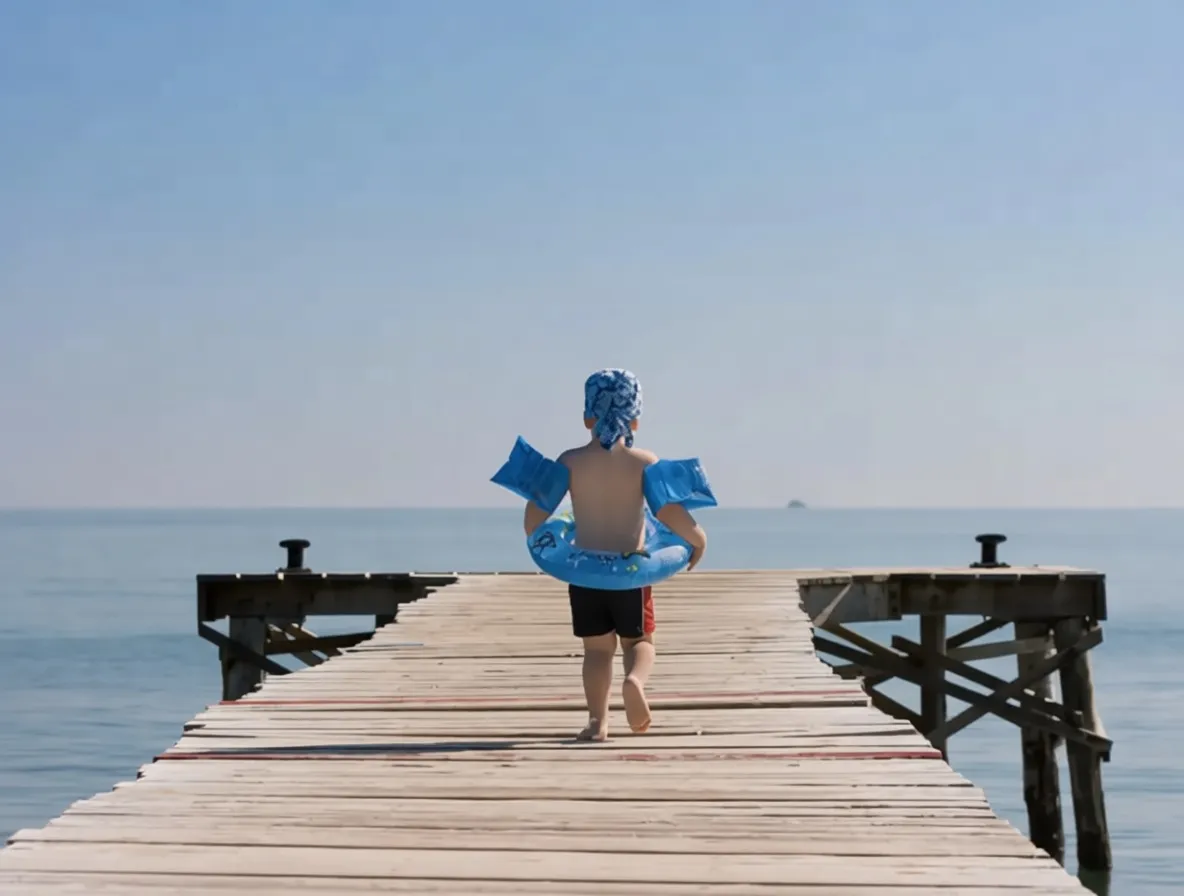
Erase unwanted objects and clutter — before
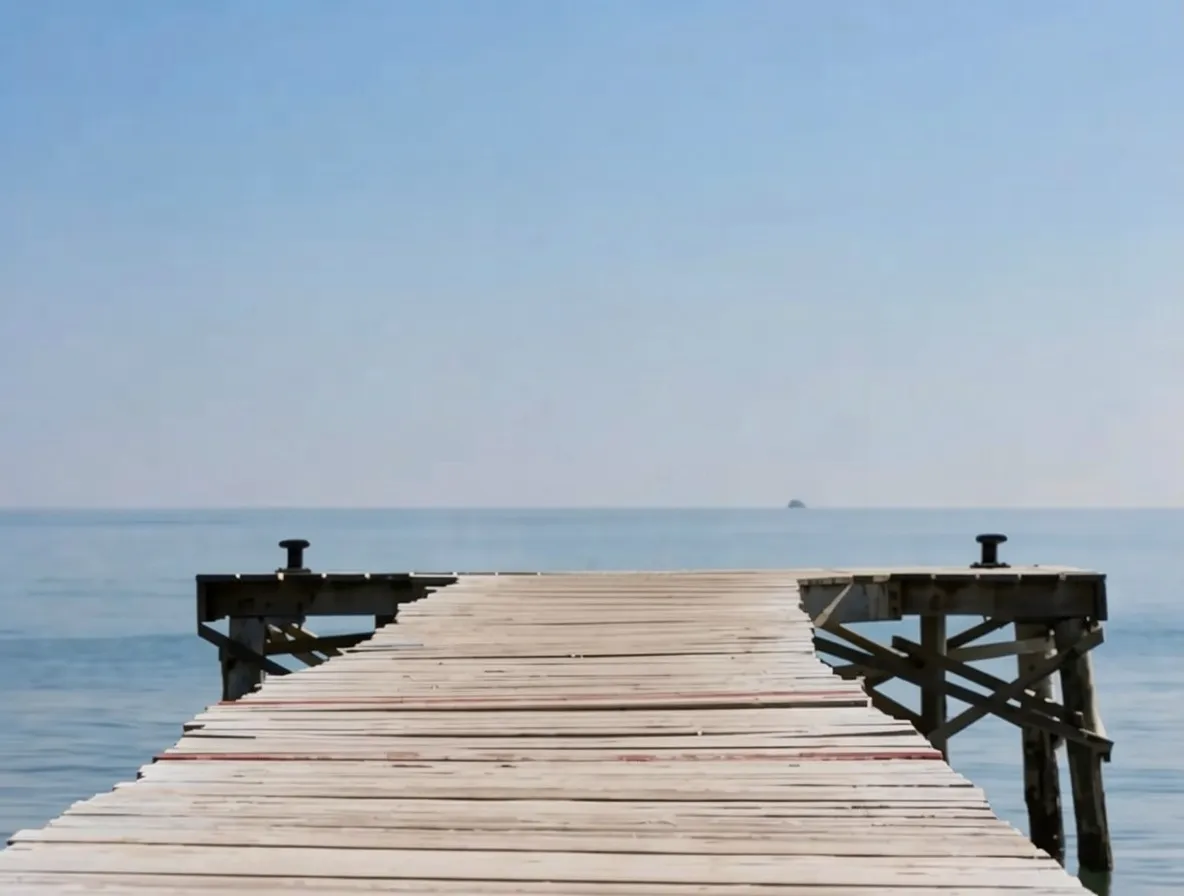
Erase unwanted objects and clutter — after
ObjectPeopleWatermarkText

Before / After

Erase unwanted objects and clutter

Что можно убрать

Один AI-ластик. Любые лишние пиксели.

От туристов на ваших travel-снимках до водяных знаков на стоковых картинках — MagicRemover убирает это в один штрих кистью.

Сравнение фото до и после удаления предметов — before
Сравнение фото до и после удаления предметов — after
Удаление предметов

Убрать лишние предметы

Мусорный бак у входа в кафе, паутина проводов над головой, брошенные самокаты на тротуаре, строительный забор за спиной — закрасьте то, что мешает, и нейросеть достроит фон так, будто этого там и не было.

  • Убрать урны и самокаты с городских снимков
  • Стереть провода и леса с фото архитектуры
  • Очистить фон на карточках товара для Avito и Wildberries

Попробовать бесплатно
Сравнение фото до и после удаления людей — before
Сравнение фото до и после удаления людей — after
Удаление людей

Убрать посторонних людей

На Красной площади или у фонтанов Петергофа в сезон не протолкнуться, и за спиной вечно кто-то лезет в кадр. Закрасьте прохожих — нейросеть восстановит фон, а главный герой снимка останется нетронутым, до волоска.

  • Убрать туристов с фото у популярных мест
  • Стереть случайных людей с городских и travel-кадров
  • Очистить групповые и свадебные снимки от лишних
Попробовать бесплатно
Сравнение фото до и после удаления водяного знака — before
Сравнение фото до и после удаления водяного знака — after
Удаление водяного знака

Убрать водяной знак

Скачали картинку, а на ней поверх всего — водяной знак стока. Диагональная надпись с копирайтом, подпись автора в углу, полупрозрачная плитка по всему кадру — один штрих, и нейросеть возвращает изображение под ним, будто знака и не было.

  • Стереть подпись фотографа из угла снимка
  • Убрать диагональный копирайт со стоковой картинки
  • Очистить кадр от плиточного превью-водяного знака
Попробовать бесплатно
Сравнение картинки до и после удаления текста — before
Сравнение картинки до и после удаления текста — after
Удаление текста

Убрать лишний текст

Оранжевая дата, впечатанная старой мыльницей, субтитры на скриншоте из видео, рекламные надписи и ценники на карточке товара — закрасьте текст, и нейросеть достроит фон под ним, не оставив ни буквы.

  • Стереть оранжевую дату из угла старого фото
  • Убрать субтитры со скриншота из видео
  • Очистить карточку товара от надписей и ценников
Попробовать бесплатно
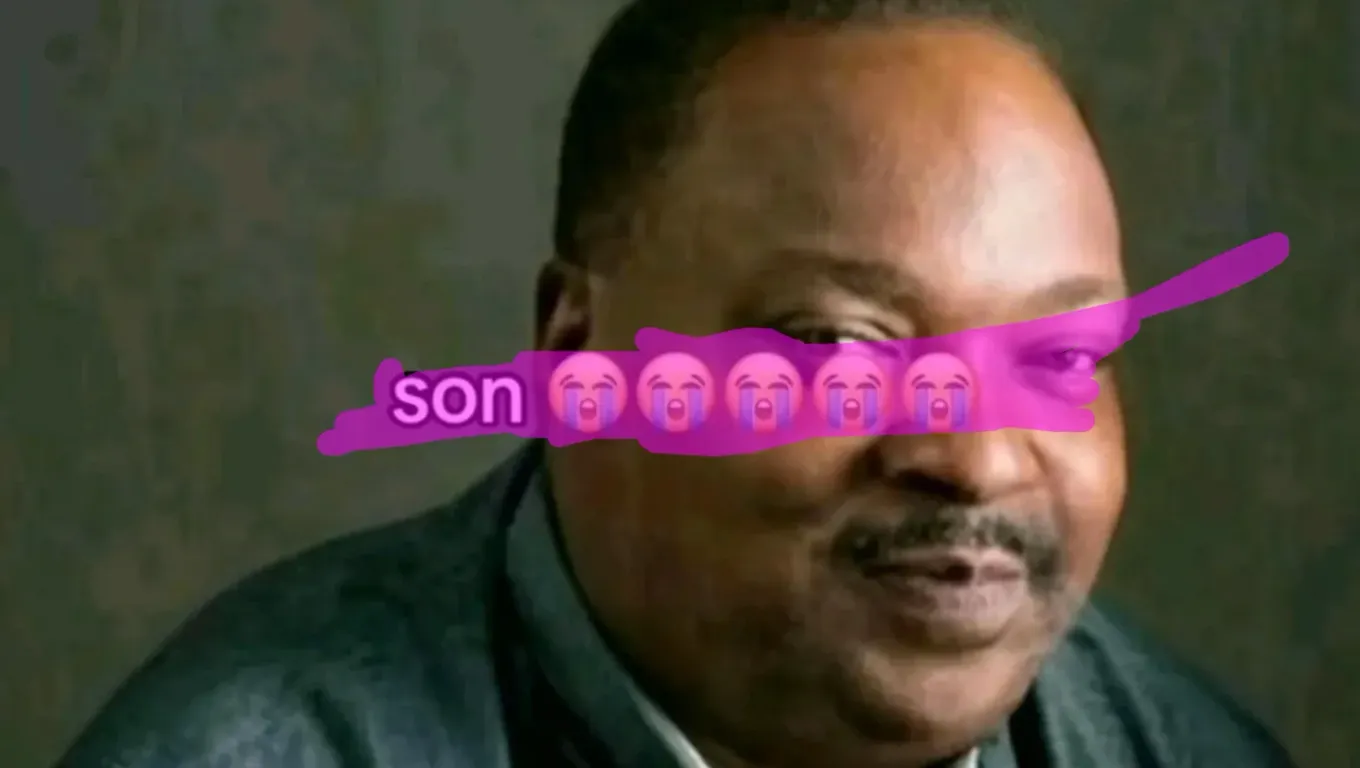
Сравнение до и после удаления стикеров и эмодзи — before
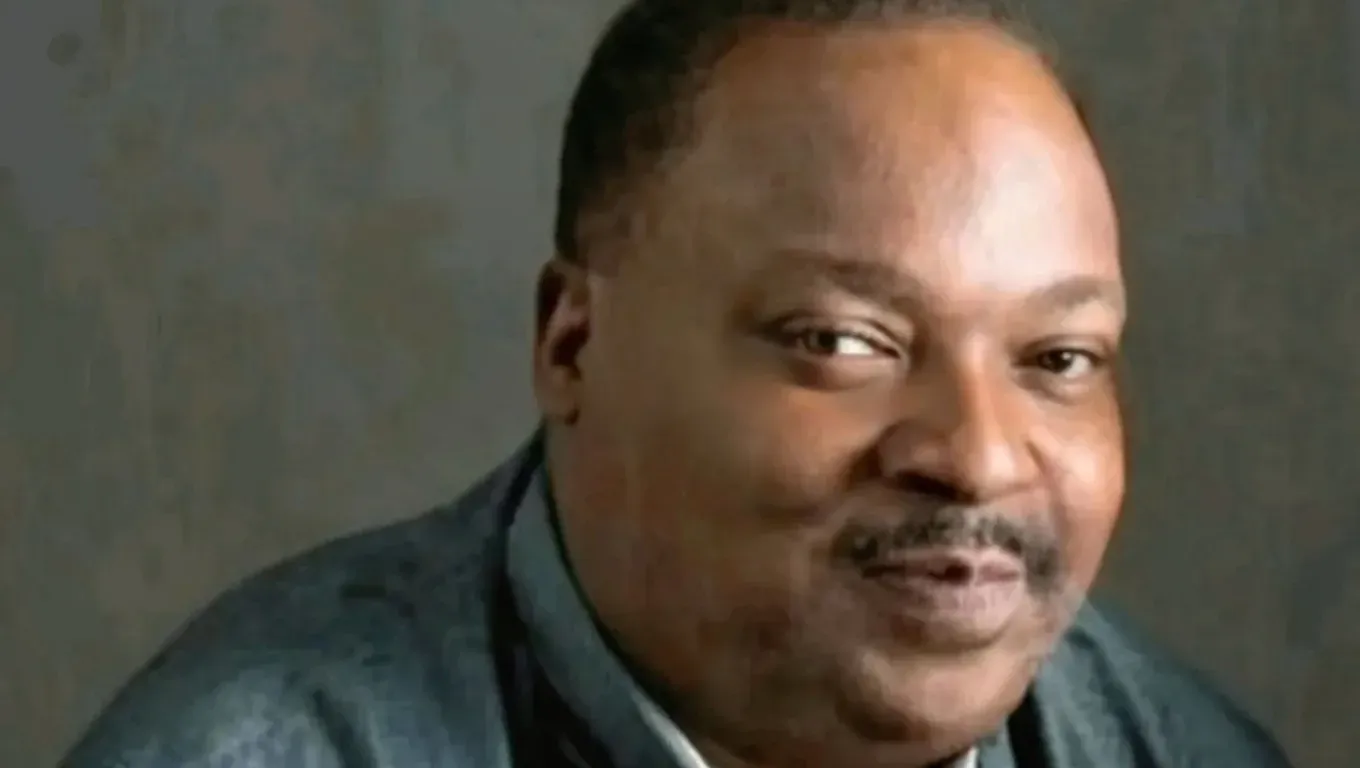
Сравнение до и после удаления стикеров и эмодзи — after
Удаление стикеров

Убрать стикеры и эмодзи

Стикер, который кто-то прилепил в переписке, эмодзи поверх важного места на скриншоте, лишние стрелки и пометки на картинке — закрасьте, и фон под ними вернётся в исходный вид.

  • Убрать стикеры из переписки в Telegram и WhatsApp
  • Стереть эмодзи, перекрывающие содержимое скриншота
  • Удалить пометки и стрелки с картинки
Попробовать бесплатно
Сравнение до и после удаления водяного знака Gemini — before
Сравнение до и после удаления водяного знака Gemini — after
Водяной знак Gemini

Убрать водяной знак Gemini

У картинок, сгенерированных в Google Gemini, в правом нижнем углу всегда стоит фирменная звёздочка ✦. Закрасьте этот уголок — нейросеть достроит фон, метка исчезнет, и изображение выглядит чисто и солидно.

  • Стереть водяной знак с картинок Gemini AI
  • Подготовить AI-изображение к публикации без метки
  • Несколько секунд — и результат аккуратный
Попробовать бесплатно
Как это работает

Три шага. Около тридцати секунд.

  1. 1

    Загрузите фото

    Перетащите файл или нажмите, чтобы выбрать — подходят JPG и PNG. Большие снимки прямо с телефона (шире 1536 px) автоматически уменьшаются перед обработкой, размер вручную подгонять не нужно.

  2. 2

    Закрасьте лишнее

    Проведите кистью по тому, что хотите убрать — прохожим, мусору, водяному знаку, тексту. Закрашенное подсвечивается красным полупрозрачным слоем; промахнулись — можно отменить или очистить и обвести заново.

  3. 3

    Скачайте результат

    Нажмите «Remove» — за 10–30 секунд нейросеть достроит фон на месте закрашенного. Скачайте картинку в HD PNG: пропорции оригинала сохраняются, своего водяного знака мы не добавляем.

Почему MagicRemover

Бесплатно, быстро и приятно просто.

Действительно бесплатно

Без оплаты, без подписки и скрытых условий. 3 обработки в день без регистрации и 5 после входа через Google; не хватило — можно докупить кредиты отдельно.

Работает сразу

Прямо в браузере: не нужно вводить email, ставить приложение или запоминать пароли. Открывается и на телефоне, и на компьютере.

Честно достраивает фон

Это не размытие и не мозаика поверх: нейросеть понимает сцену и заполняет пропуск так, что небо, земля и стены стыкуются естественно.

Без своего водяного знака

После обработки скачиваете чистый результат — мы никогда не ставим на ваше фото метку MagicRemover.

Честно о границах

Когда MagicRemover — не лучший выбор

С небольшими, чёткими правками нейросеть справляется отлично. А вот где она пока пасует — рассказываем заранее, чтобы вы не тратили обработку на кадр, который ей не по силам.

1

Слишком большая область за раз

Если закрасить половину кадра, нейросети почти не на что опереться — результат может получиться неаккуратным. Лучше закрашивать частями или доводить снимок в профессиональном редакторе.

2

Объект занимает большую часть кадра

Когда человек или предмет занимает больше трети снимка, за ним просто нет фона, который можно восстановить. Чем меньше доля объекта, тем естественнее результат.

3

Сплошные стены текста

Удаление текста рассчитано на водяные знаки, даты, субтитры и пару слов. Целые страницы текста, кадры комиксов и плотные скриншоты могут оставить артефакты.

FAQ

Что обычно спрашивают.