
Как убрать человека с фото бесплатно: пошаговая инструкция
Команда MagicRemover · 5 июня 2026 г. · 6 мин чтения
Коротко
Чтобы бесплатно убрать людей с фото, откройте ИИ-инструмент для удаления людей, загрузите снимок, закрасьте каждого лишнего человека и нажмите «Remove». Примерно за 20–30 секунд ИИ восстановит фон за ними и вернёт изображение в высоком разрешении без водяного знака. Главный секрет качества — работать по частям: уберите несколько человек, посмотрите на результат и дочистите остатки вторым проходом, а не закрашивайте всю толпу сразу.
Открыть бесплатное удаление людей →В идеальный отпускной кадр влезает незнакомец. Кто-то влезает в общее фото. Толпа портит фон снимка для объявления, который должен выглядеть безупречно. Чтобы исправить любую из этих ситуаций, не нужны ни Photoshop, ни платная подписка: бесплатный ИИ-инструмент сам восстановит фон, а вся работа займёт меньше минуты. В этой инструкции — три шага со скриншотами, а затем приём «по частям», который и отличает чистый результат от смазанного.
Как убрать людей с фото за 3 шага
- 1
Загрузите фото
Откройте инструмент для удаления людей и перетащите снимок в окно загрузки или нажмите на него, чтобы выбрать файл. Подходят JPG и PNG, а всё, что шире 1536 пикселей, перед обработкой уменьшается автоматически — так что подойдёт и кадр с телефона, и полноразмерный снимок с зеркалки. Фото из путешествий, свадебные портреты, снимки квартир для объявлений и уличная съёмка — типичные случаи, когда в кадр кто-то влез.
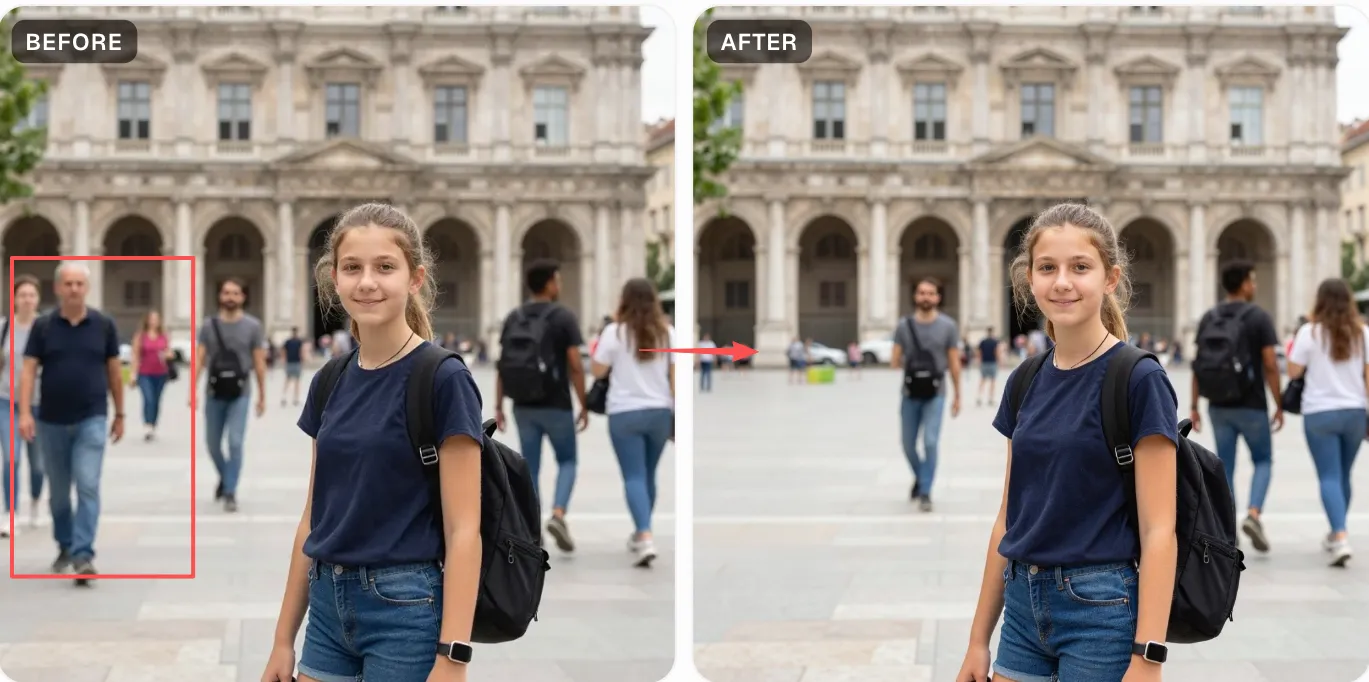
- 2
Закрасьте каждого, кого нужно убрать
Проведите кистью по каждому, кто попал в кадр, — туристу, прохожему на заднем плане — и закройте фигуру целиком: голову, руки, ноги и тень на земле. Крупной кистью (80–120 px) плотная группа закрывается одним движением; чтобы выделить одного человека рядом с героем снимка, уменьшите её до 40–60 px. Оставляйте 6–10 px запаса вокруг каждого силуэта, чтобы ИИ было на что опереться при восстановлении. Если закрасили лишнее, на боковой панели есть кнопки «Undo» (отменить) и «Clear» (очистить).
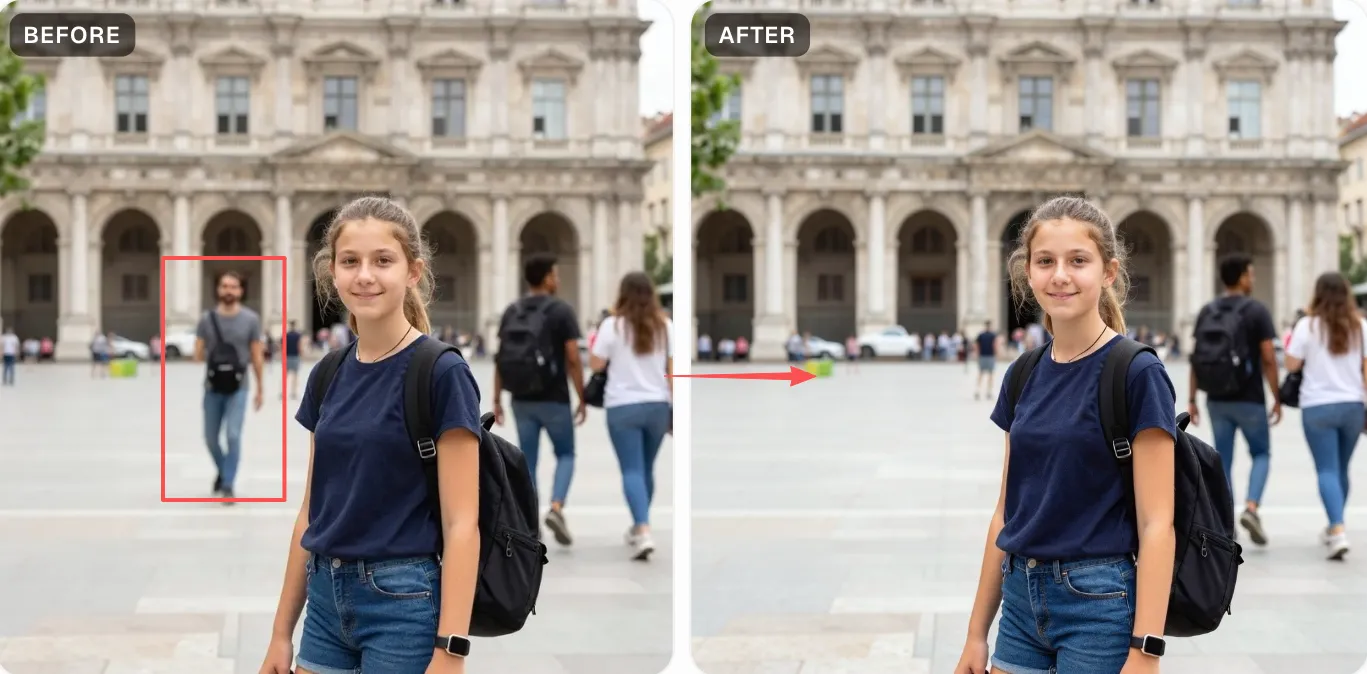
- 3
Нажмите «Remove» и скачайте результат
Нажмите «Remove». Примерно за 20–30 секунд ИИ перерисует закрашенную область, правдоподобно продолжив то, что было за людьми, — небо, воду, тротуар, стену или зелень, — и отдаст PNG в полном разрешении без водяного знака. Если какой-то участок всё ещё выглядит странно, нажмите «Continue editing», закрасьте только его и запустите второй проход.
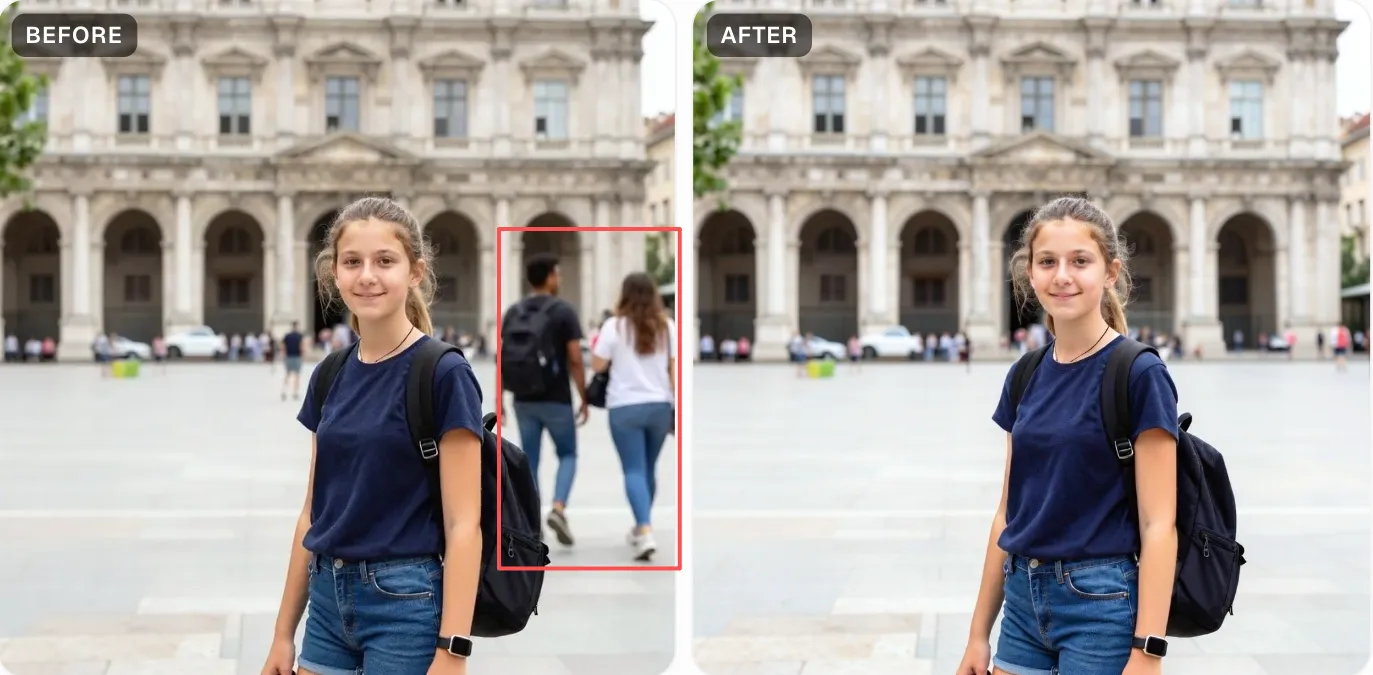
Приём «по частям» для более чистого результата
Именно это большинство и упускает. Когда вы закрашиваете всю толпу за один раз, ИИ приходится разом дорисовать большую и сложную область, а чем больше краёв нужно согласовать, тем выше шанс, что останется развод или призрачный силуэт. Действуйте как при мытье окна: участок за участком.
- Проход 1 — уберите двух-трёх самых заметных людей, тех, кто ближе всего к герою снимка. Нажмите «Remove» и оцените результат.
- Проход 2 — нажмите «Continue editing» и закрасьте всё, что осталось: дальние фигуры, забытую тень, руку у края кадра. Каждый проход работает с уже более чистым фоном, поэтому заливка становится всё лучше.
- Проход 3 — подправьте мелкие артефакты. Закрасить одну маленькую точку быстрее и точнее, чем переделывать весь снимок.
Три небольших прохода обычно дают результат лучше одной большой маски, а поскольку каждый проход быстрый, на одно фото редко уходит больше одного из ваших ежедневных удалений.
Четыре совета для идеально чистого результата
- Работайте по частям, а не одной огромной маской. Убирать по два-три человека за проход и проверять результат почти всегда лучше, чем закрашивать всю толпу разом: ИИ приходится дорисовывать меньше краёв одновременно.
- Заходите кистью чуть за контур. Волосы, пальцы и тени на земле — именно там чаще всего остаются следы. Запас в 6–10 px даёт модели фон, нужный для плавного перехода.
- Не трогайте главного героя. Перерисовываются только закрашенные пиксели, поэтому всё, что вы не задели, — включая человека, которого хотите оставить, — остаётся ровно таким, как при съёмке.
- Чем проще фон, тем лучше. Люди на фоне неба, песка, воды или гладкой стены исчезают гораздо чище, чем на фоне мелких повторяющихся деталей вроде книжного стеллажа или другой толпы.
ИИ-удаление людей или ручная ретушь
| Задача | Ручной редактор | ИИ-удаление людей |
|---|---|---|
| Убрать одного туриста на фоне | 5–15 минут со штампом и восстанавливающей кистью в Photoshop | Около 30 секунд: закрасили и нажали |
| Убрать целую толпу | Долго и нудно, на пёстром фоне часто остаются разводы | Закрашивайте по частям — ИИ каждый раз заново достраивает сцену |
| Нужные навыки | Маски, слои и смешивание | Никаких — если умеете выделять текст мышкой, справитесь |
| Стоимость | Подписка на платный редактор | Бесплатно: 2 удаления в день без регистрации, ещё 2 после входа |
Частые вопросы
Попробуйте на своём снимке
Уберите туристов, случайных прохожих и толпу на фоне за считаные секунды — бесплатно, без регистрации и без водяного знака на результате.
Убрать людей с фото →Читайте также
- Законно ли удалять водяной знак? Честный ответОдин клик может задеть сразу три закона. Простым языком: когда удалить водяной знак можно, когда это нарушение авторских прав и когда — отдельное нарушение само по себе.
- Почему после удаления объекта ИИ остаётся размытиеМыльное пятно на месте объекта — это симптом, а не приговор. Пять причин, как их различить и что реально помогает.
- Что на самом деле делает ИИ-инпейнтинг с вашим фотоГлавное заблуждение об ИИ-удалении: нейросеть дорисовывает, а не восстанавливает. И от этого зависит, где её стоит применять.