
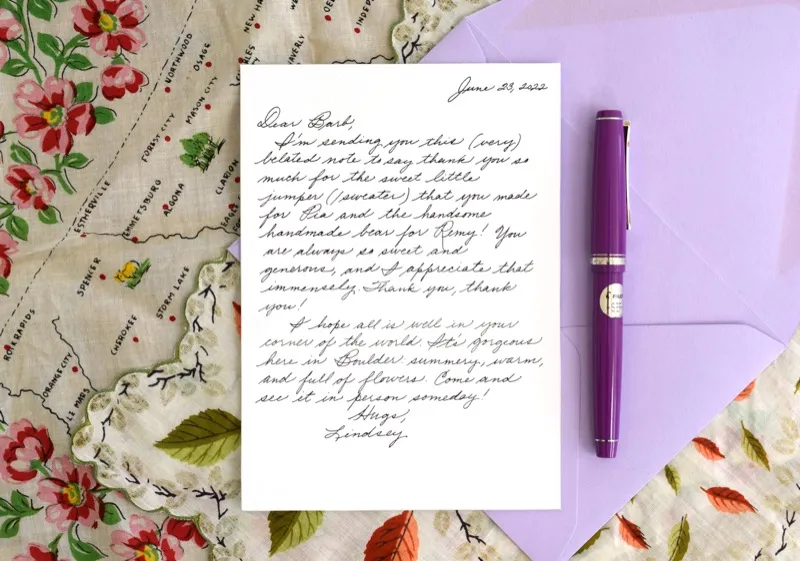
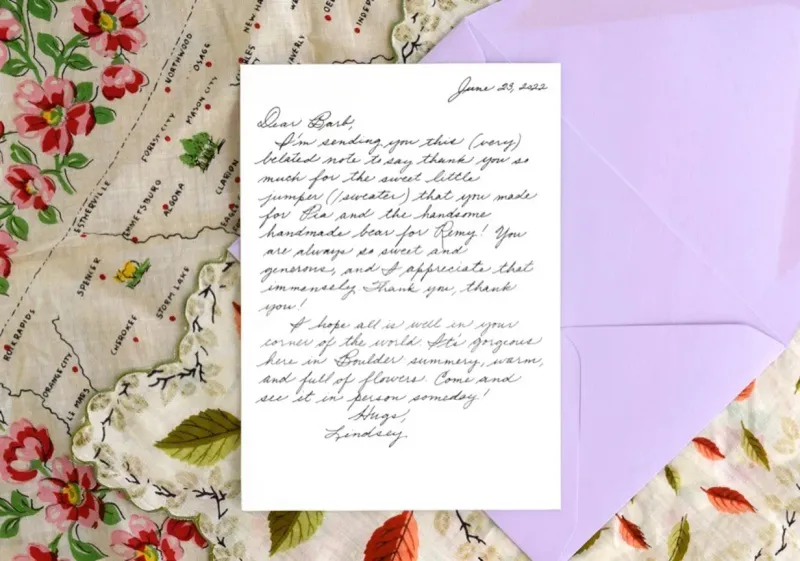
Before / After
Удалите ненужный объект с фотографии
Закрасьте объект, который хотите убрать, и AI-ластик объектов заполнит пробел естественным продолжением фона. Перетащите ползунок, чтобы сравнить до и после.
Сотрите любой ненужный объект — таблички, провода, мусор, технику, хлам — с помощью AI-генеративной заливки. Силён на крупных и сложных формах, с которыми не справляются простые ластики. 2бесплатных удаления в день, 2 после входа.

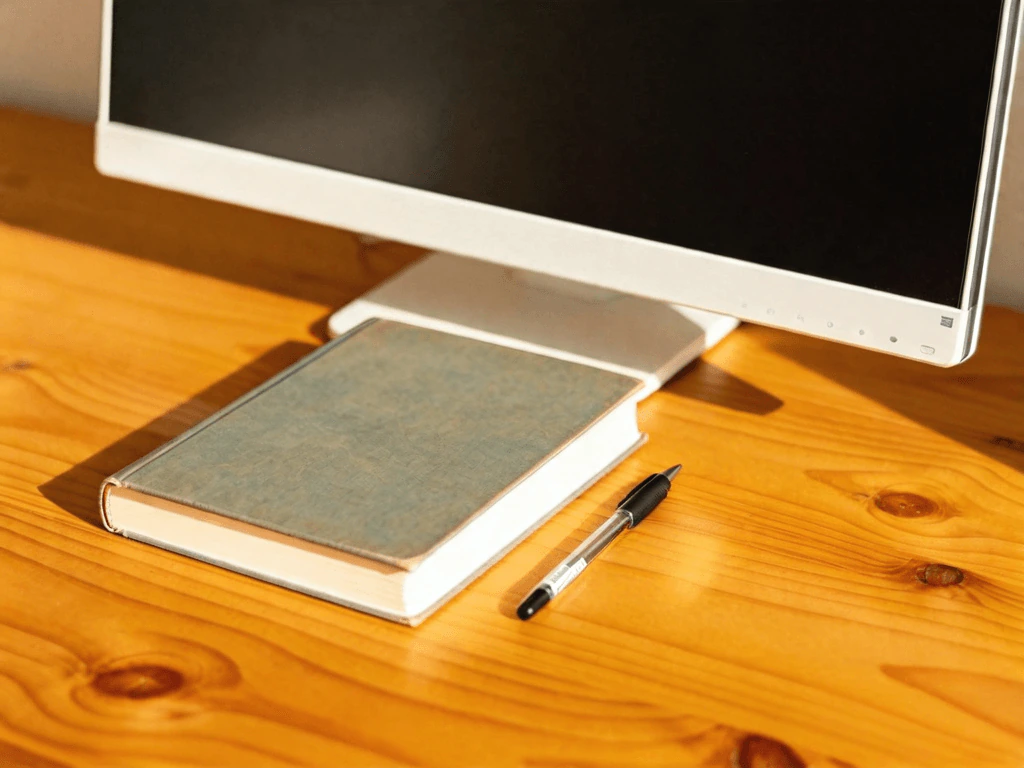
Before / After
Объект удалён
Закрасьте объект, который хотите убрать, и AI-ластик объектов заполнит пробел естественным продолжением фона. Перетащите ползунок, чтобы сравнить до и после.


Таблички, провода, урны, сумки или случайный хлам — закрасьте их, и окружающая текстура, цвет и освещение пройдут прямо через пробел, без размазывания и призрачного контура.
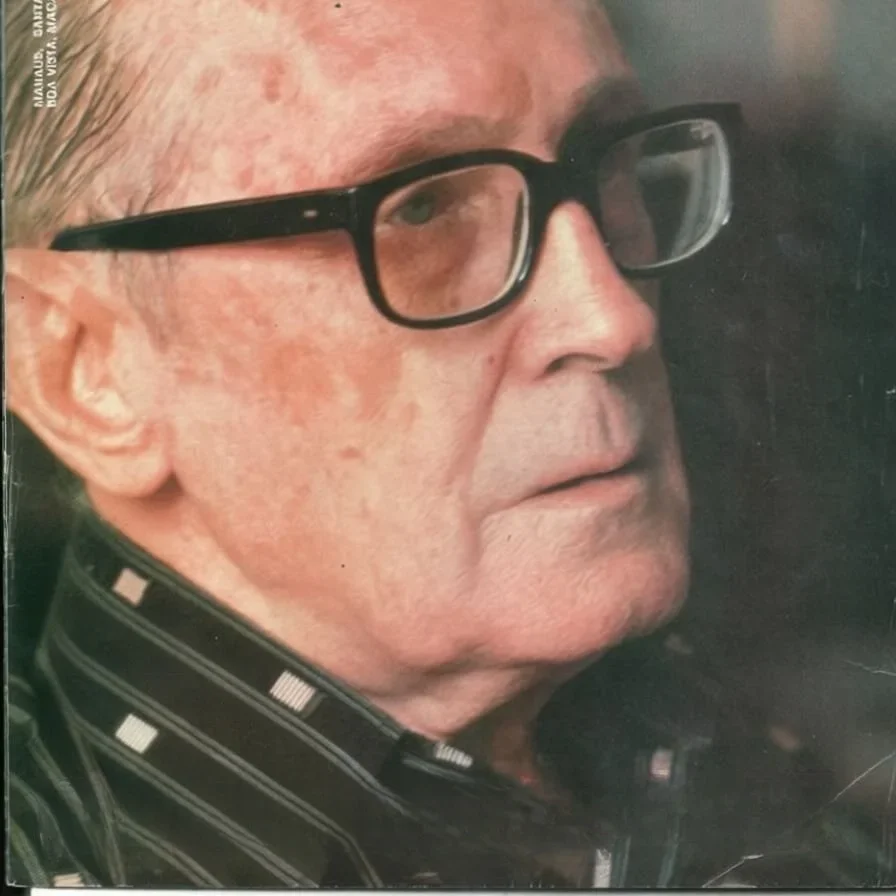
Даже объект на фоне детализированной сцены убирается чисто: генеративная заливка вписывает восстановленную область в окружение так, что удаление становится незаметным.
Чтобы бесплатно удалить объект с фото: загрузите изображение, закрасьте лишнее — табличку, провод, урну, случайного человека, любой хлам — и нажмите «Remove». Примерно за 15–20 секунд AI восстановит фон на месте объекта. Вы получаете 2 правки в день бесплатно, 2 после входа через Google, без водяного знака на результате. Лучше всего работает, когда область за объектом достаточно однородна; сложный фон может потребовать лёгкой доработки.
Старые инструменты удаления объектов работают, экстраполируя из окружающих пикселей — быстро и аккуратно, когда фон простой, но они размазывают или оставляют призрачные линии на чём-либо крупном или сложном. Генеративная модель действует иначе: вместо того чтобы просто копировать соседние пиксели, она перерисовывает закрашенную область из окружающего контекста, придумывая правдоподобное продолжение сцены. Это делает её существенно лучше на крупных, сложных или перекрывающихся объектах.
Эта страница использует генеративную AI-модель с промптом, настроенным под общее удаление объектов — ей ничего не сообщают о том, какой именно объект вы убираете, лишь просят бесшовно вписать закрашенную область в её окружение. Именно эта универсальность позволяет ей так же спокойно справляться с брошенным велосипедом на кирпичной мостовой, как и с урной на травяной лужайке.
Компромисс любой генеративной модели в том, что она заново генерирует всё изображение, поэтому области вне вашей кисти остаются визуально согласованными, а не идентичными попиксельно. Для повседневных фото эта разница незаметна, и она даёт вам возможность стирать то, с чем простые инструменты не справляются. Инструмент «Объект» на главной запускает тот же AI на том же бесплатном дневном лимите — эта страница лишь добавляет подсказки и примеры.
Загрузите фотографию
Перетащите любой JPG или PNG в окно загрузки или нажмите, чтобы выбрать файл. Инструмент принимает любое соотношение сторон — AI одинаково хорошо работает с вертикальными, горизонтальными, квадратными и панорамными снимками. Изображения больше 1536 px по длинной стороне автоматически уменьшаются прямо в браузере перед загрузкой, так что заранее ничего масштабировать не нужно.
Закрасьте объект с запасом
Закрасьте каждый пиксель того, что хотите убрать — весь контур, включая тень на земле или отражение в воде. Оставьте 6–10 пикселей запаса по краю, чтобы у AI был чистый окружающий контекст для восстановления. Для крупных или высоких объектов крупная кисть (80–120 px) закрашивает всё за меньшее число мазков. Кнопки «Отменить» и «Очистить» — на правой панели, если зашли лишнего.
Скачайте результат генеративной заливки
Нажмите «Remove». AI примерно за 20–30 секунд перерисовывает закрашенную область правдоподобным продолжением сцены — трава, небо, асфальт, ткань, что угодно подходящее. Результат возвращается в исходном соотношении сторон вашего фото. Нажмите «Download», чтобы сохранить в PNG.
Крупные объекты на весь кадр
Припаркованные машины, столы для пикника, длинные скамейки — простые ластики тут сдаются. У AI хватает мощности, чтобы достроить связную траву, асфальт или стену под объектом.
Объекты на детализированном фоне
Табличка на фоне кирпичной стены, сумка на узорчатом ковре, бутылка на лесной подстилке. AI точно повторяет текстуру и освещение вместо того, чтобы замазать область.
Перекрывающиеся объекты
Провода, пересекающие забор, вывески поверх веток деревьев — генеративная модель справляется там, где простые восстановительные ластики оставляют призрачные линии.
Объекты с резкими тенями
Закрасьте объект вместе с его тенью. AI перерисует землю с подходящим освещением, и сцена будет выглядеть естественно ровно освещённой, а не наполовину затенённой.
Закрашивайте щедро, захватывайте тени и отражения
Главный фактор качества результата — покрытие маски. Слишком плотная по контуру маска оставит тень или отражение объекта — выглядит как призрак. Всегда закрашивайте на 6–10 px дальше силуэта объекта и захватывайте любую тень на земле или отражение в воде / стекле.
Начинайте с самого чистого исходника
Сильное JPG-сжатие вокруг объекта усложняет восстановление и может оставить слабые артефакты. Если есть источник лучшего качества — PNG, оригинальный экспорт — начинайте с него для более чистого результата.
Повторите, если первый результат выглядит перегруженным
Каждое удаление — это независимая генерация, поэтому если AI придумал слишком много текстуры, отмените, закрасьте чуть более узкую или широкую маску и запустите снова. Небольшое изменение маски часто даёт заметно более чистую заливку.
Результат возвращается около 1 мегапикселя
AI возвращает результат в вашем соотношении сторон около отметки в 1 мегапиксель. Очень крупные загрузки обрабатываются при ограниченном разрешении, поэтому на огромных фото возможно лёгкое смягчение в закрашенной области — для экрана и веба картинка остаётся чёткой.
Попиксельная точность
Поскольку AI генеративный, он слегка перерисовывает всё изображение, а не только закрашенную область. Для большинства фото это незаметно, но это не попиксельно точный инструмент — изменения сосредоточены там, где вы рисуете, а остальное остаётся визуально согласованным, а не пиксель-в-пиксель идентичным.
Очень мелкие тонкие объекты на пёстром фоне
Мелкий текст на густой листве, тонкие провода в детализированной сцене — крупномасштабная генерация может их смягчить или пропустить. Закрашивайте аккуратно, увеличивайте масштаб и помните: едва заметные удаления — самый сложный случай.
Строгое соответствие цвета
Студийная предметная съёмка, где важна точная цветопередача. AI может немного сдвинуть цвета в восстановленной области, поэтому перепроверяйте критичные предметные кадры после удаления.
Бесплатный AI-ластик объектов
Версия этого инструмента на главной — тот же AI, удобная отправная точка для простых удалений.
Удалить людей с фото
Тот же AI, заточенный специально под удаление толпы и случайных людей в кадре.
Удалить водяной знак с фото
AI-удаление водяных знаков — диагональные © линии, угловые штампы, подписи и логотипы.
Powered by apimodels.app — a unified AI image generation API