
Убрать провода с фото онлайн
Это онлайн-ластик для фотографов городских улиц, архитектуры и пейзажей, а также для всех, кто снимает дом или дачу на продажу: закрасьте провода кистью, нажмите «Remove objects», и ИИ дорисует на их месте небо, листву или стену. Без Фотошопа и установки: 2 бесплатные правки в день.
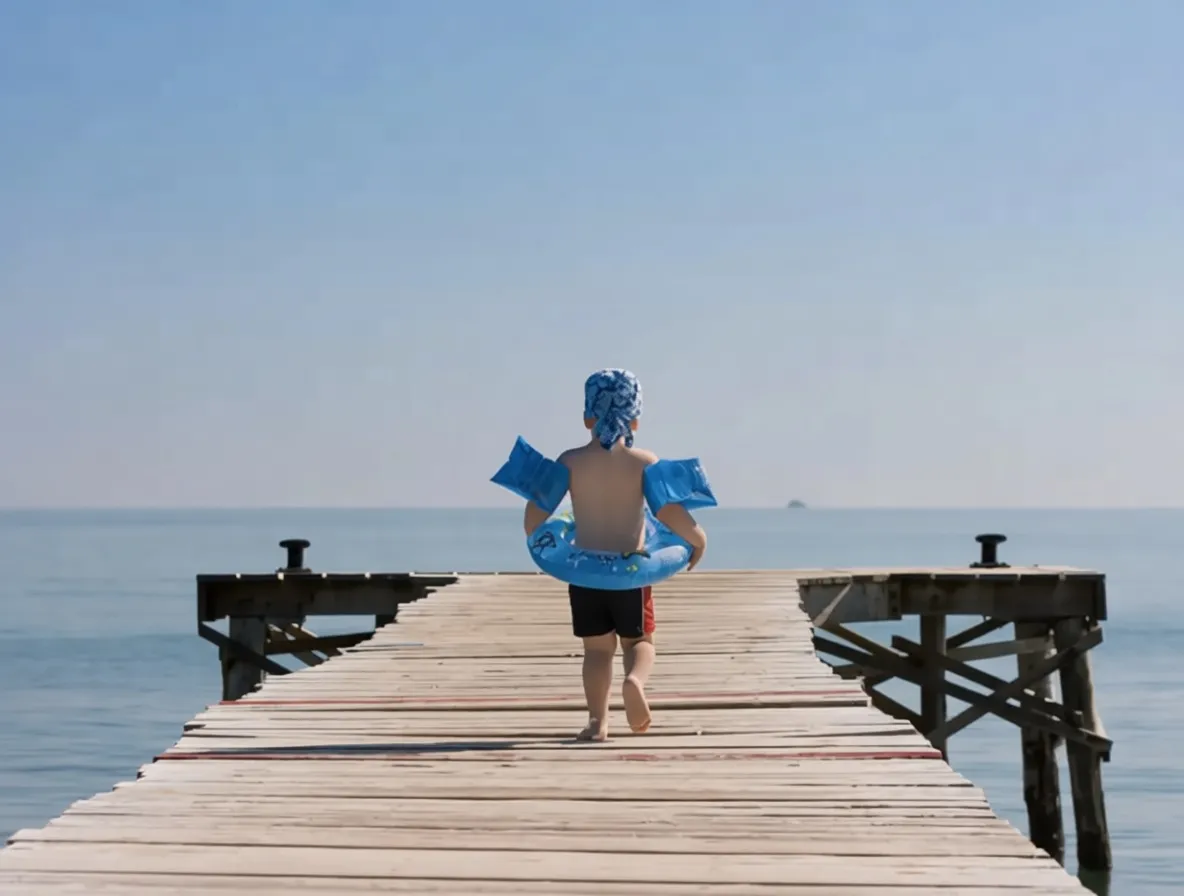
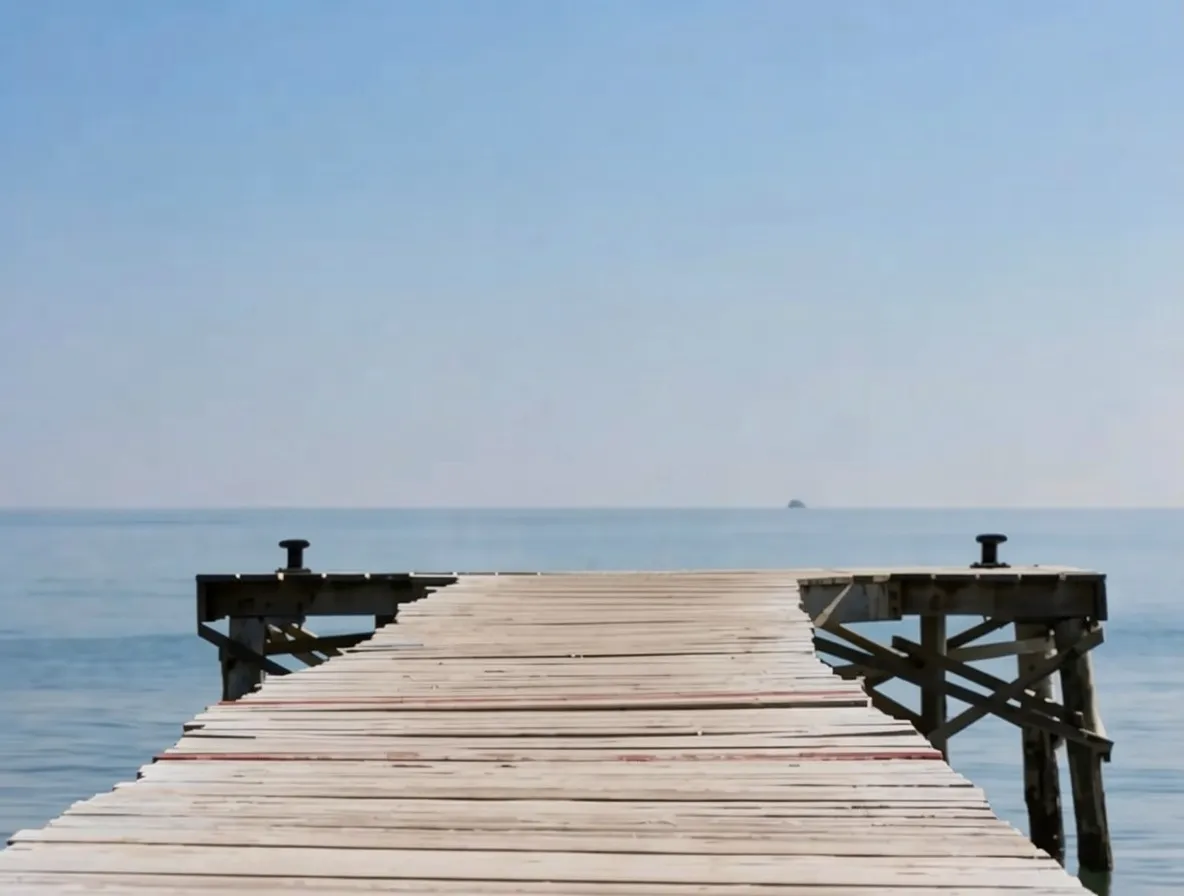
Before / After
Clear people from the background
Коротко
Чтобы убрать провода с фото, загрузите снимок, закрасьте провода тонкой кистью по всей длине и нажмите «Remove objects». Примерно через 20–30 секунд ИИ заменит их фоном. Лучше всего получается на фоне неба; на кронах деревьев и фасадах может остаться размытая полоса — её убирают вторым проходом через «Continue editing». Бесплатно 2 раза в день и ещё 2 после входа через Google.
Можно без фотошопа?
Да: чтобы убрать провода с фото, Photoshop не нужен, хватит браузера. Почти все инструкции по запросу «убрать провода в фотошопе» сводятся к «Точечной восстанавливающей кисти» и долгой работе по сантиметру. В Photoshop 2025 и новее появился быстрый способ: у инструмента Remove есть кнопка «Find distractions» → «Wires and cables», которая находит провода автоматически (справка Adobe). Если у вас уже есть актуальный Photoshop и фото нужно в полном разрешении для печати, пользуйтесь им — он работает с оригинальным файлом, а мы нет.
Если Photoshop нет, ставить его ради пары снимков нет смысла, тем более что Adobe прекратила продажи в России в марте 2022 года. Здесь всё то же самое делается кистью в окне выше: вы показываете провод, генеративная модель дорисовывает то, что должно быть за ним. Разница с автоматическими сервисами вроде SnapEdit в том, что маску рисуете вы — это медленнее, но ИИ не сотрёт заодно антенну, флагшток или ветку, которые вы хотели оставить.
Как убрать провода с фото: 4 шага
- 1
Загрузите снимок
Перетащите JPG или PNG в окно загрузки или нажмите на него и выберите файл. Фото больше 1536 пикселей по длинной стороне уменьшаются в браузере перед отправкой. Из-за этого провод толщиной в пару пикселей на огромной панораме может стать совсем тонким — если нужно, сначала обрежьте кадр до нужного фрагмента.
- 2
Подберите тонкую кисть
Ползунком «Brush size» сделайте кисть чуть толще самого провода — обычно 10–25 пикселей хватает. Толстая кисть закрашивает лишнее небо и ветки, и ИИ приходится выдумывать больше, чем нужно. Если провода плохо видно, увеличьте масштаб страницы в браузере.
- 3
Ведите кисть вдоль провода, по участкам
Закрашивайте каждый провод целиком, без пропусков, с небольшим запасом по краям. Длинную линию через весь кадр удобнее вести в несколько движений, чем одним рывком: так проще не соскользнуть. Если зашли не туда — «Undo»; начать заново — «Clear».
- 4
Нажмите «Remove objects» и при необходимости повторите
Примерно через 20–30 секунд ИИ дорисует фон вместо проводов. Если на ветках или фасаде остался след, нажмите «Continue editing», закрасьте только этот участок и запустите ещё раз. Готовый PNG сохраняется кнопкой «Download result».
На каком фоне провода исчезают чисто, а на каком нет
Качество результата зависит не от длины провода, а от того, что за ним. Ориентировочная шкала:
Чистое или облачное небо
Лучший случайПровода на фоне неба исчезают почти бесследно: ИИ продолжает градиент и облака, и швов не видно даже при увеличении.
Стена, крыша, однотонный забор
ХорошоРовная поверхность восстанавливается аккуратно. На кирпиче и сайдинге проверьте, совпали ли швы и полосы с соседними.
Кроны деревьев
Бывают пятнаТонкий провод поперёк листвы может оставить размытую полосу. Помогает узкая кисть и второй проход только по этой полосе.
Фасад с окнами и балконами
Бывают пятнаТам, где провод пересекает рамы, решётки и подоконники, ИИ иногда сглаживает мелкие детали. Разбейте линию на отрезки между окнами и проверьте каждый.
Не подходит, если нужен результат без единого следа в полном разрешении камеры: ИИ возвращает изображение около 1 мегапикселя, а на сложном фоне тонкий провод иногда оставляет мягкую полосу даже после нескольких проходов.
Убрать столб с фото: что учесть
Столб убрать можно тем же способом, но это уже не тонкая линия, а крупная область, и всё, что за ней, ИИ придумывает заново. Бетонная опора на фоне неба или поля исчезает убедительно. Столб перед домом — сложнее: модель может дорисовать окно, водосток или секцию забора не там, где они есть на самом деле.
Закрашивайте столб вместе с тенью на земле и изоляторами наверху, а провода, которые к нему идут, — в том же проходе: иначе останутся линии, которые обрываются в воздухе. После обработки сравните результат с оригиналом при увеличении. Для отдельных предметов, не связанных с проводами, удобнее страница «Удалить объект с фото».
Кому пригодится
Воздушные провода — самая частая помеха в городской съёмке: троллейбусная контактная сеть, растяжки между домами, кабели, пересекающие купола храмов и фасады старых улиц. Фотографу архитектуры или пейзажа они портят кадр, который переснять невозможно, — провода никуда не денутся и завтра.
Второй частый случай — фото дома, квартиры или дачи для объявления. Убрать паутину кабелей над улицей, чтобы фасад читался лучше, — нормальная ретушь. Убирать ЛЭП над участком или опору у забора — нет: это часть того, что покупатель получит, и он увидит её на просмотре. Этот инструмент не для того, чтобы скрывать недостатки объекта.
Вопросы об удалении проводов с фото
Что ещё убрать с уличного снимка
Удалить объект с фото
Тот же ИИ для любых лишних предметов: таблички, урны, машины, мусор.
Волшебный ластик
Сотрите с фото всё лишнее одной кистью — людей, предметы, текст.
Убрать прохожих с фото
Для архитектурных и уличных снимков, где в кадр попали случайные люди.
Убрать текст с изображения
Вывески, надписи и даты, впечатанные в фото.
Powered by apimodels.app — a unified AI image generation API