MagicRemover logoMagicRemover
Профильный инструмент · AI-удаление водяных знаков

Убрать водяной знак с фото онлайн бесплатно

Стирайте диагональные надписи ©, угловые штампы, подписи фотографов и наложенные логотипы с любого фото. Закрасьте знак, нажмите «Remove» — ИИ восстановит фон примерно за 15 секунд. Бесплатно, без регистрации, на результате нет водяного знака.

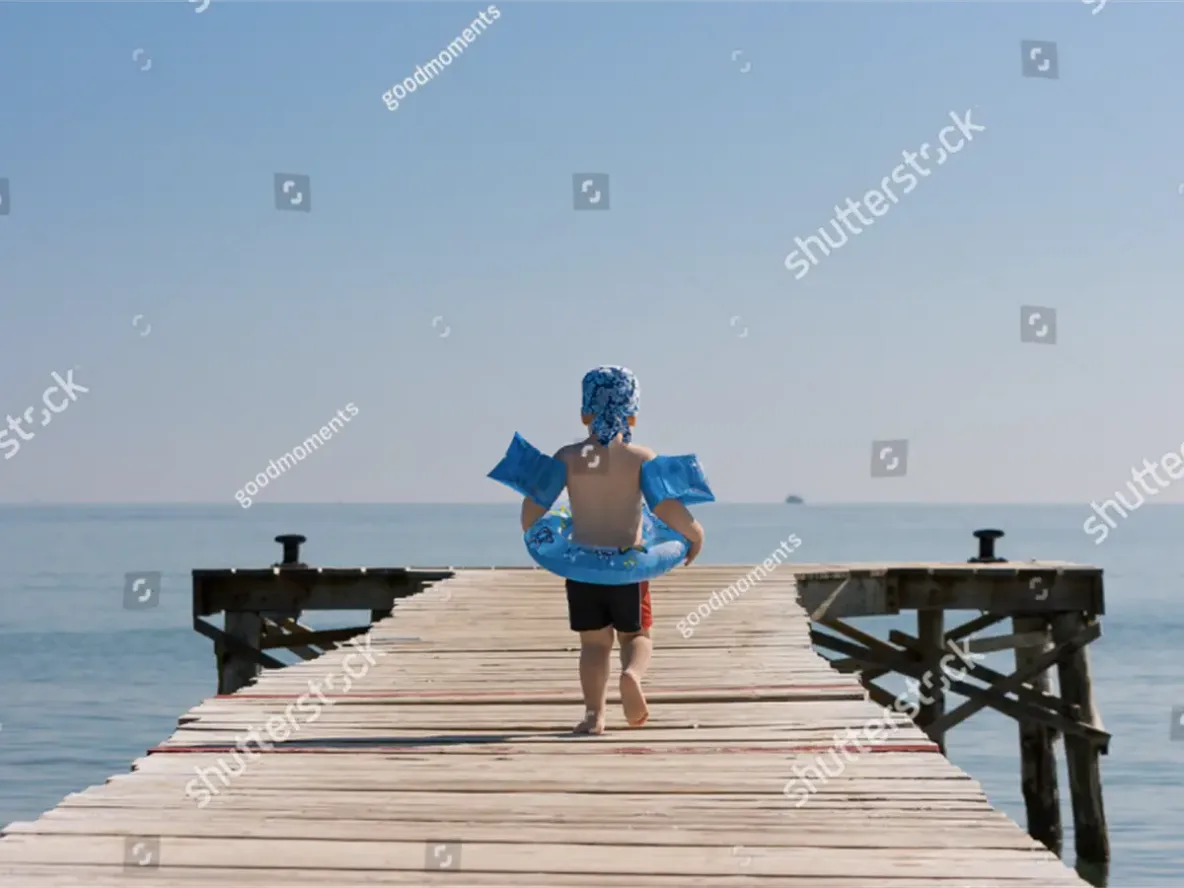
Водяной знак удалён — before
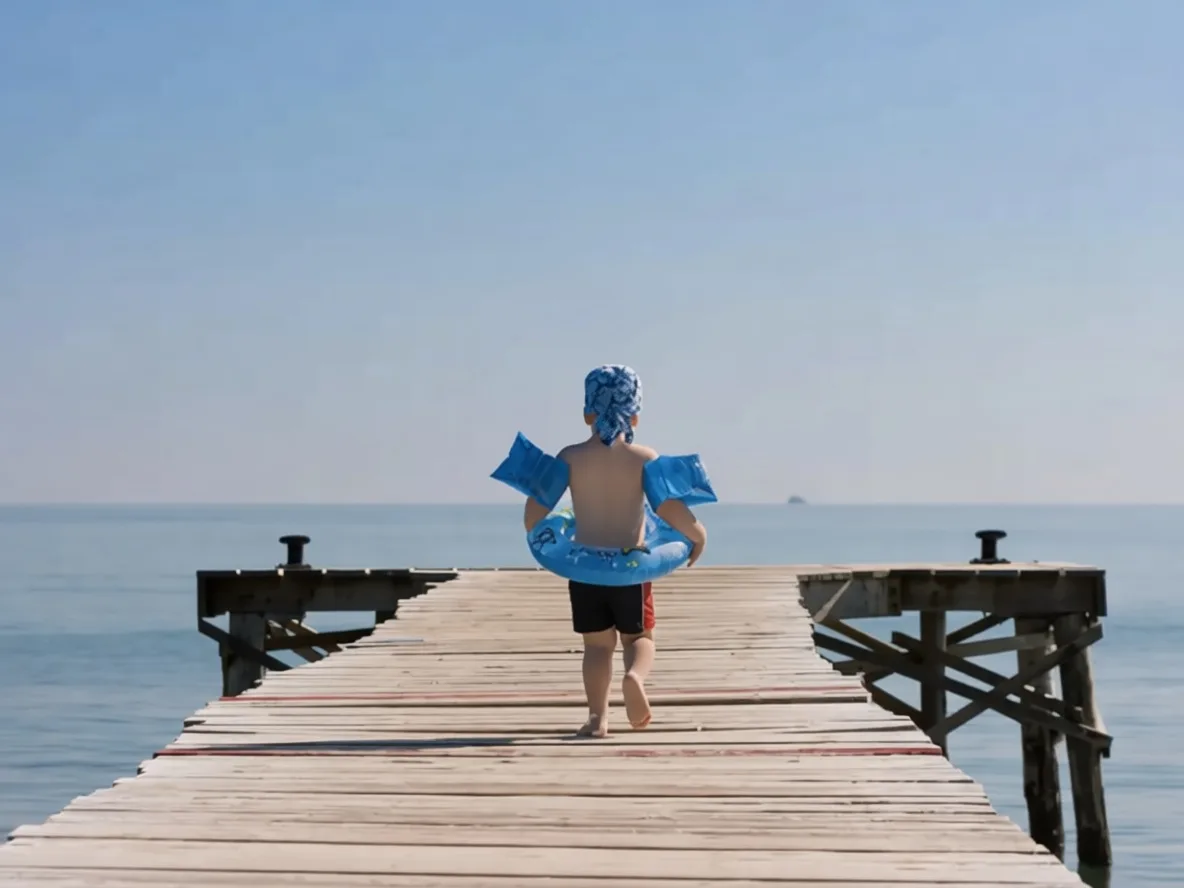
Водяной знак удалён — after

Before / After

Водяной знак удалён

Стереть угловой штамп и подпись с фото — before
Стереть угловой штамп и подпись с фото — after
Before / After

Стереть угловой штамп и подпись с фото

Знаки копирайта и подписи фотографа, спрятанные в углу, снимаются чисто одним движением кисти. ИИ считывает, что было за знаком — небо, кожу, ткань или стену — и заново прорисовывает это, не оставляя ни размытия, ни серого пятна.

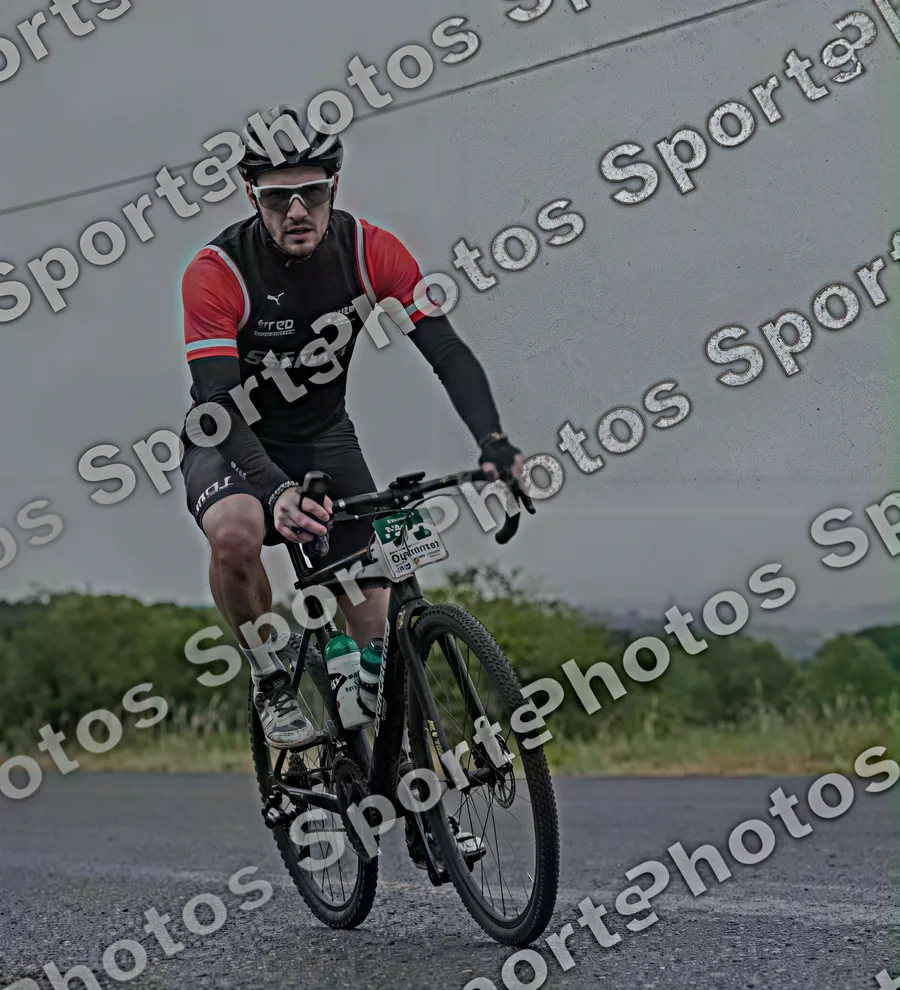
Убрать мозаичные повторяющиеся знаки со спортивного фото — before
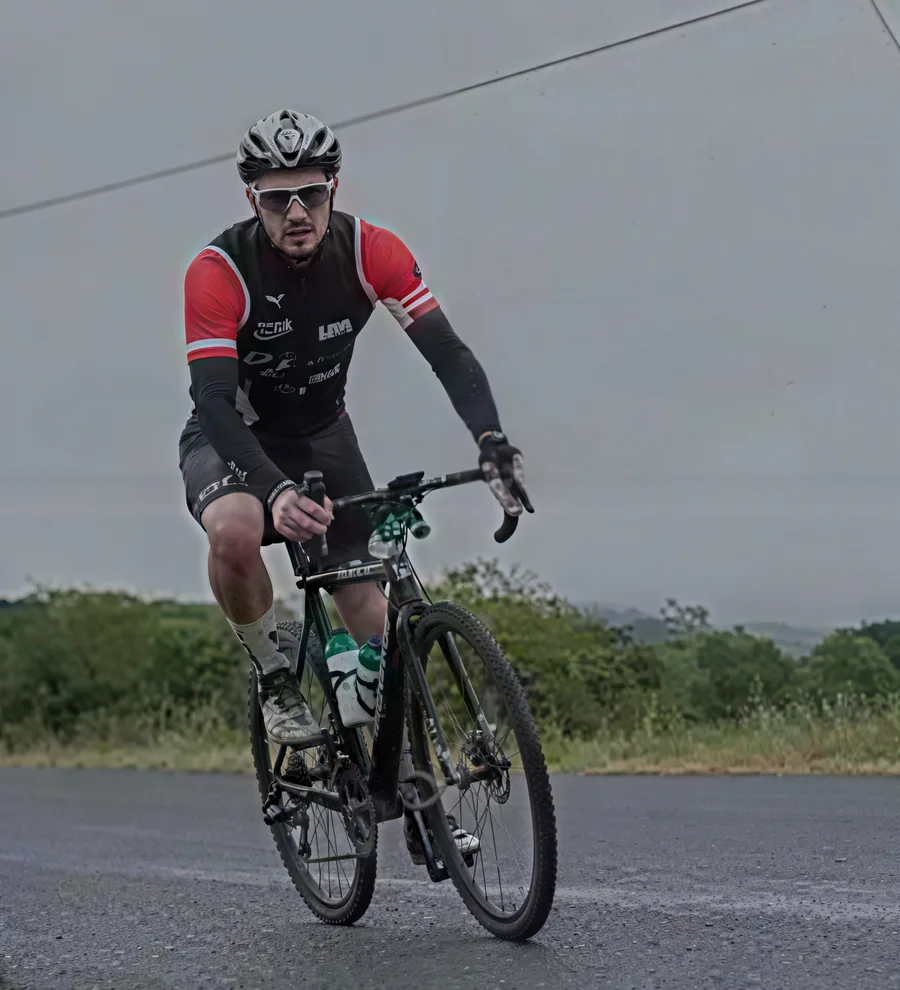
Убрать мозаичные повторяющиеся знаки со спортивного фото — after
Before / After

Убрать мозаичные повторяющиеся знаки со спортивного фото

Диагональный текст, повторённый по всему кадру, — один из самых частых стилей водяных знаков на сайтах спортивной и событийной фотографии. Закрасьте всю отмеченную область одним широким движением — ИИ заново генерирует фото под ней, и повторяющийся узор исчезает полностью.

Коротко

Чтобы убрать водяной знак с фото бесплатно: загрузите изображение со знаком, закрасьте сам знак — диагональную надпись ©, угловой штамп, подпись или наложенный логотип — и нажмите «Remove». Примерно за 15 секунд ИИ заменит отмеченные пиксели на предсказанный фон. Бесплатно 3 раза в день, 5 после входа через Google, и без добавления нового водяного знака. Делайте это только с изображениями, которыми владеете или имеете право пользоваться — снятие знака возвращает картинку, но не права на неё.

Откуда на фото берутся водяные знаки

Фотографы, иллюстраторы и фотостоки ставят водяные знаки, чтобы отбить охоту использовать снимок без разрешения и чтобы атрибуция оставалась видимой, пока изображение гуляет по сети. Формы знакомы всем: полупрозрачное уведомление ©, идущее по диагонали через кадр, словесный знак студии в углу, сплошной мозаичный узор по всему файлу, делающий его бесполезным без лицензии, или маленькая подпись, которую автор добавил к портфолио.

Если вы законно купили или лицензировали изображение, при оплате вы обычно получаете чистый файл. Но не всегда: некоторые сервисы отдают только превью со знаком, пока платёж не пройдёт, некоторые лицензии ограничивают чистый файл конкретными форматами, а архивные загрузки с сервисов, которые с тех пор закрылись, могут оставить вас с отмеченными копиями, за которые вы заплатили. Этот инструмент создан как раз для таких случаев — помочь вернуть чистую версию того, чем вы уже владеете.

Для изображений, которыми вы не владеете, нужно явное разрешение автора. Удаление водяного знака не передаёт авторские права. Изображение остаётся под защитой, а снятие атрибуции может расцениваться как отдельное нарушение поверх использования без лицензии — в законодательстве США это называется удалением информации об управлении правами (17 USC §1202), и похожие нормы есть в ЕС и большинстве других юрисдикций.


Как убрать водяной знак за 3 шага

  1. 1

    Загрузите фото со знаком

    Перетащите изображение в окно загрузки или нажмите, чтобы выбрать файл. Подходят и JPG, и PNG. Всё, что шире 1536 пикселей, автоматически уменьшается перед обработкой, так что менять размер вручную не нужно. Если у вас на руках только превью с фотостока в низком разрешении — начните с него: инструмент работает с тем качеством, которое вы загрузили, и из превью 600 px получится чистая картинка тех же 600 px.

  2. 2

    Закрасьте водяной знак

    Если диагональная надпись © пересекает всё фото, закрашивайте всю линию одним движением, а не по кусочкам — ИИ хорошо справляется с длинными непрерывными областями, а пропуски могут оставить заметные швы. Для углового штампа или подписи обычно хватает кисти 60–90 пикселей. Оставляйте 4–6 пикселей запаса вокруг знака, чтобы ИИ было откуда брать чистый фон. Кнопки «Отменить» и «Очистить» всегда под рукой, если закрасили лишнее.

  3. 3

    Скачайте чистый результат

    Нажмите «Remove». Примерно за 15 секунд ИИ возвращает перерисованное фото, где область знака заменена на предсказанный фон — небо, воду, кожу, стену, ткань, что подсказывает окружение. Нажмите «Download», чтобы сохранить в PNG. Поскольку модель заново генерирует изображение, область вне кисти остаётся визуально цельной, а не попиксельно идентичной.

Какие водяные знаки берёт этот инструмент

Разные знаки требуют разной тактики работы кистью. Вот как подходить к самым частым типам, которые вам встретятся.

Диагональные надписи ©

линия 45–70 px

Длинный наклонный текст от угла к углу — частый случай на превью фотостоков. Закрашивайте всю линию сразу; частичное покрытие оставляет заметные швы.

Угловые штампы и подписи

50–80 px

Инициалы фотографа, словесные знаки студий и небольшие логотипы, спрятанные в углу. Убираются легко.

Мозаичные повторяющиеся знаки

80–120 px

Один знак, повторённый по всему кадру с низкой непрозрачностью. Закрашивайте широкими областями за проход или прорабатывайте по одной плитке на больших снимках.

Метки времени и данные камеры

20–35 px

Дата, время, GPS или модель камеры, впечатанные в угол. Часто очень мелкие — приблизьте страницу в браузере, если плохо видно.

Логотипы телеканалов

50–80 px

Эмблемы телестанций, впаянные в стоп-кадры видео. Кисть средняя, закрашивайте весь символ плюс небольшой запас.

Баннеры SAMPLE / PREVIEW

линия 60–100 px

Жирная надпись «SAMPLE» или «PREVIEW» поперёк страниц фотокниг и каталогов. Закрашивайте как одну линию.

Советы для более чистого результата

Закрашивайте линию за один проход

Длинные непрерывные знаки восстанавливаются чище, когда вы проходите всю область одним движением. Остановки и повторные старты могут оставить шов там, где модели пришлось додумывать дважды.

Оставляйте запас 4–6 px

Небольшой буфер вокруг края знака даёт ИИ чистые, нетронутые пиксели для образца. Закрашивание вплотную к краям букв иногда оставляет слабый след.

Работайте с чистым исходником

Артефакты JPG-сжатия вокруг знака усложняют предсказание. Если есть источник получше (PNG, оригинальный экспорт и т. п.), начинайте с него.

Сложный фон требует аккуратности

Ровное небо, кожа и стена заполняются почти идеально. Густая листва, кирпич или узорчатая ткань могут оставить мягкий след — при необходимости подправьте результат в любом редакторе.

Всё сводится к праву собственности и намерениям. Краткий ориентир:

✅ Фото, которые вы сняли или создали

Ваша собственная работа — действуйте. Знак вы поставили сами, вам его и снимать.

✅ Лицензированные изображения, которыми вы владеете

Если вы купили или лицензировали изображение и чистая копия входит в условия, этот инструмент — быстрый способ её вернуть, когда провайдер выдал только превью со знаком.

⚠️ Лицензионное превью без чистой копии

Проверьте лицензию, прежде чем снимать знак. Многие фотостоки разрешают использовать превью только как макет, и очищенное превью в готовой работе может нарушить условия, даже если вы за что-то заплатили.

❌ Чужое изображение с водяным знаком

Без явного разрешения это незаконно. Помимо общего авторского права, удаление знака может отдельно нарушать правила атрибуции (в США — 17 USC §1202; похожие законы есть и в других странах).

Ничто из вышесказанного не является юридической консультацией — когда ставки высоки (публикация в СМИ, коммерческая перепродажа, судебные разбирательства), сверьтесь с автором оригинала или с юристом в вашей юрисдикции.

FAQ

Вопросы об удалении водяных знаков

Похожие инструменты