MagicRemover logoMagicRemover
Инструмент для водяных знаков · Shutterstock

Убрать водяной знак Shutterstock

Закрасьте повторяющуюся сетку логотипа и центральную надпись «shutterstock» — ИИ восстановит изображение под ними. Бесплатно, без регистрации, для компов, на которые у вас есть права.

Водяной знак Shutterstock убран — before
Водяной знак Shutterstock убран — after

Before / After

Водяной знак Shutterstock убран

Сотрите водяной знак Shutterstock с превью-изображения — before
Сотрите водяной знак Shutterstock с превью-изображения — after
Before / After

Сотрите водяной знак Shutterstock с превью-изображения

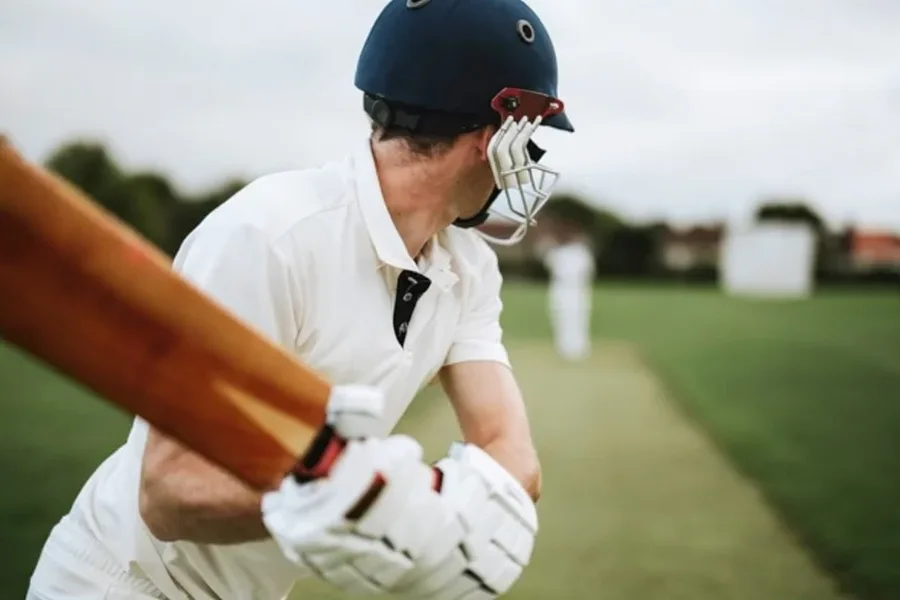
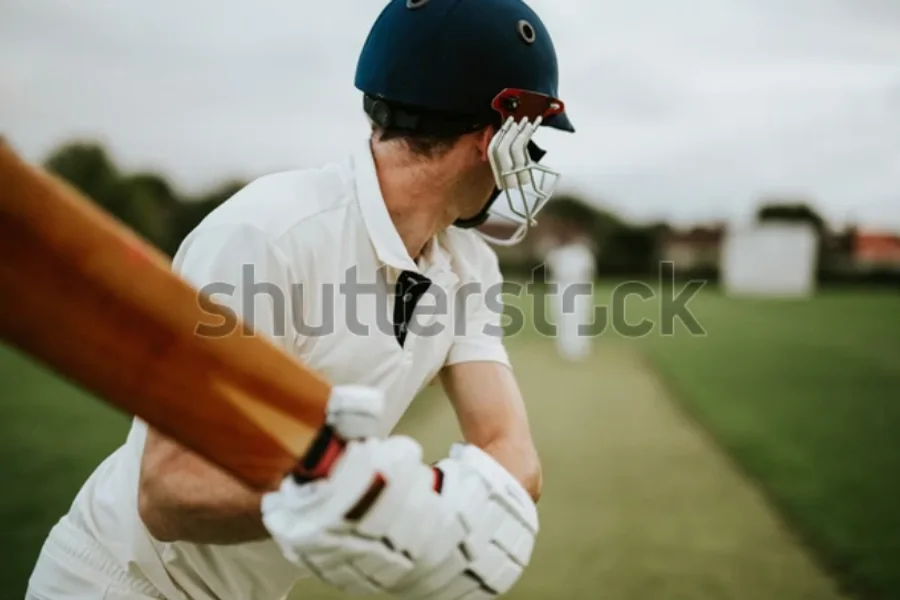
Серая диагональная надпись Shutterstock проходит через центр каждого компа. Закрасьте текст одним непрерывным мазком — и ИИ восстановит фото под ним: спортсмена, фон, освещение — без смазов и призраков знака.

Убрать водяной знак Shutterstock с группового портрета — before
Убрать водяной знак Shutterstock с группового портрета — after
Before / After

Убрать водяной знак Shutterstock с группового портрета

Когда комп Shutterstock с водяным знаком — это всё, чем можно поделиться с клиентом, удаление знака позволяет согласовать концепцию до покупки лицензии. Закрасьте диагональный текст, нажмите «Убрать» — лица, стена и одежда восстановятся без швов.

Коротко

Чтобы убрать водяной знак Shutterstock бесплатно: загрузите превью-комп, закрасьте центральную надпись «shutterstock» и бледную повторяющуюся сетку логотипа, затем нажмите «Убрать». Примерно за 15–20 секунд ИИ восстановит фон под знаками. Вам доступно 3 удаления в день бесплатно, 5 после входа через Google, без водяного знака на результате. Делайте это только для изображений, на которые у вас есть лицензия — очищенный комп не заменяет скачивание лицензированного файла.

Как устроен водяной знак Shutterstock

Shutterstock защищает свои превью-компы сразу двумя слоями. Во-первых, жирная надпись «shutterstock» сидит поперёк середины изображения, часто с маленькой строкой ссылки под ней. Во-вторых — и это самая хитрая часть — бледная полупрозрачная сетка логотипа разложена плиткой по всему кадру. Именно сетка не даёт обрезать комп до чистого угла: куда бы вы ни резали, кусок узора уходит вместе с обрезком.

Именно из-за этой двухслойной конструкции закрашивание работает здесь лучше прохода в один клик. Вы закрашиваете плотный центральный знак одним мазком, затем проходитесь кистью по плиточной сетке участок за участком. На однородных частях фото — студийный фон, небо, градиент — сетка снимается почти незаметно, потому что у ИИ масса чистых соседних пикселей для предсказания.

Комп — это образец для оценки макета, а не лицензированный ассет. Условия Shutterstock допускают компы только для внутренних макетов и тестов; как только изображение попадает в что-то опубликованное или коммерческое, нужна лицензированная загрузка. Удаление знака этого не меняет — оно восстанавливает картинку, а не права.

Как убрать его за 3 шага

  1. 1

    Загрузите превью Shutterstock

    Перетащите комп-изображение в карточку загрузки или нажмите, чтобы выбрать файл. Подойдут и JPG, и PNG; всё, что шире 1536 пикселей, уменьшается автоматически. Превью Shutterstock обычно и так небольшие — типичный комп около 1200 пикселей, — так что начинайте с того, что есть. Очищенный результат возвращается в том же размере, что вы загрузили: восстановление компа низкого разрешения остаётся низким, просто без знаков.

  2. 2

    Закрасьте сетку логотипа и надпись

    Shutterstock накладывает два слоя: бледную повторяющуюся сетку логотипа по всему кадру плюс более плотную надпись «shutterstock» со ссылкой ближе к центру. Закрасьте центральную надпись одним непрерывным мазком, затем пройдитесь кистью по области повторяющейся сетки участок за участком. Кисть 60–100 пикселей покрывает сетку эффективно; около центрального знака сузьте до 40 px. Оставьте несколько пикселей запаса, чтобы у ИИ был чистый контекст.

  3. 3

    Удалите и скачайте

    Нажмите «Убрать водяной знак». Примерно за 15–20 секунд ИИ восстанавливает закрашенные участки по окружающему изображению. Нажмите «Скачать», чтобы получить PNG в размере вашей загрузки. Повторяющаяся сетка чисто снимается с однородных областей; на сложной детализации под центральной надписью могут остаться слабые следы, которые легко доработать в любом редакторе.

Знаки, которые вы будете закрашивать

ЗнакКак выглядитКисть
Центральная надпись «shutterstock»Жирный текст и строка ссылки поперёк середины компа40–60 px
Повторяющаяся сетка логотипаБледный плиточный узор логотипа по всему кадруМазки 60–100 px
ID превью контрибьютораМелкий image-ID / «stock photo ID» в углу20–30 px
FAQ

Вопросы о водяных знаках Shutterstock

Похожие инструменты