
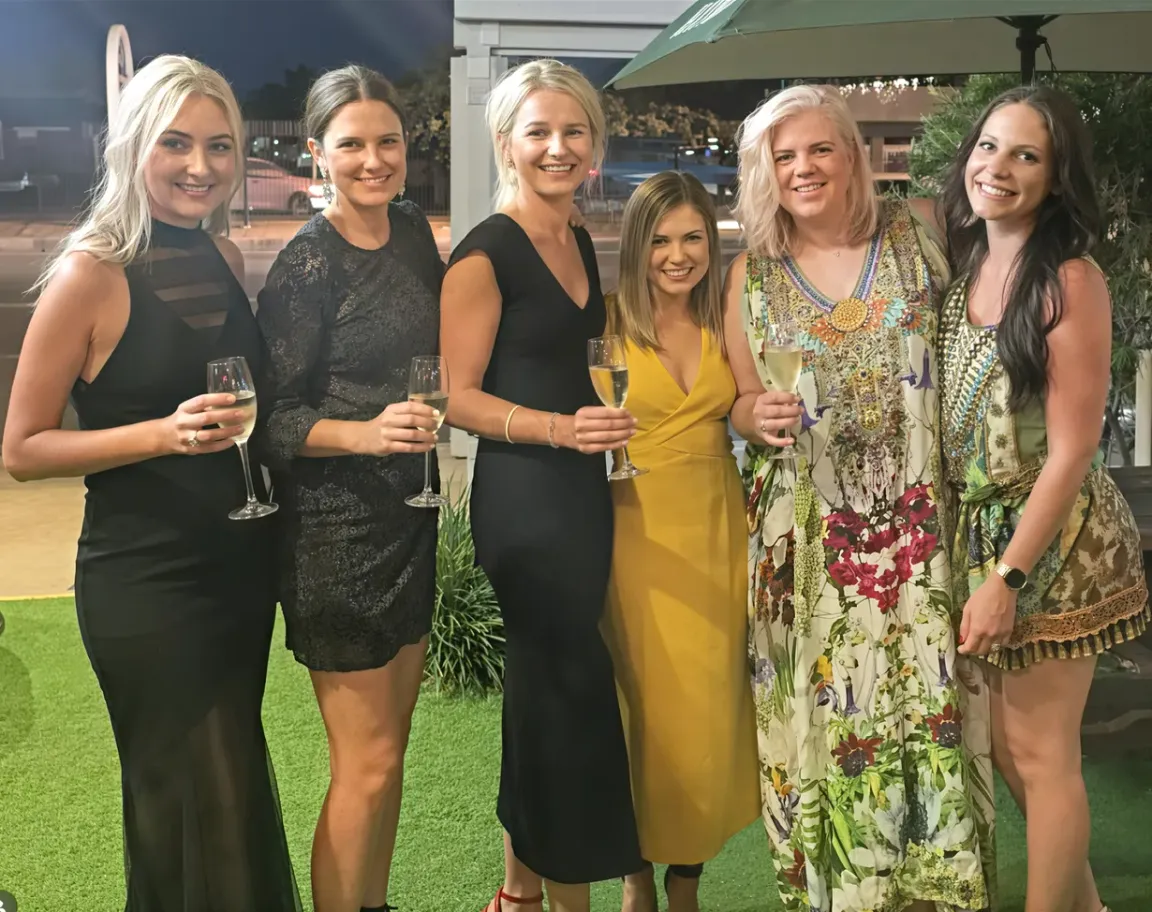
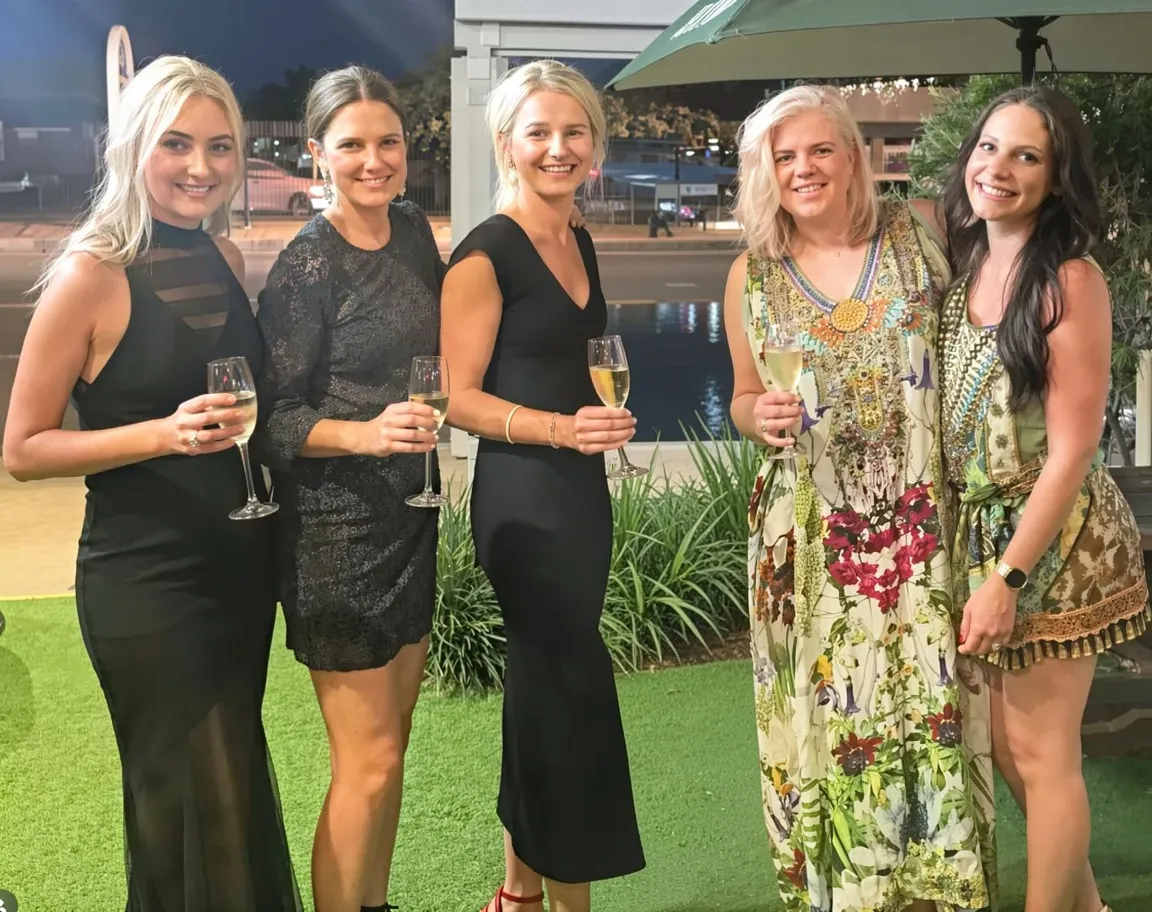
Before / After
Удалите людей с фото, сохранив ваш объект
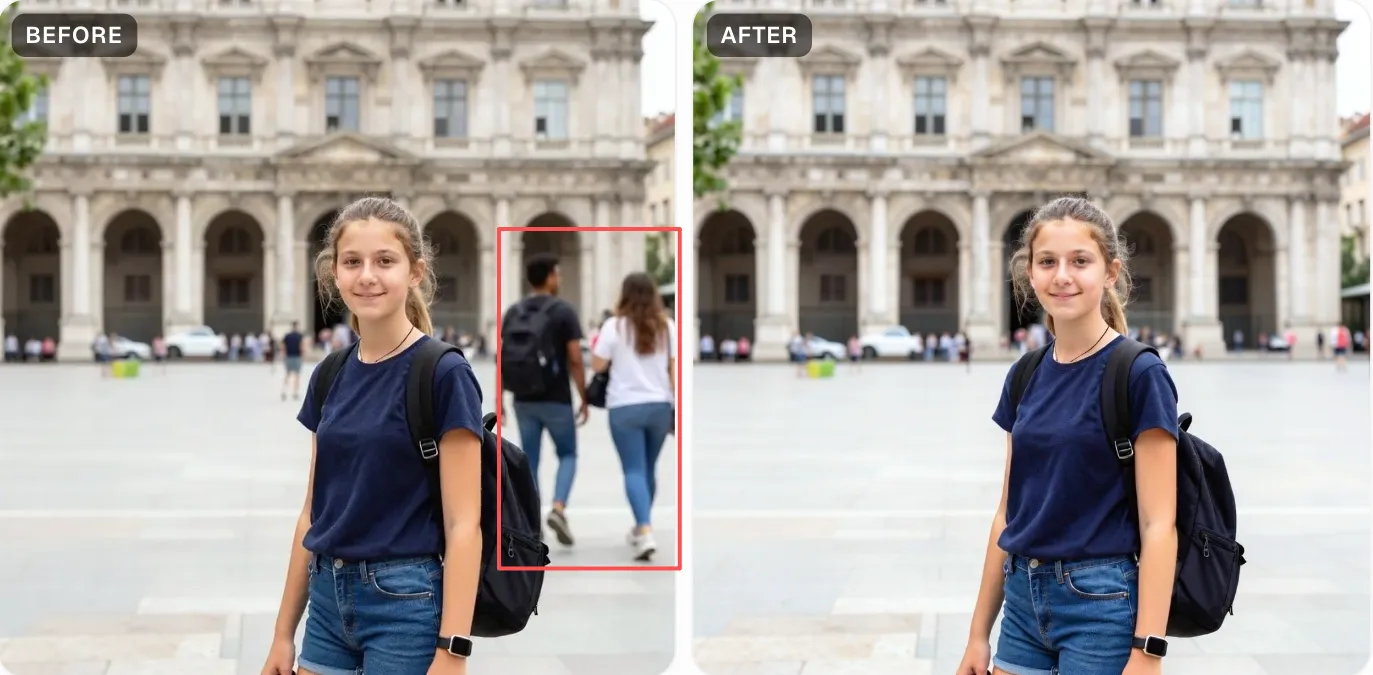
Закрасьте людей, которых хотите убрать, и AI-инструмент достроит сцену за ними — небо, стену, землю или пейзаж — пока ваш объект остаётся чётким. Перетащите ползунок, чтобы сравнить.
Сотрите туристов, прохожих и толпу на фоне, пока ваш объект остаётся чётким. Бесплатный онлайн AI-инструмент для удаления людей с фона — 2 удаления в день без регистрации, 2 после входа.
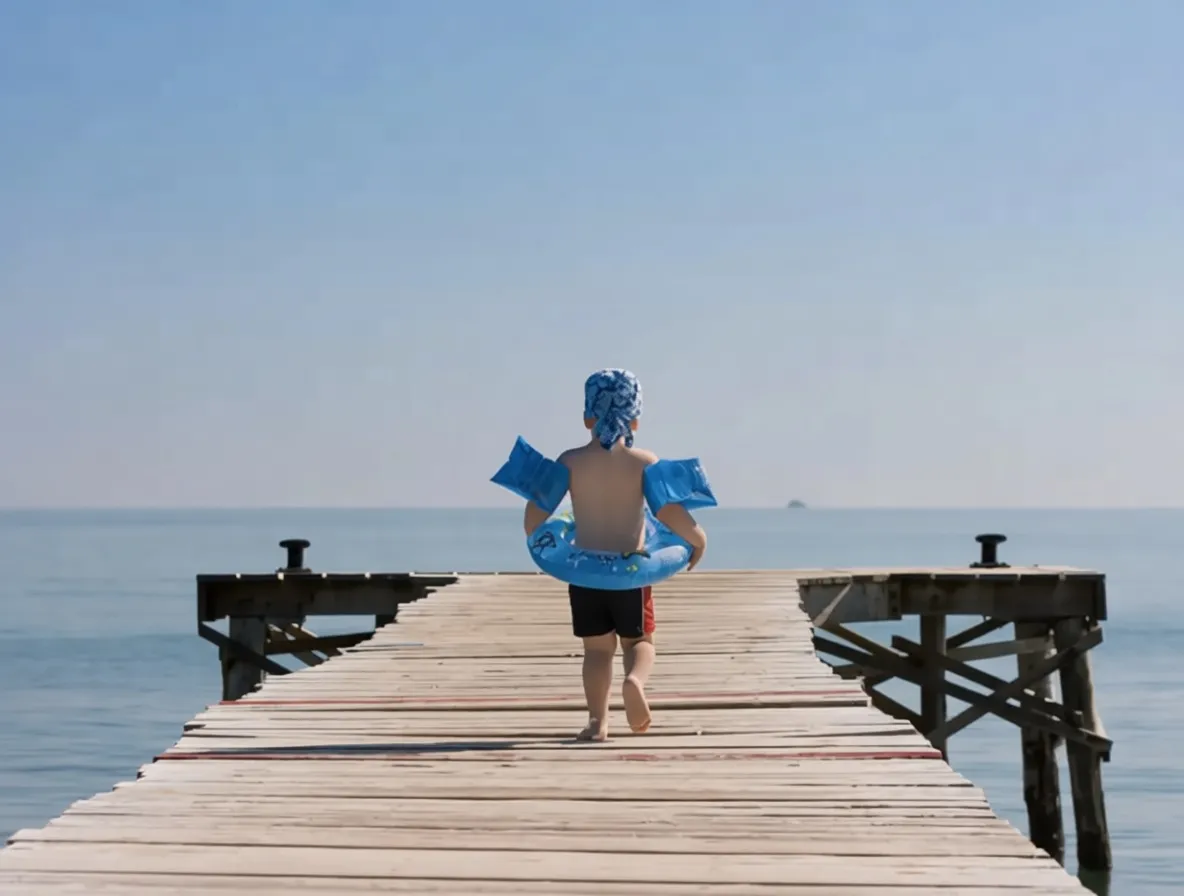
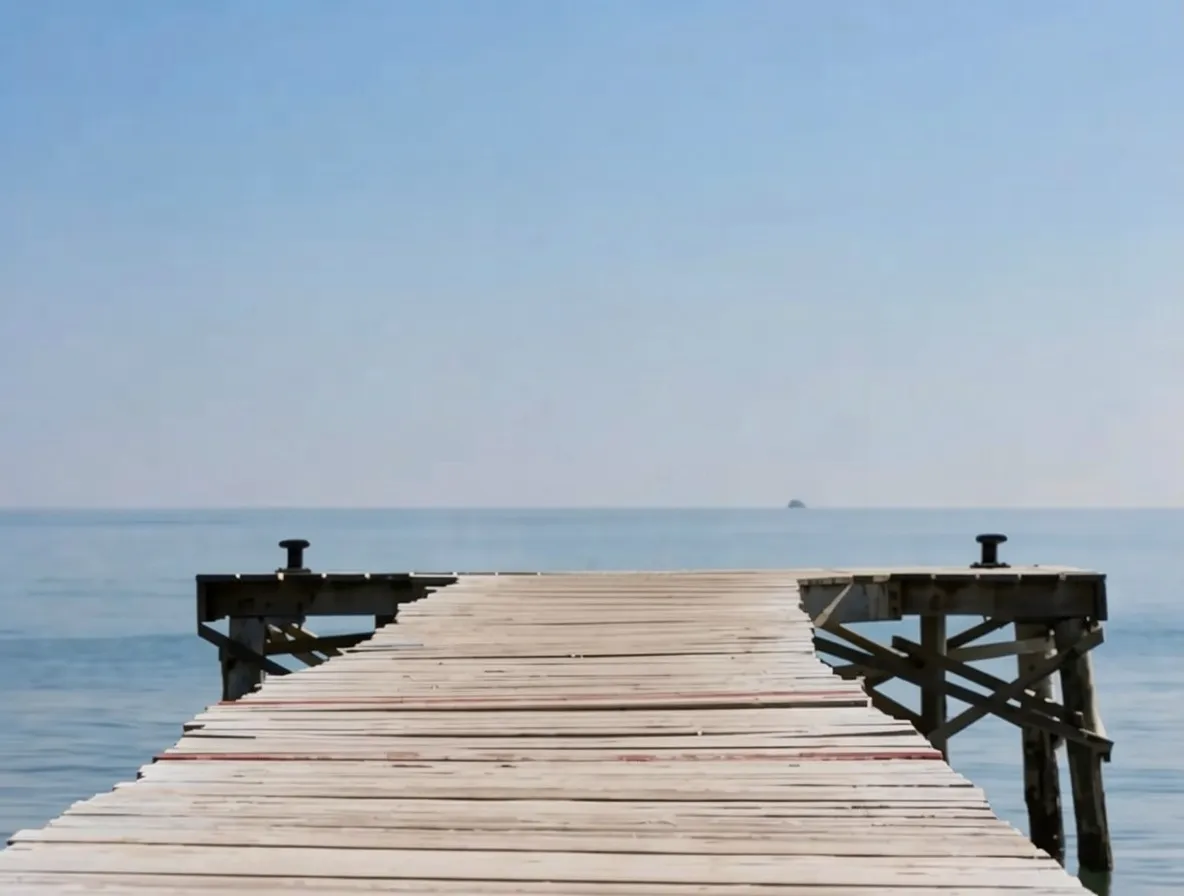
Before / After
Люди удалены
Закрасьте людей, которых хотите убрать, и AI-инструмент достроит сцену за ними — небо, стену, землю или пейзаж — пока ваш объект остаётся чётким. Перетащите ползунок, чтобы сравнить.
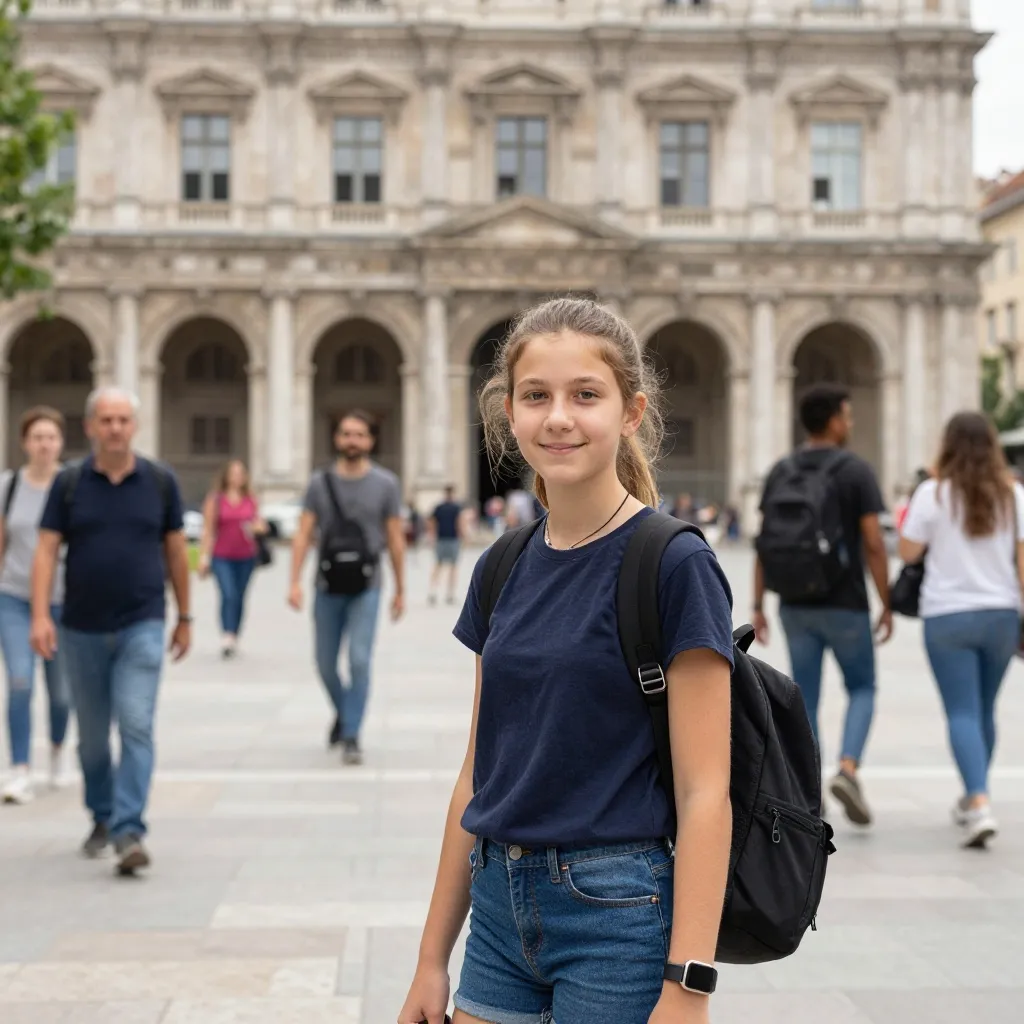
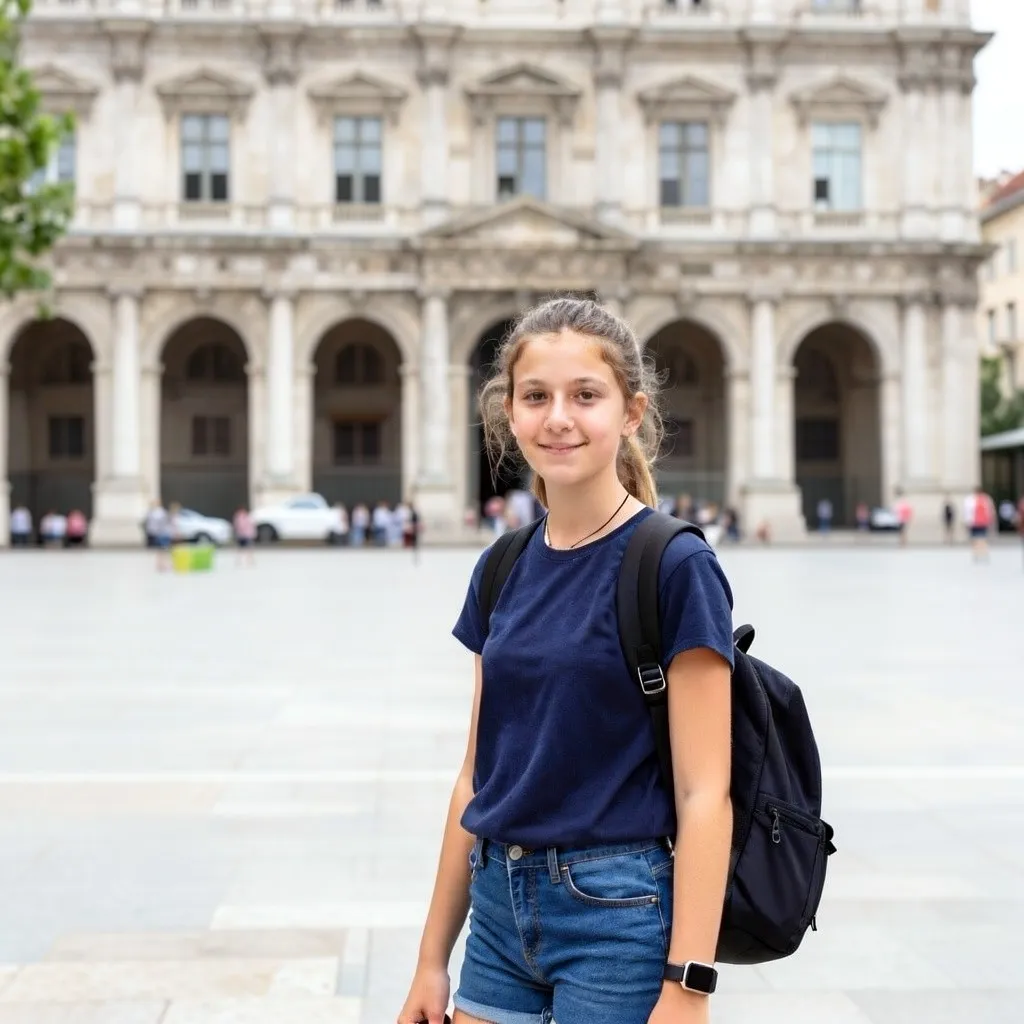
Закрасьте одного человека или толпу; перерисовывается только закрашенная область, так что всё и все, кого вы не закрасили, сохраняют свой исходный вид.
Чтобы бесплатно удалить людей с фото: загрузите снимок, закрасьте каждого лишнего человека — попавшего в кадр, туристов на фоне, целую толпу — и нажмите Remove. Примерно за 20–30 секунд ИИ восстанавливает сцену за ними. Вам доступно 2 удаления в день бесплатно, 2 после входа через Google, без водяного знака на результате. Лучше всего работает, когда ваш объект на переднем плане, а люди для удаления находятся на относительно однородном фоне — небо, вода или тротуар.
Достопримечательность на рассвете с одним туристом в углу. Свадебный спонтанный кадр, через который случайно прошёл официант. Семейный день на пляже, обрамлённый чьим-то силуэтом в купальнике. Люди на фоне — самая частая претензия к фотографиям из путешествий и с мероприятий: в этом редко кто-то виноват, и в момент съёмки вы их почти не замечаете. Но дома, глядя на снимок, вы видите только их.
Обрезка редко спасает, потому что толпа обычно оказывается прямо внутри композиции, которая вам и нужна. Портретные режимы смартфонов немного помогают, размывая фон, но никого не стирают. Ручное клонирование в Photoshop работает, но отнимает 10 минут на фото и массу терпения. Специализированный AI-инструмент для удаления людей с фона быстрее всех остальных — закрасил, подождал, готово.
MagicRemover использует под капотом генеративную ИИ-модель. Вместо того чтобы просто выводить пиксели из окружения, она придумывает правдоподобное продолжение сцены — поэтому особенно хороша на больших, сложных участках, таких как плотно набитые толпы или фигуры на пёстром фоне, где более простые ластики спасовали бы. Она принимает любое соотношение сторон и возвращает результат в этом же соотношении.
Нужно более подробное руководство? Прочитайте полное пошаговое руководство по удалению людей с фотографии, включая приём «проход за проходом» для самого чистого результата.
Загрузите фотографию
Перетащите снимок в окно загрузки или нажмите, чтобы выбрать файл. Подойдут JPG и PNG; всё, что шире 1536 пикселей, автоматически уменьшается перед обработкой ИИ. Снимки из путешествий, со свадеб, с концертов, уличные сцены — подходит любое фото с лишними людьми. Групповые кадры, где объект в центре, а толпа на фоне, дают самый чистый результат.
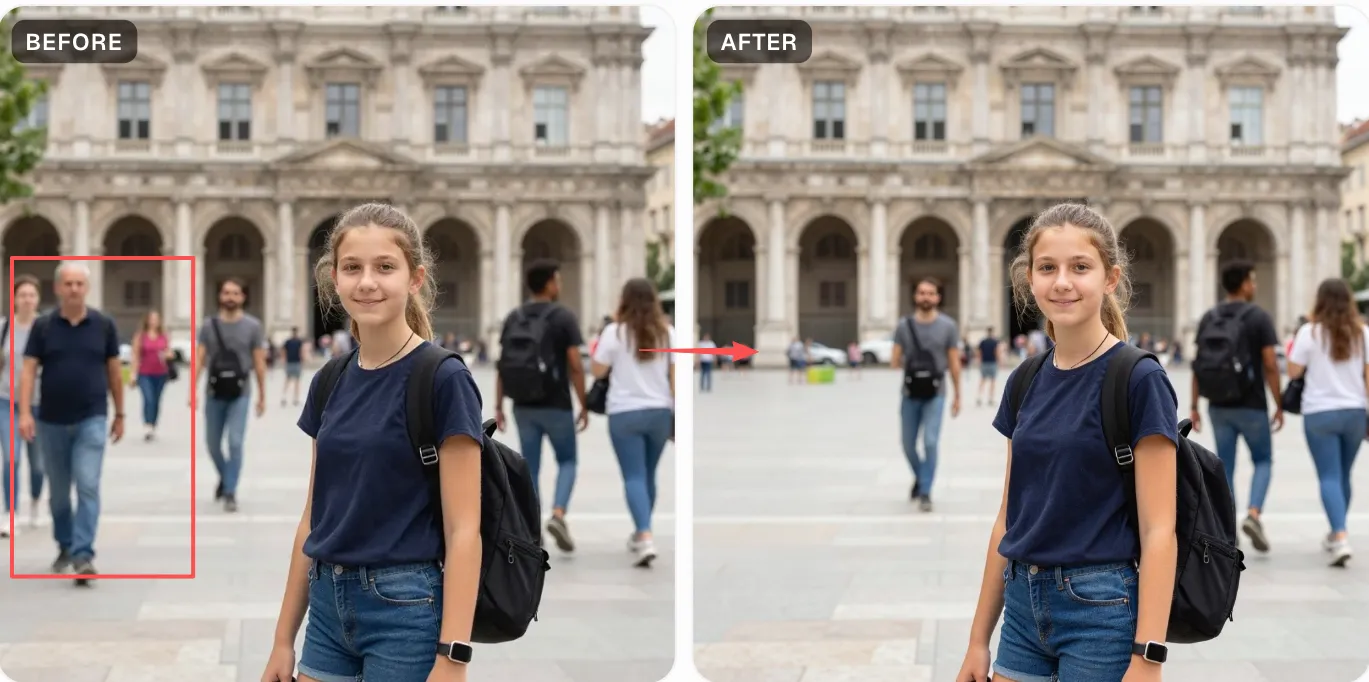
Закрасьте каждого лишнего человека
Закрасьте каждого, кто попал в кадр, — туриста, прохожего, полностью: тело, голову, конечности, всё, что нужно убрать. Для плотной толпы крупная кисть (80–120 px) захватывает сразу несколько человек; отдельных людей выделяйте кистью поменьше (40–60 px). Всегда оставляйте 6–10 px отступа вокруг силуэтов, чтобы у ИИ был контекст для восстановления. Отмена и Очистка — в один тап на правой панели.
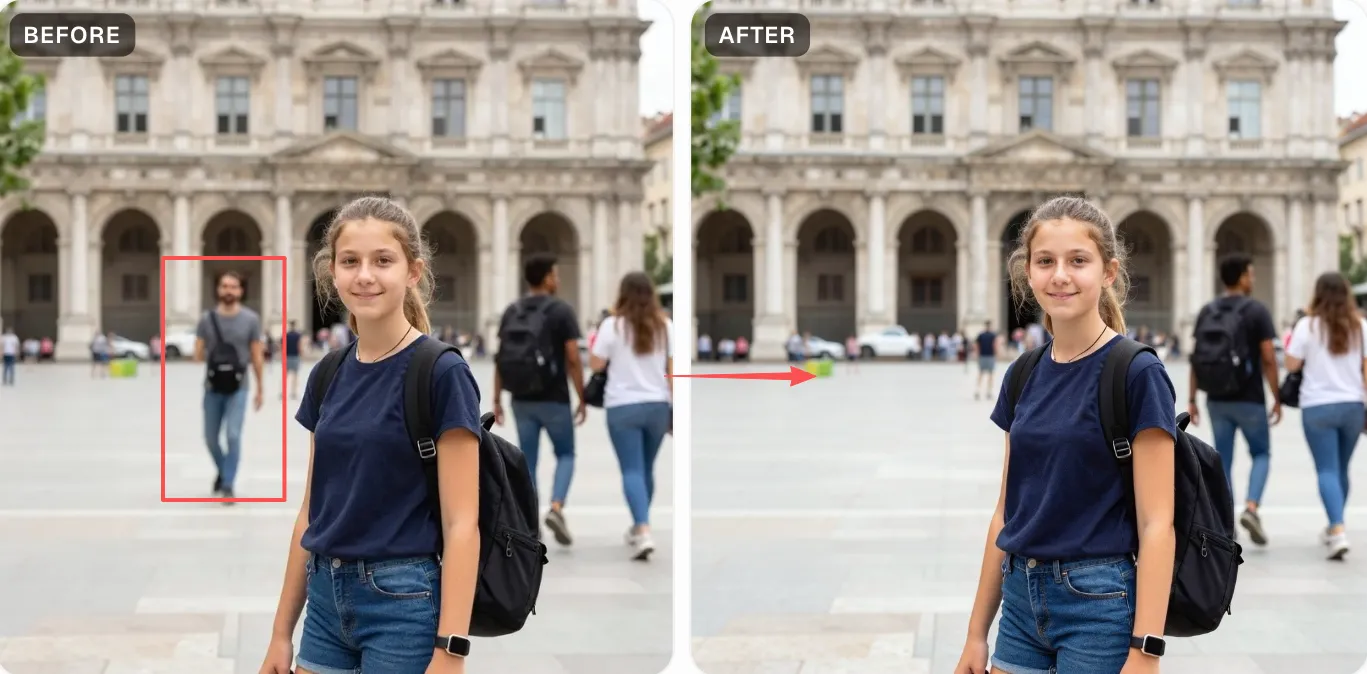
Скачайте чистую сцену
Нажмите Remove. ИИ примерно за 20–30 секунд перерисовывает закрашенную область, правдоподобно продолжая фон — небо, воду, тротуар, стену, листву, всё, что было за людьми. Нажмите Download, чтобы сохранить в PNG. Результат сохраняет пропорции вашего фото и возвращается в высоком разрешении.
Снимки из путешествий и у достопримечательностей
Эйфелева башня, Гранд-Каньон, храм на рассвете — места с вечным потоком туристов, которых не обойти. Закрасьте толпу, оставьте достопримечательность.
Чистка уличной фотографии
Выверенная композиция, испорченная одним человеком в углу кадра. Закрасьте его — фон (дорога, здание) аккуратно достраивается.
Фото с площадок и концертов
Широкие кадры, где зрители или персонал площадки загромождают пространство за исполнителем или почётным гостем.
Семейные снимки с посторонними
Детский день рождения на пляже с незнакомцами в купальниках на фоне; фото из похода с другими туристами вдалеке.
Фото недвижимости и объектов
Снимки для объявлений, где в кадр забредают прохожие или соседи. Чистые фото лучше ранжируются на сайтах объявлений.
Референсные фото со свадебной церемонии
Официальный фотограф снимает главные кадры; на ваших спонтанных референсных фото часто оказываются официанты или другие гости не в том месте. Очистите их для семейного альбома.
Закрашивайте с запасом вокруг голов и теней
Человеческие силуэты стереть чисто сложнее, чем предметы, потому что ИИ приходится восстанавливать чувствительный к контексту фон. Оставляйте пиксель-другой запаса — особенно вокруг волос, теней на земле и отражений на глянцевых поверхностях — чтобы модели было с чем работать.
Лучше всего работает на более-менее однородном фоне
Небо, океан, трава, асфальт, кирпичные стены, ковры, текстура дерева — всё это восстанавливается прекрасно. Густая листва, узорчатая ткань, ступенчатые лестницы и любая сложная структура могут оставить мягкие швы. В таких случаях быстрая ручная доработка в любом редакторе доводит дело до конца.
Толпа — не проблема, просто закрасьте её одной областью
Не нужно обводить каждого человека отдельно. Для плотного тротуара или концертной толпы закрасьте весь участок одним мазком. Модель лучше справляется с большими непрерывными масками, чем с множеством мелких, — меньше швов для сшивания.
Отдельно стоящий объект даёт самый чистый результат
Когда ваш объект явно на переднем плане, а люди для удаления — на фоне, ИИ работает легче всего. Когда объект переплетён с человеком, которого вы убираете (общий поручень, наложение конечностей), восстановление может затронуть и сам объект. Закрашивайте аккуратно вокруг зоны наложения.
Большие загрузки возвращаются около 1 мегапикселя. Модель работает с любым соотношением сторон, и результат сохраняет это соотношение. Она работает примерно на отметке 1 мегапиксель, поэтому очень большие фото обрабатываются в ограниченном разрешении — детали в закрашенной области на крупных снимках могут чуть смягчиться. Для большинства загрузок с телефона (после клиентского уменьшения до 1536 px, которое применяет MagicRemover) это незаметно, а вывод рассчитан на экран и веб, а не на крупноформатную печать.
Незакрашенные области могут слегка измениться. ИИ генеративный — он перегенерирует всё изображение, поэтому пиксели вне вашей маски остаются визуально близкими к оригиналу, но не пиксельно идентичными; цвета и мелкие детали могут чуть сместиться. Этот компромисс и даёт вам возможность стирать большие, сложные, насыщенные людьми области, с которыми более простые ластики не справляются.
Странные края в смешанных сценах. Когда человек, которого вы убираете, физически переплетён с объектом (общий поручень, наложение конечностей, опирается на стену прямо рядом с вашим объектом), ИИ может вмешать части объекта в заливку. Лучшая защита — аккуратно закрашивать вокруг зоны наложения: лучше захватить немного фона, чем случайно закрыть ваш объект.
Удалить прохожих с фото
Подвариант, ориентированный на прохожих на фоне, людей, влезших в кадр, и туристов за вашим объектом.
Бесплатный AI-ластик объектов
Универсальный ластик — закрасьте любой лишний объект на любом изображении. Хорош для отдельных предметов и небольших участков.
Удалить водяной знак с фото
AI-удаление водяных знаков, настроенное на длинные диагональные линии © и угловые штампы на стоковых фото.
Удаление водяного знака Gemini
Отдельная страница для значка-искорки на изображениях, созданных ИИ Google Gemini.
Powered by apimodels.app — a unified AI image generation API