MagicRemover logoMagicRemover
Специальный инструмент · AI-удаление текста

Удаление текста с изображения

Закрасьте дату съёмки, подпись, субтитры, фразу-водяной знак или любую надпись, вшитую в фото, и ИИ восстановит поверхность под ними. Бесплатно, без регистрации, 5 удалений в день.

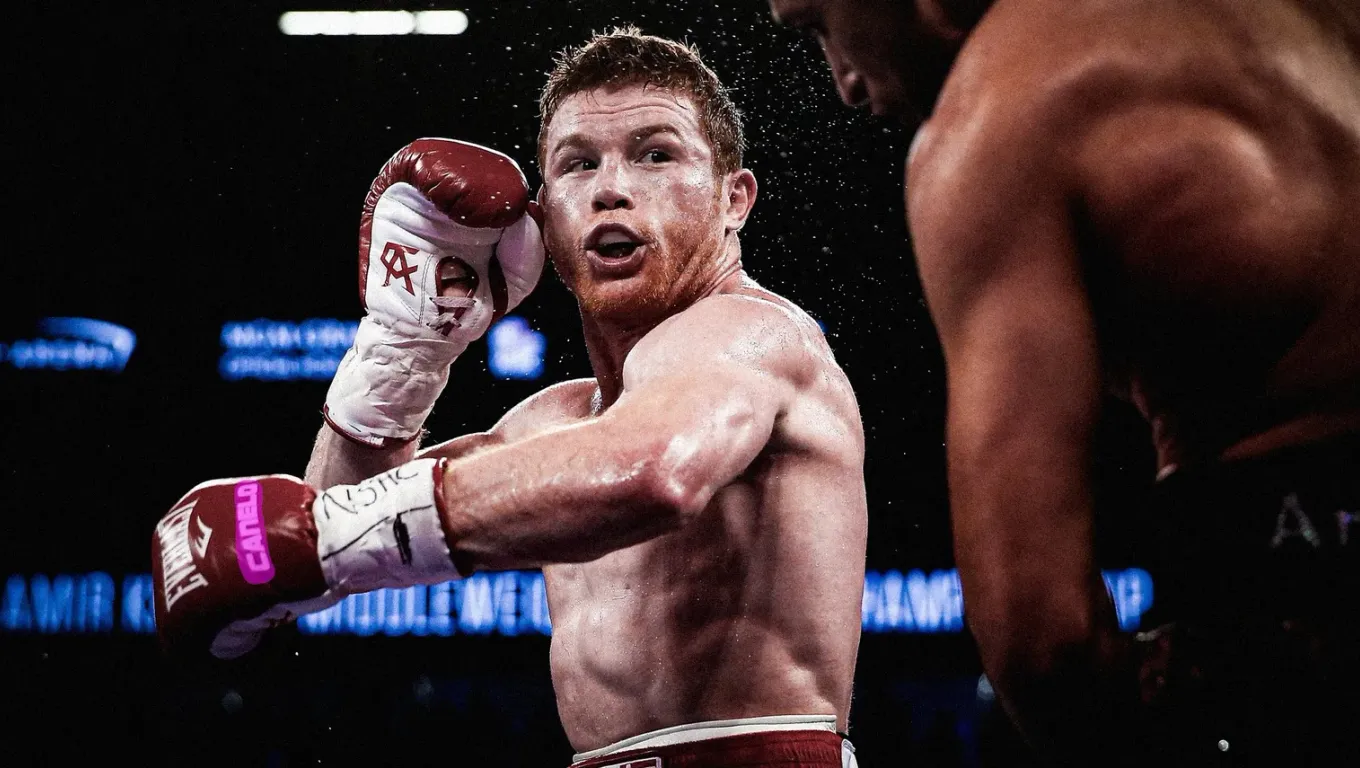
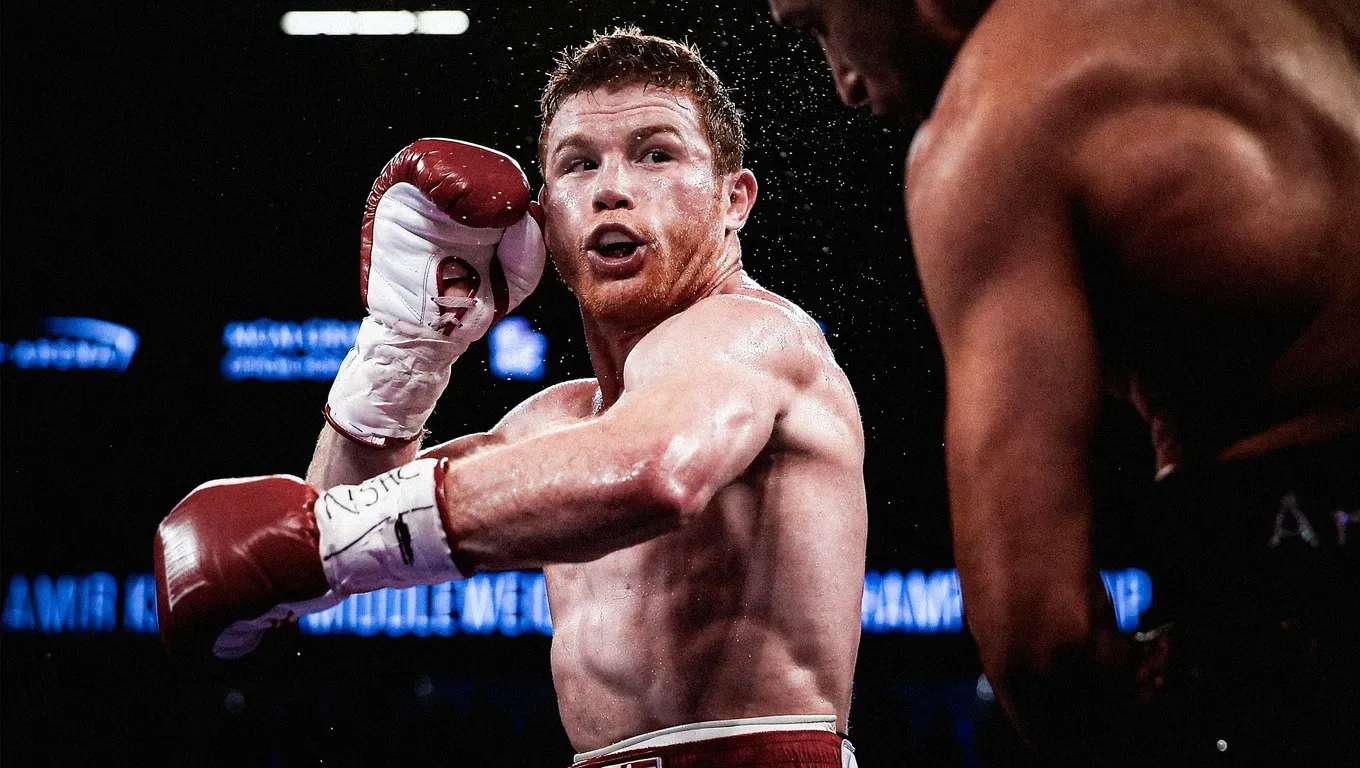
Текст удалён — before
Текст удалён — after

Before / After

Текст удалён

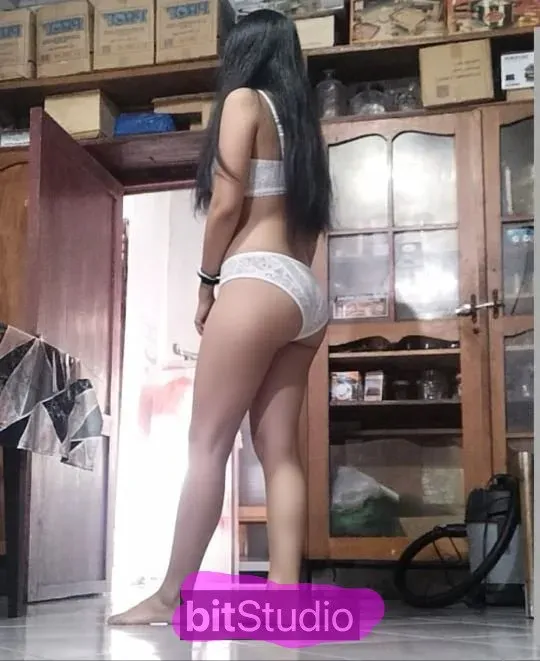
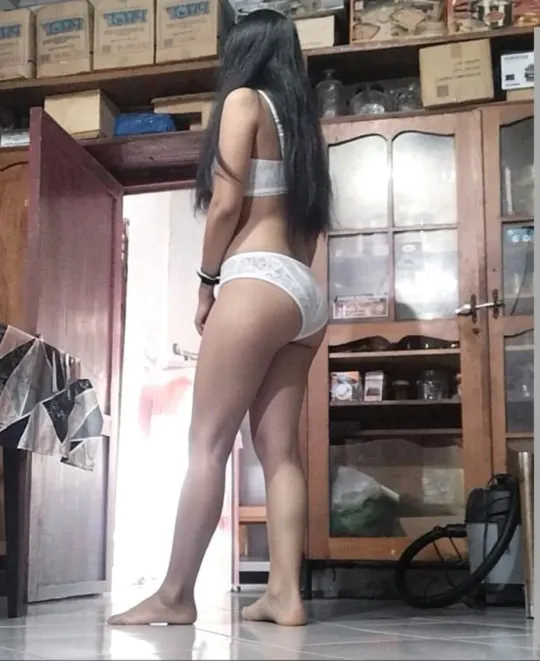
Убрать подписи и субтитры с фотографии — before
Убрать подписи и субтитры с фотографии — after
Before / After

Убрать подписи и субтитры с фотографии

Вшитые подписи, нижние плашки и полосы субтитров снимаются за один проход. ИИ считывает область текста, удаляет глифы, затем восстанавливает фактуру под ними, так что на месте надписи не остаётся ни мазка, ни серого прямоугольника.

Стереть текстовые наложения с постера или портрета — before
Стереть текстовые наложения с постера или портрета — after
Before / After

Стереть текстовые наложения с постера или портрета

На вертикальных постерах и портретах часто есть цитаты, имена или маркетинговый текст поверх кадра. Закрасьте наложение, и ластик уберёт все строки разом, сохранив лица, контуры и освещение нетронутыми.

Очистить дату съёмки и таблички с изображения — before
Очистить дату съёмки и таблички с изображения — after
Before / After

Очистить дату съёмки и таблички с изображения

Дата с камеры, ценники и угловые подписи — самый трудный для ручного удаления текст. MagicRemover перерисовывает фон пиксель в пиксель, и штамп исчезает, будто фото никогда и не было размечено.

Коротко

Чтобы удалить текст с изображения бесплатно: загрузите фото, закрасьте слова кистью и нажмите «Удалить текст». Примерно за 20 секунд ИИ перерисовывает закрашенный участок под окружающую поверхность, и надпись исчезает. Работает с датой съёмки, субтитрами, подписями, текстовыми водяными знаками, заголовками мемов, вывесками и рукописным текстом — 3 изображения в день бесплатно, 5 после входа через Google, без водяного знака на результате. Учтите: он стирает текст, но не читает и не переводит его.

Откуда берётся вшитый текст

Текст впечатывается в изображение десятками способов. Старые камеры и телефоны ставят оранжевую дату и время в угол каждого кадра. Записи стримов и короткие ролики приходят с вшитыми субтитрами, которые нельзя отключить. Фотостоки печатают «ОБРАЗЕЦ» или диагональную строку копирайта поверх превью. Мемы несут жирные заголовки-подписи, а соцсети при публикации добавляют ники и наложенные метки. Сканы документов приходят с рукописным текстом, подписями и ценниками, которые вы, возможно, хотите убрать.

Как только текст растрирован в пиксели, кнопки «скрыть слой» уже нет — буквы стали частью картинки и лежат поверх того, что было за ними. Чтобы убрать их аккуратно, нужно восстановить эту скрытую поверхность, и именно это делает AI-инпейнтинг: он изучает пиксели вокруг вашей кисти и предсказывает бесшовное продолжение стены, неба, кожи или бумаги, которые закрывали слова.

Для ваших собственных фото и контента это обычная чистка. Для текста, который несёт права собственности или авторства — водяной знак фотографа, уведомление об авторских правах, кредит агентства на лицензированном изображении — сначала проверьте свои права. Удаление информации об управлении авторскими правами может быть отдельным нарушением по законам США (17 USC §1202) и аналогичным правилам в других странах, независимо от самого авторского права.


Как удалить текст за 3 шага

  1. 1

    Загрузите изображение с текстом

    Перетащите любой JPG или PNG в окно загрузки или нажмите, чтобы выбрать файл — отпускное фото с оранжевой датой в углу, кадр из фильма с вшитыми субтитрами, превью из фотостока с диагональной надписью, мем с жирной подписью, скан бланка с рукописным текстом. Снимки шире 1536 пикселей автоматически уменьшаются перед обработкой, поэтому заранее менять размер не нужно. Пропорции сохраняются от начала до конца.

  2. 2

    Закрасьте каждое слово, которое нужно убрать

    Нанесите маску поверх текста. Для строки с датой или короткой подписи хватит кисти 20–35 пикселей; для крупного заголовка мема или диагональной фразы-водяного знака увеличьте кисть и закрасьте всю строку одним непрерывным движением. Оставляйте 3–5 пикселей запаса за пределами букв — нижние выносные элементы у «р», «у», «д» и точки над «й» и «ё» легко пропустить, а оставшийся пиксель краски даёт заметный мазок. Красная подсветка показывает ровно те пиксели, которые будут перерисованы.

  3. 3

    Скачайте чистое изображение

    Нажмите «Удалить текст». Примерно за 20 секунд ИИ считывает область вокруг маски — стену, небо, кожу, бумагу или градиент за буквами — и перерисовывает закрашенный участок под фон, так что надпись растворяется в сплошной поверхности. Нажмите «Скачать», чтобы сохранить PNG в исходном разрешении. Текста больше нет, а поверхность под ним восстановлена.

Какой текст это удаляет

Быстрая шпаргалка по самым частым случаям, подходящему размеру кисти и тому, насколько чисто каждый из них обычно восстанавливается.

Тип текстаТипичный примерРазмер кистиСложность
Дата и время съёмки«08 15 2009», вшитое оранжевым старой камерой20–35 pxЛегко
Субтитры и подписиВшитые субтитры на кадре из фильма или ролика TikTok25–45 px линияЛегко
Текстовый водяной знак«ОБРАЗЕЦ», название агентства, диагональная фраза с ©40–90 px линияСредне
Текст мемов и наложенияЖирный белый заголовок Impact, метки «POV»50–100 pxЛегко
Вывески и таблички в кадреВывеска магазина, бейдж, номер на табличке30–70 pxСложно
Рукописный и документный текстПометка на бланке, подпись, ценник20–50 pxСредне

Советы для более чистого результата

Захватывайте выносные элементы и знаки над буквами

Буквы «р», «у», «ф», «д», «ц», «щ» уходят под базовую линию, а «й», «ё» несут знаки сверху. Узкая маска, плотно обнимающая основное тело текста, часто оставляет эти хвостики бледными точками. Закрашивайте на несколько пикселей дальше очевидных краёв.

Закрашивайте строку целиком, а не по буквам

Сплошной текст восстанавливается чище за один проход. Если красить каждое слово отдельно, ИИ домысливает промежутки между ними, и это может проявиться слабыми швами там, где встречаются два предсказания.

Лучше всего исчезает текст на однородной поверхности

Текст на небе, окрашенной стене, бумаге, коже или плавном градиенте восстанавливается почти идеально. Текст на пёстрой фактуре — листве, кирпиче, узорчатой ткани или поверх другого текста — сложнее и может оставить мягкий след, который вы потом подправите.

Текст с обводкой или тенью требует маски пошире

У подписей часто есть тёмная обводка или падающая тень для читаемости. Закрашивайте за обводку, а не только цветную заливку, иначе может остаться тонкий призрачный контур букв.

Что он умеет и чего не может

Он удаляет текст, но не читает и не переводит его

Это ластик, а не OCR. ИИ не расшифровывает слова, он лишь восстанавливает поверхность, которую они закрывали. Если нужно распознать или перевести текст, сначала используйте OCR, а уже потом очищайте изображение здесь.

То, что было за текстом, восстанавливается, а не возвращается

Когда подпись закрывает часть лица или детального объекта, ИИ придумывает правдоподобное продолжение по окружающим пикселям. На ровной стене это незаметно; поверх мелких деталей это обоснованная догадка, а не подлинное скрытое содержимое.

Мелкий малоконтрастный текст требует твёрдой руки

Бледная дата на светлом небе легко ускользает. Увеличьте масштаб в браузере (Cmd/Ctrl +) и закрасьте её известное место, даже если едва видите — ИИ так же хорошо очищает слабозаметные участки, как только они закрашены маской.

FAQ

Вопросы об удалении текста с изображений

Похожие инструменты