
사진에서 사람 지우는 법: 무료 AI로 3단계 (캡처 포함 가이드)
MagicRemover 팀 · 2026년 6월 5일 · 6분 분량
핵심 요약
사진에서 사람을 무료로 지우려면 AI 사람 지우기 도구를 열고 사진을 업로드한 뒤, 지우고 싶은 사람을 모두 칠하고 [Remove] 버튼을 누르면 됩니다. 20~30초쯤이면 AI가 그 뒤의 배경을 다시 만들어 고해상도, 워터마크 없는 이미지로 돌려줍니다. 품질을 가장 크게 좌우하는 요령은 나눠서 지우기입니다. 인파 전체를 한 번에 칠하지 말고, 몇 명 지운 뒤 결과를 확인하고 남은 부분을 두 번째로 칠해 정리하세요.
무료 사람 지우기 도구 열기 →완벽한 여행 사진에 모르는 사람이 걸어 들어왔습니다. 단체 사진에 누군가 끼어들었습니다. 깔끔해야 할 매물 사진 배경에 사람들이 북적입니다. 어느 경우든 Photoshop이나 유료 구독은 필요 없습니다. 무료 AI 사람 지우기 도구가 배경 복원을 대신해 주고, 전체 작업은 1분도 걸리지 않습니다. 이 글에서는 캡처 화면과 함께 3단계 작업 순서를 그대로 보여 드리고, 이어서 깔끔한 결과와 번진 결과를 가르는 나눠서 지우기 기법을 소개합니다.
3단계로 사진에서 사람 지우기
- 1
사진 업로드
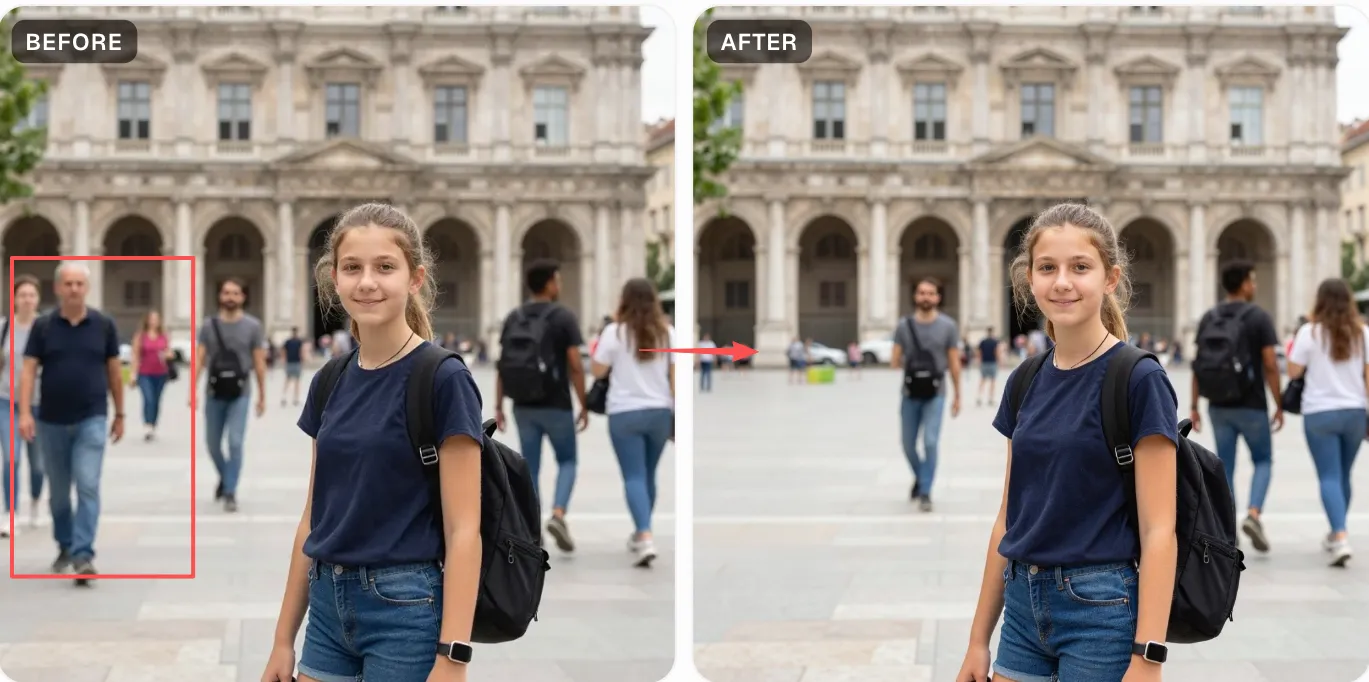
사람 지우기 도구를 열고 사진을 업로드 카드에 끌어다 놓거나, 눌러서 파일을 고르세요. JPG와 PNG를 모두 지원하고, 가로 1536px이 넘는 이미지는 처리 전에 자동으로 줄어들기 때문에 휴대폰 사진이든 DSLR 원본이든 그대로 올리면 됩니다. 여행 사진, 웨딩 촬영, 부동산 매물 사진, 길거리 스냅처럼 누군가 프레임에 걸어 들어오기 쉬운 사진이 대표적인 경우입니다.
- 2
지우고 싶은 사람을 전부 브러시로 칠하기
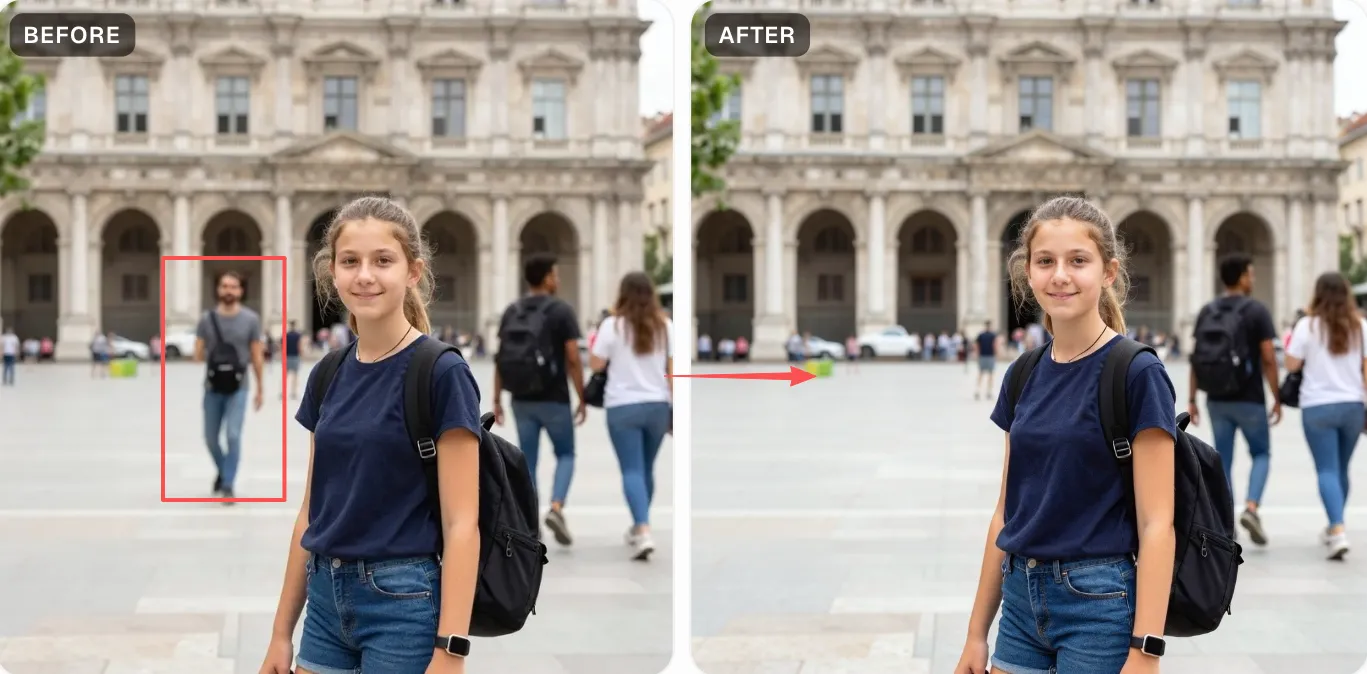
불청객, 관광객, 배경의 행인을 하나하나 칠하세요. 머리, 팔다리, 바닥에 드리운 그림자까지 몸 전체를 덮는 게 핵심입니다. 사람이 몰려 있으면 큰 브러시(80~120px)로 한 번에 칠하고, 주인공 바로 옆에 선 한 사람만 지우려면 40~60px로 줄이세요. 윤곽 둘레로 6~10px 정도 여유를 두면 AI가 주변 정보를 참고해 다시 그리기 쉬워집니다. 너무 많이 칠했다면 옆 패널의 실행 취소나 전체 지우기를 쓰면 됩니다.
- 3
[Remove] 버튼을 누르고 다운로드
[Remove] 버튼을 누르면 20~30초쯤 뒤 AI가 칠한 부분을 다시 그려, 사람 뒤에 있었을 하늘, 물, 보도, 벽, 나무를 자연스럽게 이어 줍니다. 결과는 원본 해상도 그대로, 워터마크 없는 PNG로 받을 수 있습니다. 아직 어색한 부분이 있다면 [Continue editing] 버튼으로 그 자리만 칠해서 한 번 더 돌리면 훨씬 깔끔해집니다.
![3단계: [Remove] 버튼을 누르고 다운로드 — MagicRemover로 사진에서 사람 지우기](/cases/step3.webp)
더 깔끔한 결과를 위한 나눠서 지우기 요령
대부분이 놓치는 부분이 바로 여기입니다. 인파 전체를 한 번에 칠하면 AI는 크고 복잡한 영역을 단번에 만들어 내야 합니다. 맞춰야 할 경계가 많을수록 번진 자국이나 유령 같은 윤곽이 새어 나올 가능성도 커집니다. 창문을 닦듯이, 몇 번씩 나눠서 닦아 내세요.
- 1차 — 가장 눈에 띄는 두세 명, 즉 주인공과 가장 가까운 사람부터 지웁니다. [Remove] 버튼을 누르고 채워진 모습을 확인하세요.
- 2차 — [Continue editing] 버튼을 누르고 멀리 있는 사람, 남아 있는 그림자, 화면 가장자리에 걸친 팔처럼 남은 것을 칠합니다. 매번 이미 더 깨끗해진 배경 위에서 작업하므로 결과가 점점 좋아집니다.
- 3차 — 자잘한 흠을 손봅니다. 작은 한 곳만 칠하는 편이 이미지 전체를 다시 하는 것보다 빠르고 정확합니다.
작게 세 번 나눠 칠하는 쪽이 크게 한 번 칠하는 것보다 대개 결과가 좋습니다. 무료로 쓸 때도 한 번 한 번이 빠르기 때문에, 사진 한 장을 마무리하는 데 하루 무료 횟수를 여러 번 쓰는 일은 거의 없습니다.
깔끔하게 지우는 네 가지 팁
- 한 번에 크게 칠하지 말고 여러 번 나눠서 지우기. 한 번에 두세 명씩 지우고 결과를 확인하는 편이 인파 전체를 통째로 칠하는 것보다 거의 항상 낫습니다. AI가 동시에 만들어 내야 할 경계가 줄어들기 때문입니다.
- 윤곽보다 살짝 넓게 칠하기. 머리카락, 손가락, 바닥 그림자가 가장 잘 남는 곳입니다. 6~10px 여유를 두면 AI가 자연스럽게 섞는 데 필요한 주변 정보를 얻을 수 있습니다.
- 주인공은 건드리지 않기. 다시 그려지는 건 칠한 픽셀뿐이라, 칠하지 않은 부분은 남기고 싶은 사람까지 포함해 촬영한 그대로 유지됩니다.
- 배경이 단순할수록 유리. 하늘, 모래사장, 물, 무늬 없는 벽 앞의 사람은 책장이나 인파 뒤의 인파처럼 잘고 반복되는 디테일 앞의 사람보다 훨씬 깨끗하게 사라집니다.
AI 사람 지우기 vs. 직접 보정하기
| 작업 | 수동 편집 프로그램 | AI 사람 지우기 |
|---|---|---|
| 배경 관광객 한 명 지우기 | Photoshop 복제 도장·복구 브러시로 5~15분 | 약 30초, 칠하고 한 번 누르면 끝 |
| 인파 전체 지우기 | 번거롭고, 복잡한 배경에서는 번진 자국이 남기 쉬움 | 나눠서 칠하면 AI가 매번 장면을 다시 구성 |
| 필요한 실력 | 마스크, 레이어, 블렌딩 지식 | 필요 없음. 마우스로 드래그할 줄 알면 충분 |
| 비용 | 유료 편집 프로그램 구독 | 무료: 가입 없이 하루 2회, 로그인하면 하루 2회 추가 |
자주 묻는 질문
내 사진으로 직접 해 보기
관광객, 불청객, 배경의 인파를 몇 초 만에 지우세요. 무료, 가입 없이, 결과물에 워터마크도 없습니다.
사진에서 사람 지우기 →