
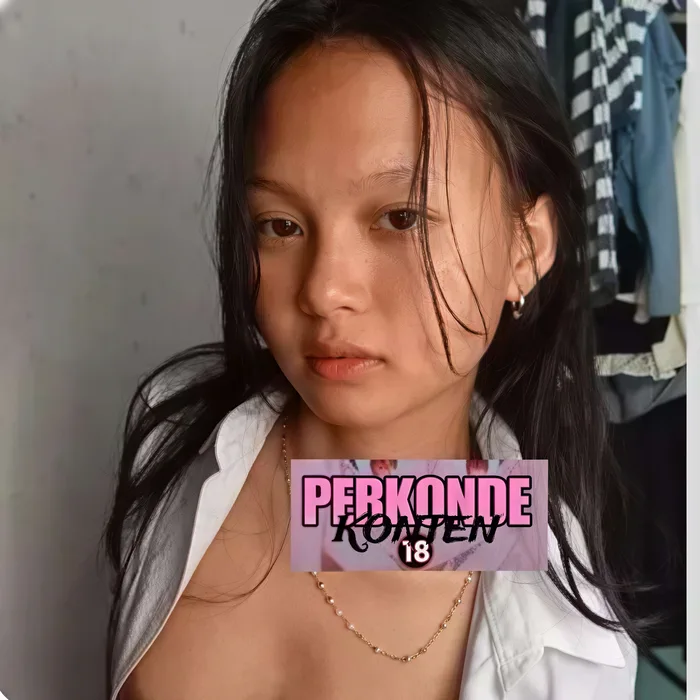
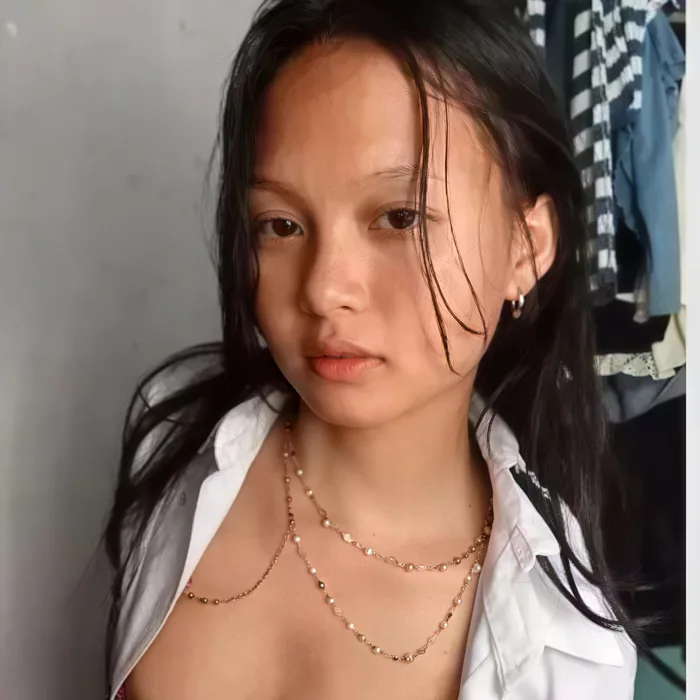
처리 전 / 처리 후
인물 사진에서 스티커 지우기
얼굴이나 몸 위에 붙은 스티커는 손으로 지우기가 가장 어렵습니다. 스티커를 칠하면 AI가 피부 톤, 머리카락, 배경을 주변에 맞춰 다시 그리고, 인물 사진의 나머지는 눈으로 보기에 그대로입니다.
사진이나 캡처 화면에 붙은 이모티콘, 얼굴 스티커, 말풍선을 지우세요. 생성형 AI가 가려진 부분을 다시 그립니다. 가입 없이 하루 2회 무료.
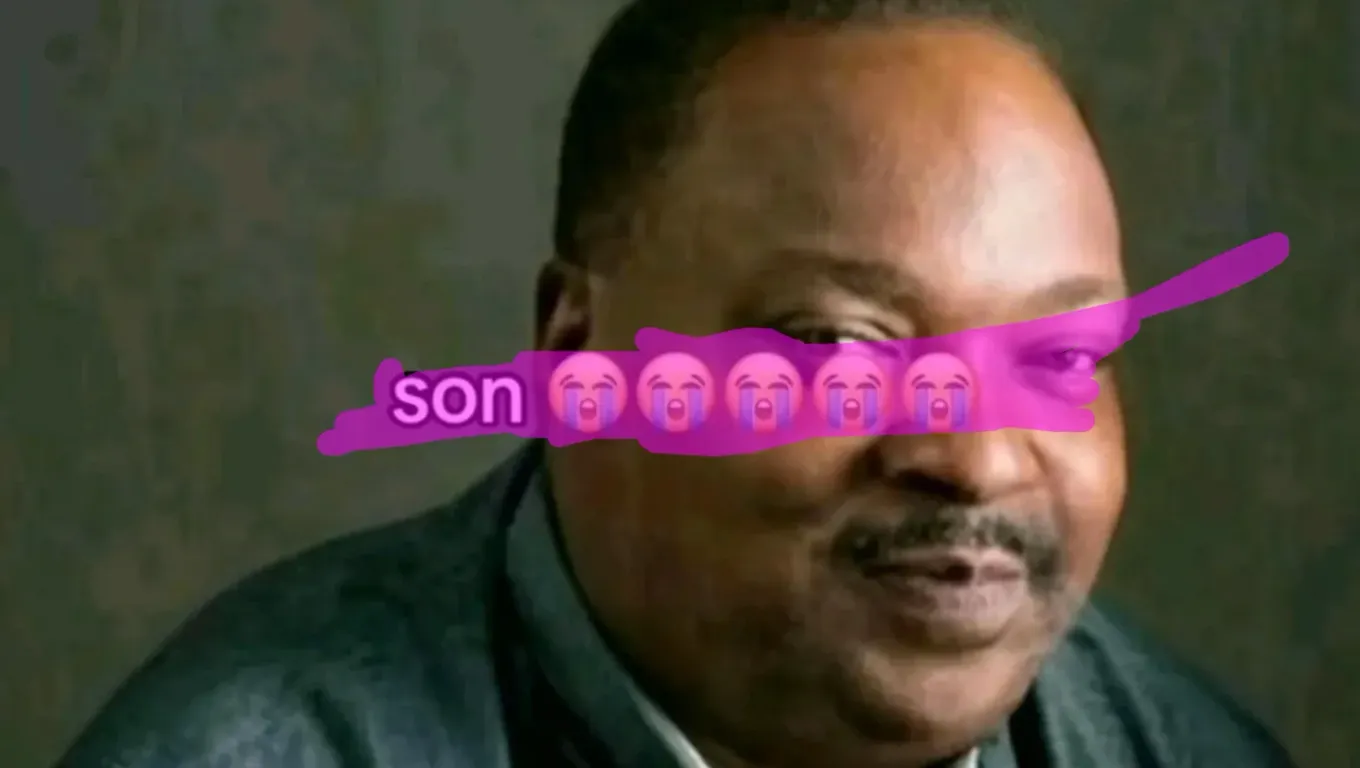
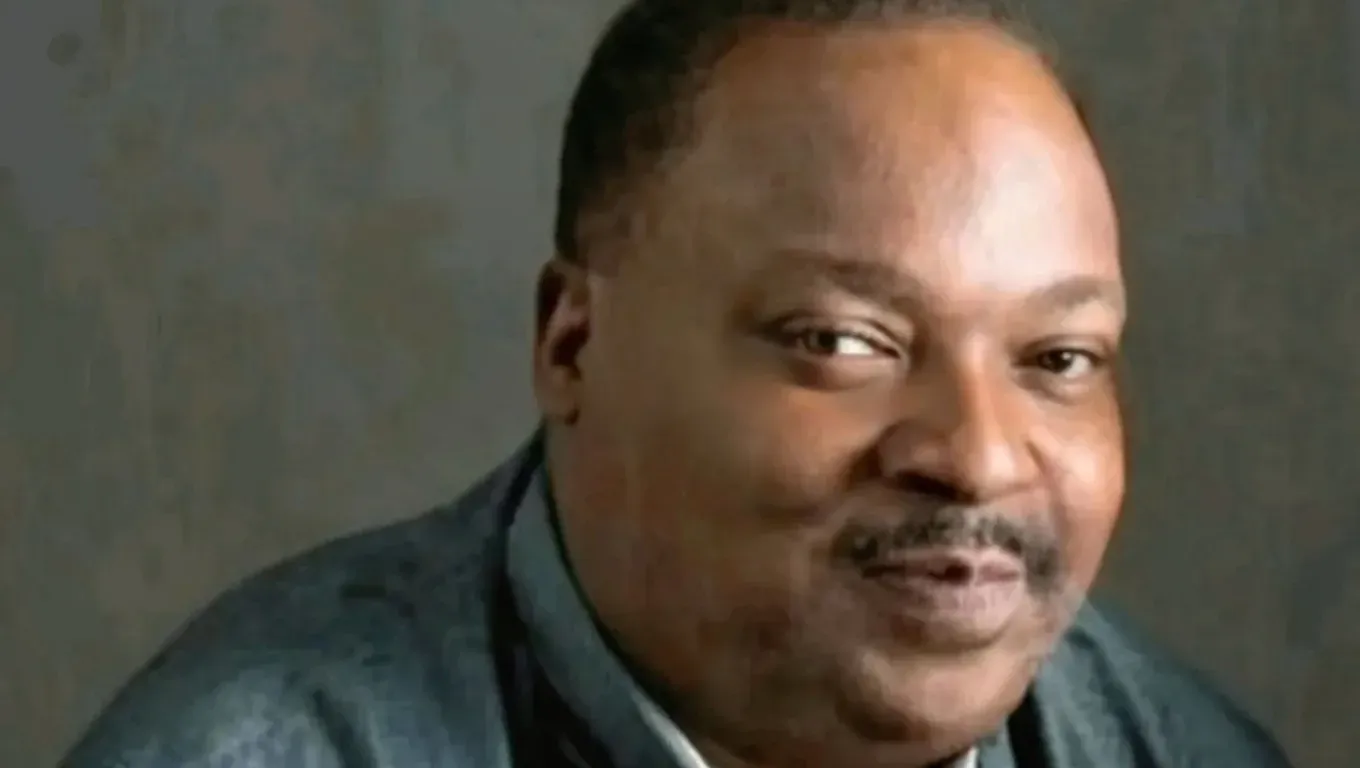
처리 전 / 처리 후
스티커 제거됨
얼굴이나 몸 위에 붙은 스티커는 손으로 지우기가 가장 어렵습니다. 스티커를 칠하면 AI가 피부 톤, 머리카락, 배경을 주변에 맞춰 다시 그리고, 인물 사진의 나머지는 눈으로 보기에 그대로입니다.
사진 속 이모티콘이나 스티커를 무료로 지우는 방법: 캡처 화면이나 사진을 업로드하고 스티커, 이모티콘, 말풍선, 오버레이를 모두 칠한 뒤 [Remove stickers] 버튼을 누르세요. 약 20~30초 안에 AI가 가려진 부분을 다시 그립니다. 하루 2회 무료, Google로 로그인하면 2회가 추가되며 결과물에 워터마크가 붙지 않습니다. 보기 좋게 정리하는 데는 탁월하지만, 얼굴 전체를 가린 스티커는 실제 이목구비가 아니라 그럴듯한 얼굴로 복원됩니다.
스티커와 이모티콘은 그 아래에 있는 것 때문에 기존 인페인팅 방식으로 유난히 다루기 어렵습니다. 워터마크는 대개 하늘, 나뭇잎, 천처럼 예측하기 쉬운 질감의 배경 위에 있습니다. 반면 스티커는 얼굴, 채팅 화면, 글자 위나, 주변 픽셀이 오히려 혼란을 주는 복잡한 화면 위에 붙는 경우가 많습니다. 칠한 영역을 주변과 비슷하게 뭉개기만 하는 지우개는 얼굴 위에서 섬뜩하게 번진 자국을 남깁니다.
생성형 AI 모델은 접근 방식이 다릅니다. 사진과 캡처 화면이 대개 어떻게 생겼는지 학습한 지식으로 새 픽셀을 만들고, 깨끗한 배경을 복원하도록 지시받습니다. 스티커가 얼굴 위에 있으면 그럴듯한 얼굴을, 말풍선 위에 있으면 그럴듯한 앱 화면을 그립니다. 원래 있던 내용 그대로는 아니지만, 처음부터 그 자리에 있던 것처럼 보입니다.
대신 모델이 이미지 전체를 다시 생성하기 때문에 칠하지 않은 부분의 픽셀도 아주 조금 바뀝니다. SNS용 이미지를 정리할 때는 거의 알아챌 수 없는 수준입니다. 그래서 이 페이지는 인스타그램 스토리, 스냅챗 이미지, WhatsApp 캡처, 짤 정리에 딱 맞습니다. 미세한 변화는 문제가 되지 않고, 생성형 AI의 장점은 그대로 살릴 수 있기 때문입니다.
스크린샷이나 사진 업로드
JPG나 PNG 파일을 업로드 카드로 끌어다 놓으세요. 채팅 캡처, 인스타그램 스토리, 틱톡에서 저장한 이미지, 짤 등 스티커나 이모티콘이 붙은 것이라면 무엇이든 됩니다. 큰 이미지는 업로드 전에 브라우저에서 약 100만 화소로 자동으로 줄어듭니다(4000×3000 사진은 약 1155×866으로 나옵니다). 가로세로 비율은 그대로 유지되며, 결과물이 정사각형으로 잘리지 않습니다.
스티커·이모티콘·오버레이 칠하기
스마일 스티커, 하트 반응, 말풍선, 플랫폼 워터마크, 필터 효과, 검열 바 등 지우고 싶은 요소를 하나하나 칠하세요. 가장자리가 또렷한 스티커(앱에서 붙인 이모티콘 대부분)는 테두리 바깥으로 4~6px 여백을 더 칠해야 AI가 주변 배경을 잘 참고해 다시 그립니다. 여러 겹으로 쌓인 오버레이(이미지 전체를 감싸는 필터 프레임 등)는 요소별로 따로 칠해야 결과가 가장 좋습니다.
깨끗한 이미지 다운로드
[Remove stickers] 버튼을 누르세요. 약 20~30초 동안 AI가 칠한 영역을 피부 톤, 배경 질감, 스티커 뒤의 글자처럼 원래 있었을 법한 모습으로 다시 그립니다. [Download result] 버튼을 누르면 원래 가로세로 비율 그대로 PNG로 저장됩니다. 스티커 없는 깨끗한 이미지를 다시 SNS에 올릴 수 있지만, 각 플랫폼의 이용약관은 꼭 지키세요.
인스타그램·스냅챗 스티커
위치 태그, GIF 스티커, 카운트다운 타이머, 음악 스티커, AR 필터 프레임을 지웁니다. 단순한 지우개로는 뭉개지기 쉬운 둥근 모서리나 움직이는 듯한 모양도 AI가 잘 처리합니다.
내 사진에 붙였던 이모티콘
올리기 전에 내 얼굴을 😂로 가렸는데 깨끗한 원본도 필요하다면, 이모티콘을 칠하세요. AI가 그 부분을 새로 그립니다. 자연스러워 보여도 AI가 만든 얼굴이지 원래 얼굴은 아닙니다. 내 사진을 정리하는 용도이며, 다른 사람이 가린 얼굴을 드러내는 데는 쓸 수 없습니다.
말풍선과 메시지 오버레이
WhatsApp, iMessage, 텔레그램, 위챗의 말풍선이 캡처 화면의 배경을 가린다면, AI가 말풍선 뒤의 앱 화면이나 배경화면을 복원합니다.
플랫폼 워터마크와 브랜딩
틱톡 사용자명, 스냅챗 타임스탬프, 인스타그램 '리믹스' 출처 라벨 등 SNS 앱이 공유 이미지에 찍어 넣는 표시를 지웁니다.
검열 바와 프라이버시 모자이크
눈이나 민감한 글자를 가린 검은 바, 번호판이나 명찰 위의 모자이크도 지울 수 있습니다. AI가 그 아래를 다시 그릴 수는 있지만, 모자이크가 심한 영역은 참고할 정보가 적습니다.
밈 텍스트와 오버레이 타이포
짤에 흔히 쓰이는 굵은 흰색 글자, 틱톡 스타일 자막, 'POV' 라벨, 리액션 캡션도 지울 수 있습니다. 글자도 다른 스티커처럼 똑같이 칠하면 됩니다.
그림자까지 포함해 스티커 전체 칠하기
스티커 중에는 아래에 은은한 그림자가 깔린 것이 많습니다. 스티커 모양에 딱 맞게만 칠하면 희미한 테두리가 남습니다. 화면을 확대해 스티커 가장자리보다 3~5px 더 넓게 칠해 그림자까지 덮으세요.
움직이는 GIF는 정지 화면으로 업로드
GIF는 여러 프레임이 이어진 것입니다. 이 도구는 한 번에 이미지 한 장만 처리하므로, 정리하고 싶은 정지 화면을 업로드하세요. GIF 전체를 정리하려면 프레임마다 따로 처리한 뒤 다시 GIF로 만들어야 합니다.
얼굴을 거의 가린 큰 스티커는 추정치일 뿐
하트 이모티콘이 얼굴 대부분을 가리고 있다면 AI가 참고할 정보가 거의 없습니다. 결과는 그럴듯한 얼굴이지만 그 사람의 실제 이목구비는 아닙니다. 보기 좋게 정리하는 용도로만 쓰고, 누구인지 알아내는 용도로는 쓰지 마세요.
말풍선 뒤의 앱 화면 글자 복원
말풍선에 가려진 iOS·안드로이드 앱 화면의 글자도 AI가 의외로 잘 복원합니다. 메시지 내용 자체는 AI가 지어낸 것이지만(원래 내용을 알 방법이 없으므로), 앱 화면의 모양은 대체로 잘 되살아납니다.
생성형 AI는 이미지 곳곳을 조금씩 바꿈
AI가 이미지 전체를 다시 생성하므로, 칠하지 않은 영역도 눈으로는 원본과 거의 같지만 픽셀 단위로 똑같지는 않습니다. 변화는 칠한 부분에 집중되며, 대부분의 캡처 화면과 사진에서는 나머지 부분을 원본과 구별하기 어렵습니다.
스티커 뒤의 얼굴은 '그럴듯한 얼굴'일 뿐 '그 사람 얼굴'이 아님
스티커가 얼굴을 가리면 AI가 주변을 참고해 이목구비를 지어냅니다. 복원된 얼굴은 자연스러워 보이지만 실제 인물의 모습은 아닙니다. 보기 좋게 정리할 수는 있어도 원래 얼굴을 되찾을 수는 없습니다.
심한 모자이크는 제대로 '복원'할 수 없음
강한 모자이크나 검은 바는 원래 정보를 없애 버립니다. AI가 그 아래를 그럴듯하게 채우지만 원본을 되살린 것이 아니라 새로 지어낸 것입니다. 가려진 사람을 알아보거나 흐려진 글자를 읽는 데 이 결과를 믿지 마세요.
Powered by apimodels.app — a unified AI image generation API