
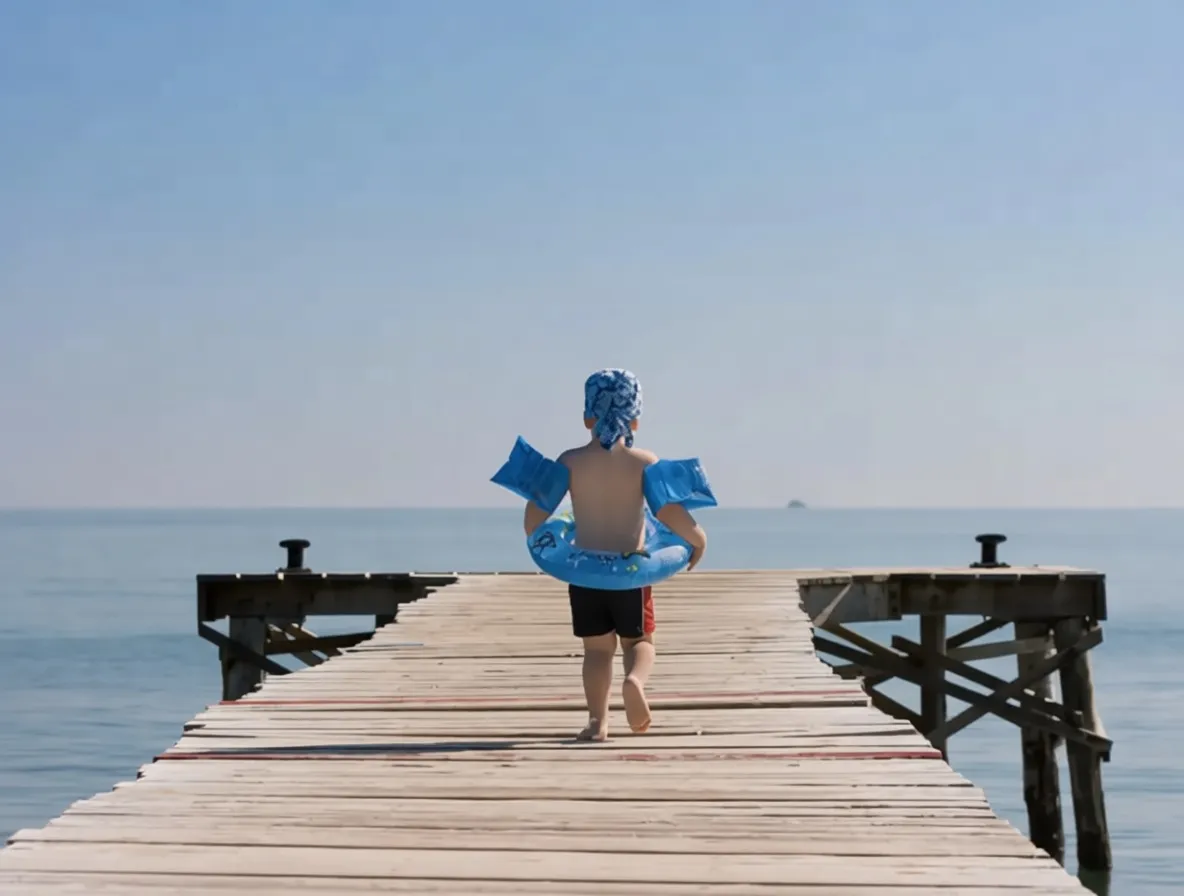
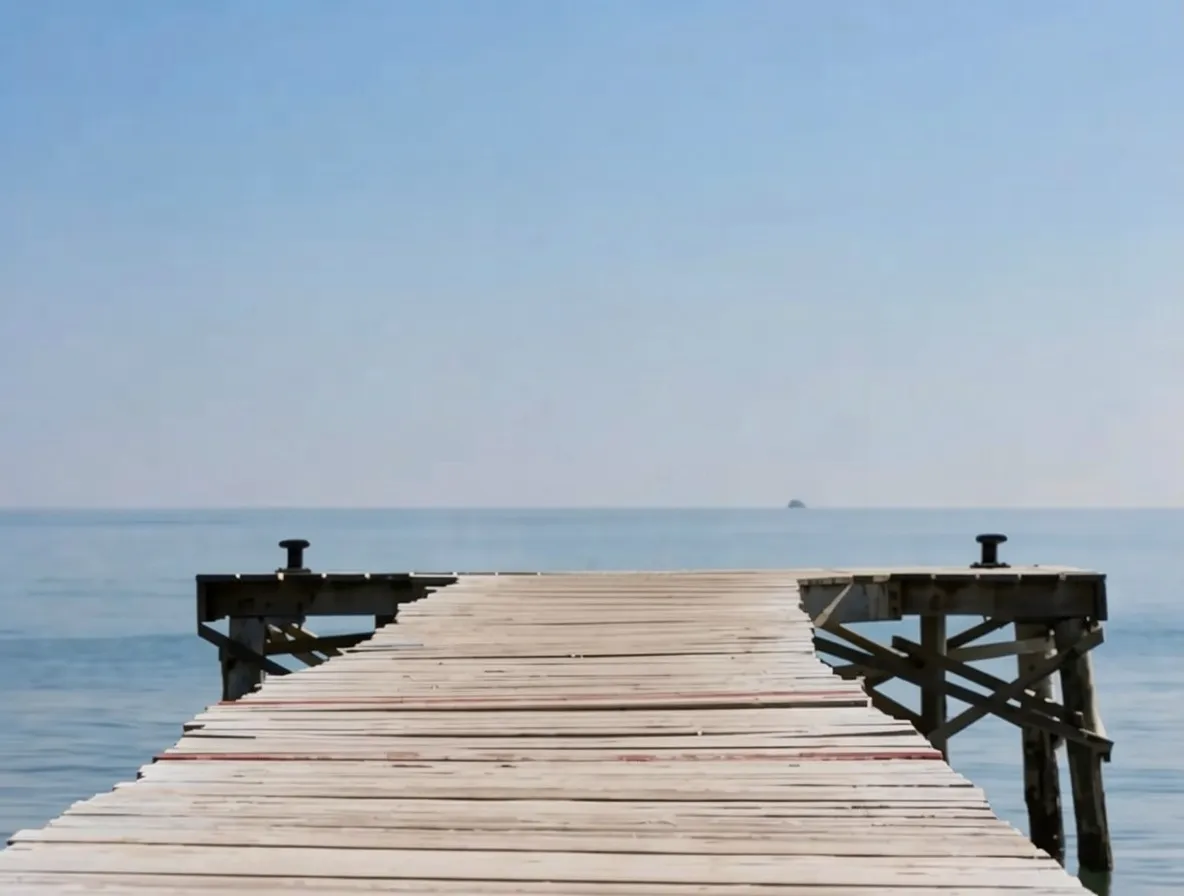
처리 전 / 처리 후
사진 속 사람 지우기
관광객, 사진에 끼어든 행인, 배경의 인파를 브러시로 칠하면 매직 지우개가 장면을 다시 그립니다. 여행 사진에서 모르는 사람을 지우는 가장 빠른 방법입니다.
물체, 사람, 글자, 워터마크까지 없애고 싶은 것을 브러시로 칠하면 AI 매직 지우개가 몇 초 만에 배경을 다시 그립니다. 무료이고, 가입이 필요 없으며, 결과물에 워터마크도 없습니다.
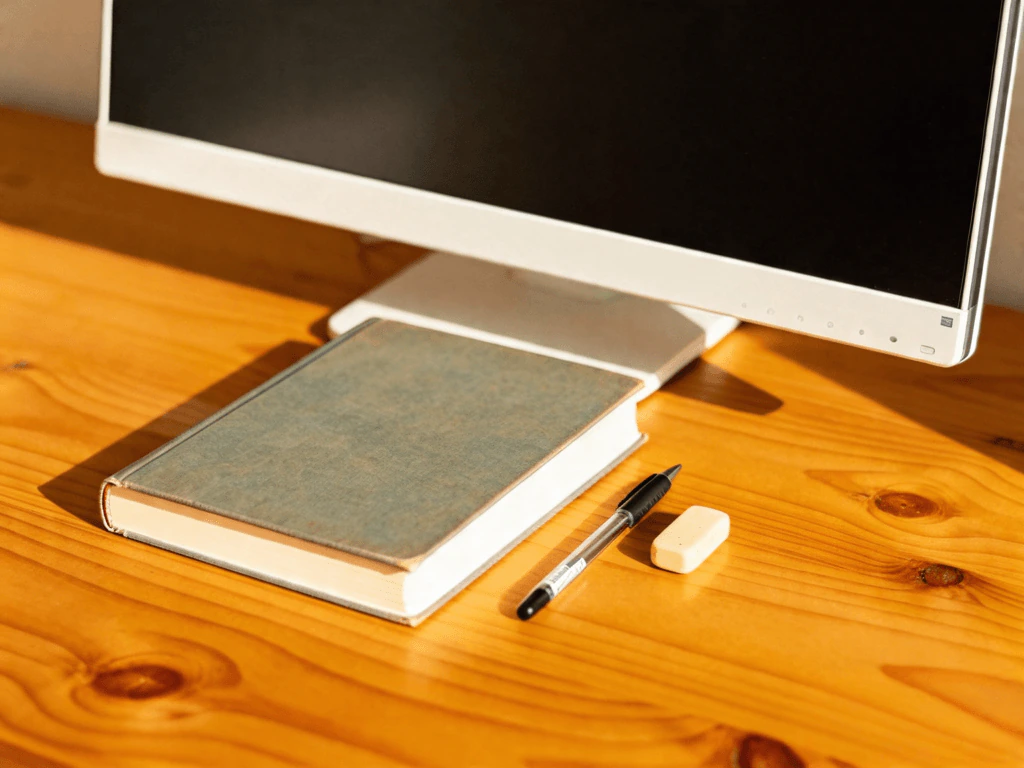
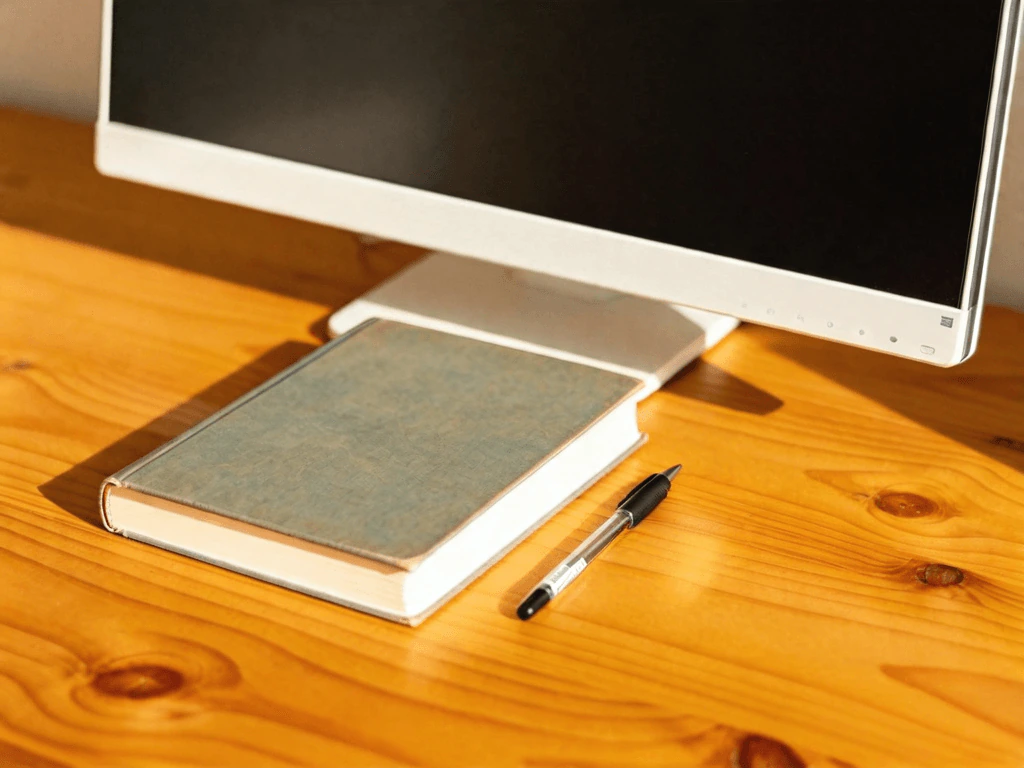
처리 전 / 처리 후
지우기 완료
매직 지우개는 사진 속 무엇이든 브러시로 칠하면 AI가 가려진 배경을 다시 그려 주는 도구이고, 이곳은 무료 온라인 매직 지우개입니다. 이미지를 업로드하고 사람, 물체, 글자, 워터마크처럼 지우고 싶은 것을 칠한 다음 [Remove] 버튼을 누르세요. 약 15초 안에 워터마크 없는 깨끗한 사진이 나옵니다. 하루 2회 무료, Google로 로그인하면 2회가 추가됩니다.
관광객, 사진에 끼어든 행인, 배경의 인파를 브러시로 칠하면 매직 지우개가 장면을 다시 그립니다. 여행 사진에서 모르는 사람을 지우는 가장 빠른 방법입니다.
쓰레기통, 전선, 간판, 주차된 차 등 어떤 물체든 지우면 AI가 빈자리를 주변과 어울리는 배경으로 채웁니다.


캡션, 날짜, © 워터마크가 한 번에 지워집니다. AI 매직 지우개가 글자 아래 표면을 파악해 깨끗하게 다시 그립니다.
매직 지우개는 사진의 일부를 지우고 그 빈자리를 그럴듯한 배경으로 채워, 편집한 티가 나지 않게 해 주는 AI 도구입니다. 손으로 픽셀을 번지게 하거나 복제하는 대신, 칠한 영역 뒤에 무엇이 있어야 할지 예측해 다시 그려 넣습니다. Pixel 휴대폰의 기능, Canva 같은 에디터의 매직 지우개, 그리고 이 사이트 같은 독립형 웹 도구를 모두 매직 지우개라고 부릅니다.
이곳은 사진 편집용 무료 온라인 매직 지우개입니다. 이름이 비슷한 Mr. Clean의 청소용 스펀지(매직블럭 같은 제품)가 아닙니다. 싱크대가 아니라 이미지를 닦아 냅니다. 물체, 사람, 간판, 로고, 날짜, 워터마크를 지우고, 약 15초 뒤 깨끗한 결과물을 다운로드하세요.
물체 지우기
쓰레기통, 전선, 간판, 주차된 차, 바닥에 놓인 가방 같은 잡동사니를 지우세요. 빈자리를 주변과 어울리는 배경으로 채우기 때문에 오려 낸 티가 나지 않습니다.
사람 지우기
사진에 끼어든 행인, 관광객, 배경의 인파를 브러시로 칠하면 매직 지우개가 가려진 장면을 다시 그립니다. 여행 사진에서 모르는 사람을 지우는 가장 빠른 방법입니다.
글자와 날짜 지우기
자막, 캡션, 카메라가 찍어 넣은 주황색 날짜가 한 번에 지워집니다. 매직 지우개가 글자 아래 표면을 파악해 깨끗하게 다시 그립니다.
워터마크 지우기
권리가 있는 이미지라면 대각선 © 문구, 구석의 서명, 로고 오버레이를 칠해서 없애세요. AI가 질감을 복원해 마크만 감쪽같이 사라집니다.
매직 지우개에 사진 업로드
JPG나 PNG 파일을 끌어다 놓거나 눌러서 선택하세요. 큰 이미지는 약 100만 화소로 자동으로 줄어들므로(4000×3000 사진은 약 1155×866으로 나옵니다) 휴대폰 사진이든 고해상도 원본이든 문제없습니다. 처리하는 동안 원본 비율은 그대로 유지됩니다.
지우고 싶은 부분을 브러시로 칠하기
사람, 물체, 간판, 워터마크, 박힌 글자 등 없애고 싶은 것 위를 빨갛게 칠하세요. 바깥으로 4~6px 정도 여백을 더 칠하면 AI가 깨끗한 배경을 참고해 다시 그릴 수 있습니다. 실행 취소, 전체 지우기, 브러시 크기 슬라이더로 세밀하게 조정할 수 있습니다.
깨끗한 결과 다운로드
[Remove] 버튼을 누르세요. 약 15초 안에 AI가 칠한 영역을 하늘, 벽, 피부, 보도, 나뭇잎 같은 자연스러운 배경으로 다시 그리고, 워터마크 없는 PNG로 돌려줍니다. 하루 2회 무료, 로그인하면 2회를 더 편집할 수 있습니다.
| 다른 매직 지우개 | 이 매직 지우개 | |
|---|---|---|
| 가격 | Google 포토 매직 지우개는 지원 기기에서 무료지만 Google 포토 앱 안에서만 쓸 수 있고, Canva의 매직 지우개는 유료 Pro 기능입니다. | 브라우저에서 무료로 사용합니다. 계정 없이 하루 2회, 로그인하면 2회가 추가됩니다. |
| 가입 | 대부분의 매직 지우개 도구는 앱 설치나 회원 가입부터 해야 합니다. | 페이지를 열면 바로 시작할 수 있습니다. 가입 없이 써 볼 수 있습니다. |
| 지우는 대상 | 휴대폰의 매직 지우개는 주로 사람과 작은 방해 요소를 지우는 데 맞춰져 있습니다. | 물체, 사람, 글자, 워터마크까지 매직 지우개 하나로 지웁니다. |
| 결과물 워터마크 | 일부 무료 매직 지우개 사이트는 다운로드한 이미지에 자사 마크를 넣습니다. | 워터마크가 없습니다. 결과물은 아무 표시 없는 깨끗한 사진입니다. |
여백을 조금 더 칠하기
지우려는 대상의 가장자리보다 몇 px 더 넓게 칠하세요. 주변 배경이 조금 더 포함되어야 희미한 윤곽선 없이 자연스럽게 채워집니다.
한 번에 한 영역씩 지우기
복잡한 사진은 나눠서 지우세요. 물체 두어 개를 지우고 결과를 확인한 뒤 이어 가면 됩니다. 한 번에 넓게 칠하기보다 작게 나눠 칠해야 더 깔끔하게 복원됩니다.
단순한 배경이 가장 잘 지워집니다
하늘, 물, 잔디, 벽은 거의 완벽하게 복원됩니다. 촘촘한 질감 위에서는 흐릿한 흔적이 남을 수 있는데, 나중에 보정 앱으로 다듬으면 됩니다.
화질 좋은 원본 업로드하기
대상 주변에 JPG 압축 노이즈가 있으면 AI가 배경을 추측하기 어려워집니다. 가지고 있는 사진 중 화질이 가장 좋은 버전으로 시작하세요.
Powered by apimodels.app — a unified AI image generation API