
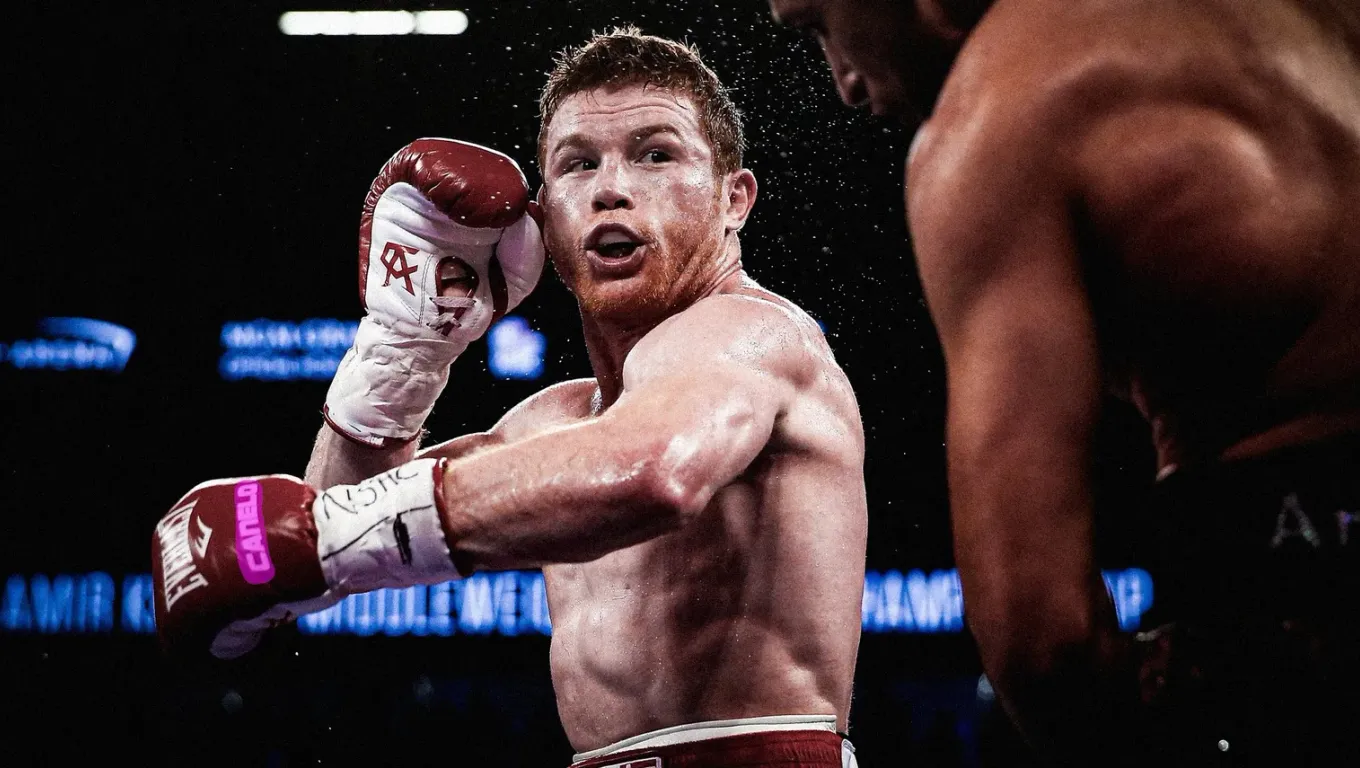
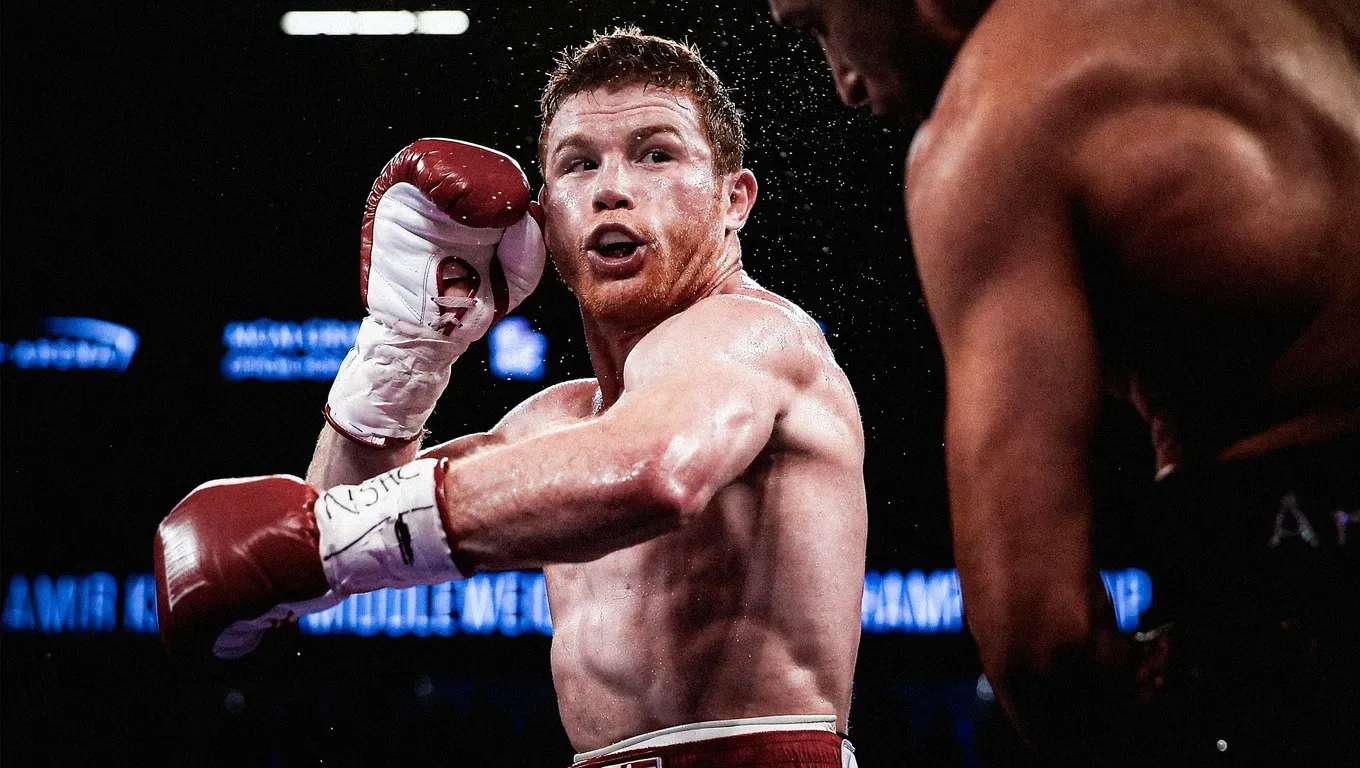
Before / After
옛날 사진의 노란 날짜 지우기
필름 카메라 시절 박힌 날짜를 칠하면 AI가 배경을 복원해요. 단색 배경이나 하늘 위의 날짜에서 특히 완벽하게 나옵니다.
옛날 사진의 노란 날짜, 쇼츠·릴스 자막, 상품컷 홍보 문구까지. 글자 위만 칠하면 AI가 밑에 깔린 배경을 살려 깔끔하게 지워줘요. 무료, 가입 불필요, 하루 2회.


Before / After
텍스트가 제거되었습니다
사진 글자를 무료로 지우는 법: 이미지를 올리고, 지우고 싶은 글자——자막, 날짜, 홍보 문구——위를 브러시로 칠한 다음 「Remove」를 누르세요. 15~30초면 AI가 글자 밑에 깔린 배경을 복원하고, 워터마크 없는 PNG로 바로 받을 수 있어요. 비로그인 하루 2회, 구글 로그인하면 하루 2회 무료.
필름 카메라 시절 박힌 날짜를 칠하면 AI가 배경을 복원해요. 단색 배경이나 하늘 위의 날짜에서 특히 완벽하게 나옵니다.
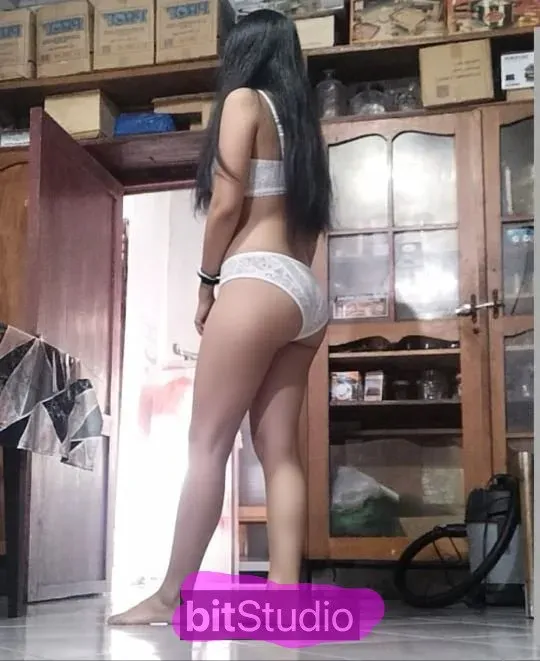
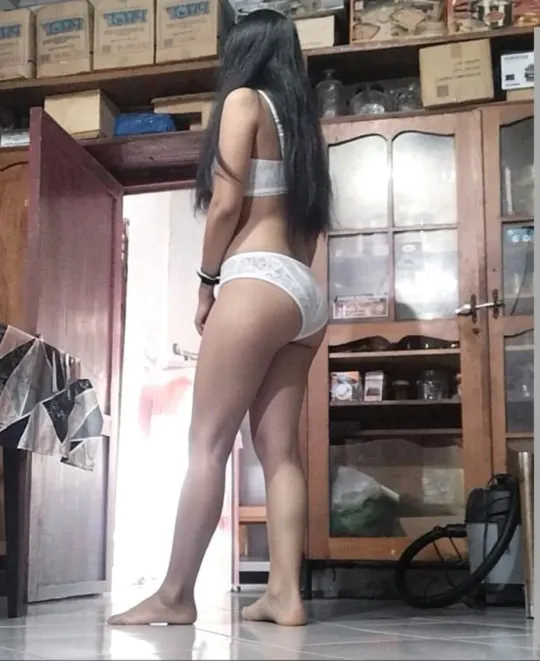
동영상 스크린샷의 하단 자막을 칠하면 원래 장면을 되살려줘요. 자막 밑 배경이 단순할수록 더 깔끔하게 지워집니다.
상품 이미지에 박힌 빨간 홍보 문구나 마케팅 글자를 지워 깔끔한 사진으로 만드세요. AI가 글자 밑 배경을 자연스럽게 살려줍니다.
이미지를 올려요
글자가 있는 이미지를 끌어다 놓거나 눌러서 골라주세요. JPG·PNG를 지원하고, 1536px이 넘는 사진은 처리 전에 알아서 줄여줍니다. 옛날 필름 카메라의 노란 날짜가 박힌 사진, 쇼츠·릴스 자막이 캡처된 스크린샷, 빨간 홍보 문구가 들어간 상품컷 등 어디든 활용할 수 있어요.
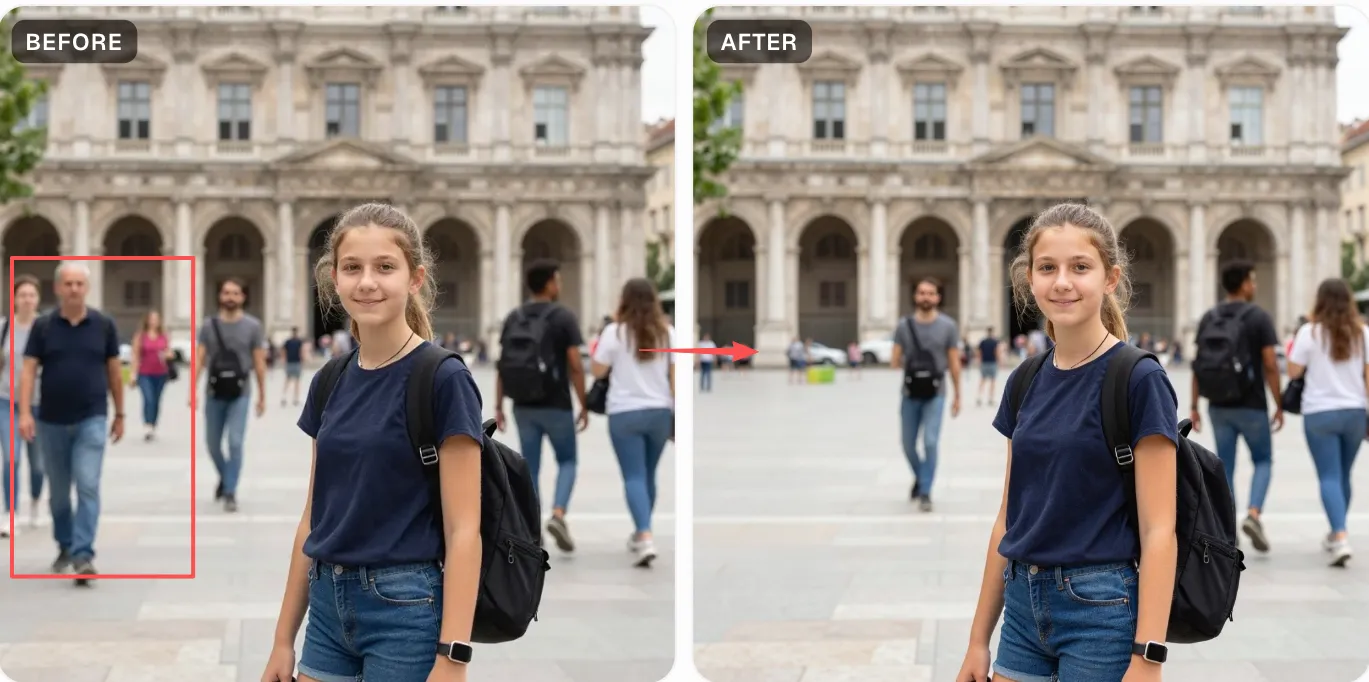
지울 글자를 칠해요
지우고 싶은 글자 위를 빈틈없이 덮도록 칠하세요. 작은 날짜엔 가는 브러시(20~40px), 큰 자막이나 여러 줄 문구엔 굵은 브러시(60~100px)가 좋아요. 글자 경계 바깥으로 4~8px 정도 넉넉히 칠하면 가장자리가 더 매끄럽게 처리됩니다.
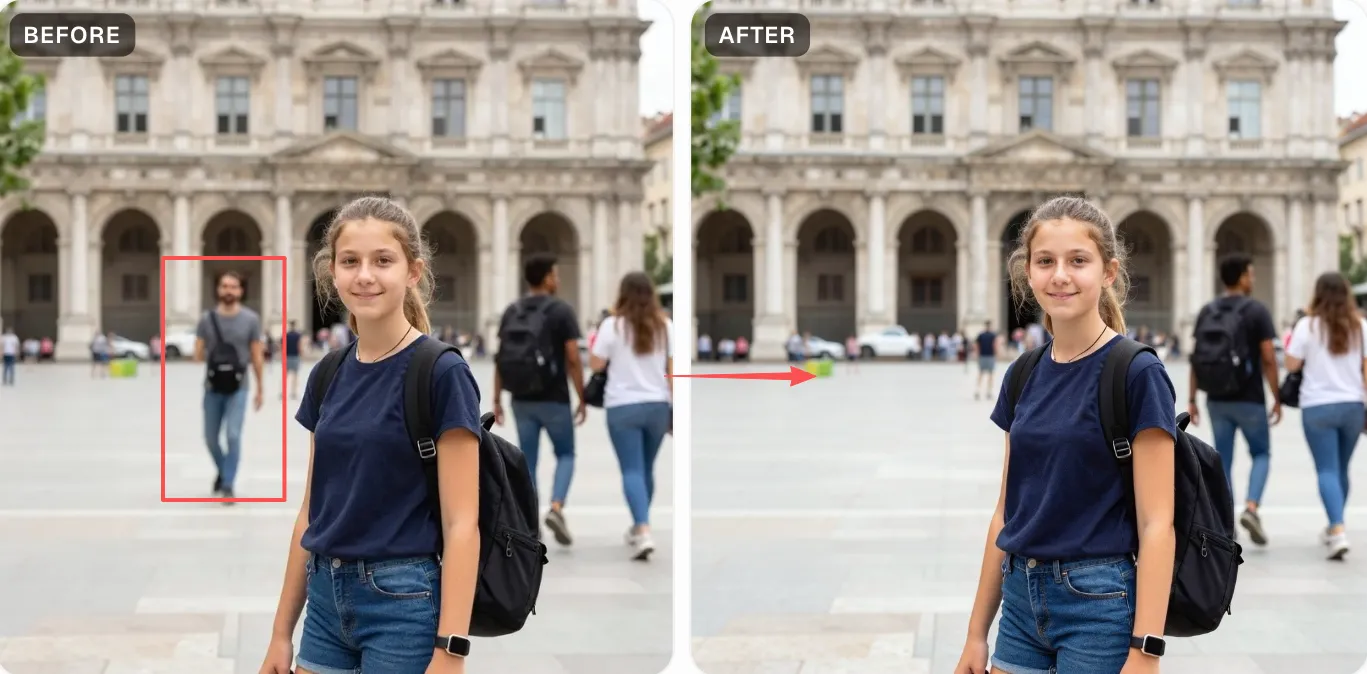
글자가 사라진 이미지를 받아가요
「Remove」를 누르면 15~30초 만에 AI가 글자 밑에 깔린 배경을 다시 그려 깔끔하게 지워줘요. 끝나면 「Download」를 눌러 원본 비율 그대로 워터마크 없는 PNG로 저장하세요.
글자는 빠짐없이 완전히 덮으세요
글자 일부만 칠하면 자국이 남을 수 있어요. 첫 글자부터 끝 글자까지, 특히 명조 계열 글꼴은 위아래 삐침까지 빈틈없이 덮어야 깔끔하게 지워집니다.
배경이 단순할수록 효과가 좋아요
하늘, 단색 벽, 균일한 바닥 위의 글자는 AI가 거의 완벽하게 지워요. 복잡한 무늬나 세밀한 배경 위에 올라간 글자는 미세한 흔적이 남을 수 있습니다.
여러 줄 자막은 한 번에 칠하세요
쇼츠 자막처럼 여러 줄에 걸친 글자는 한 줄씩 따로 하기보다 전체를 한 덩어리로 칠해 한 번에 지우면 결과가 더 고르게 나와요.
날짜는 숫자 사이 공백까지 포함하세요
옛날 사진의 노란 날짜는 보통 모서리에 박혀 있어요. 숫자 사이 점(.)이나 슬래시(/), 빈 공간까지 다 포함해서 칠해야 합니다. 숫자만 칠하고 구분자를 남기면 이상한 자국이 남아요.
Powered by apimodels.app — a unified AI image generation API