
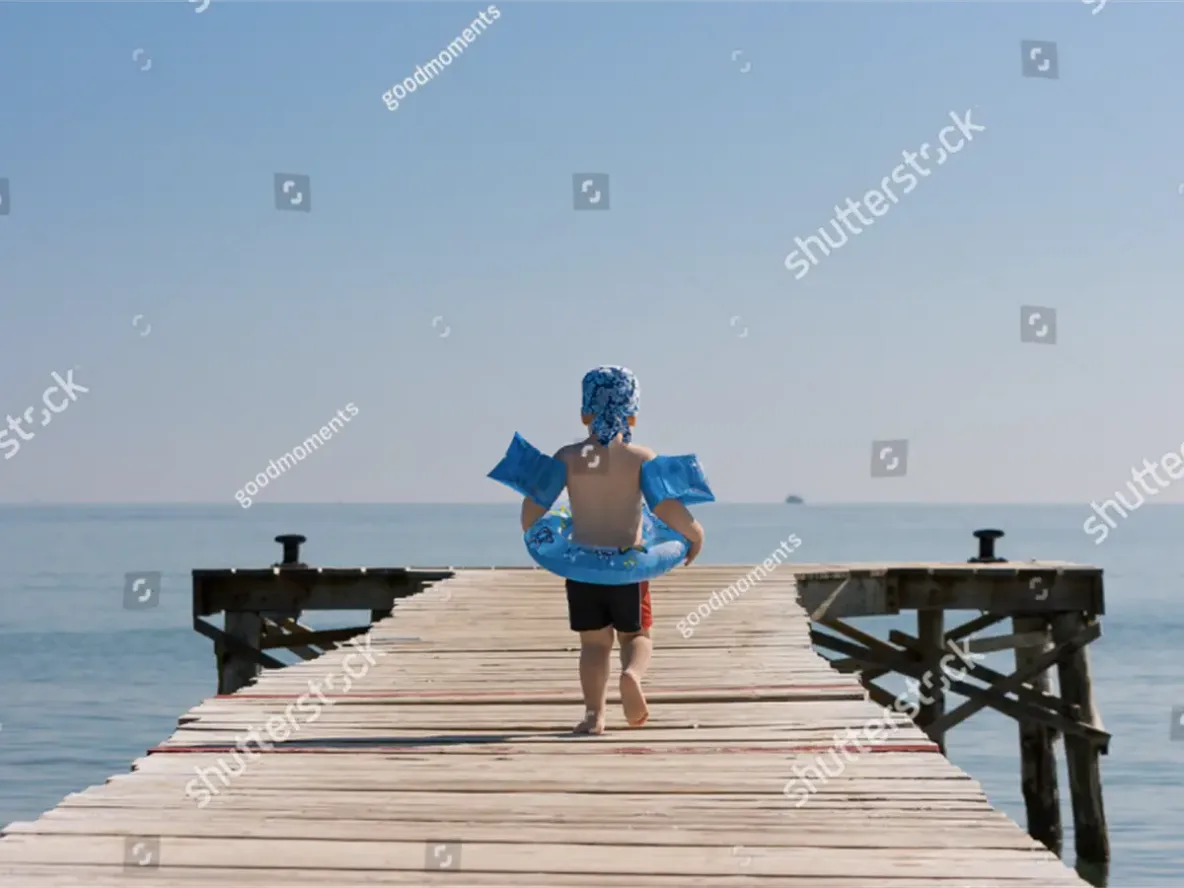
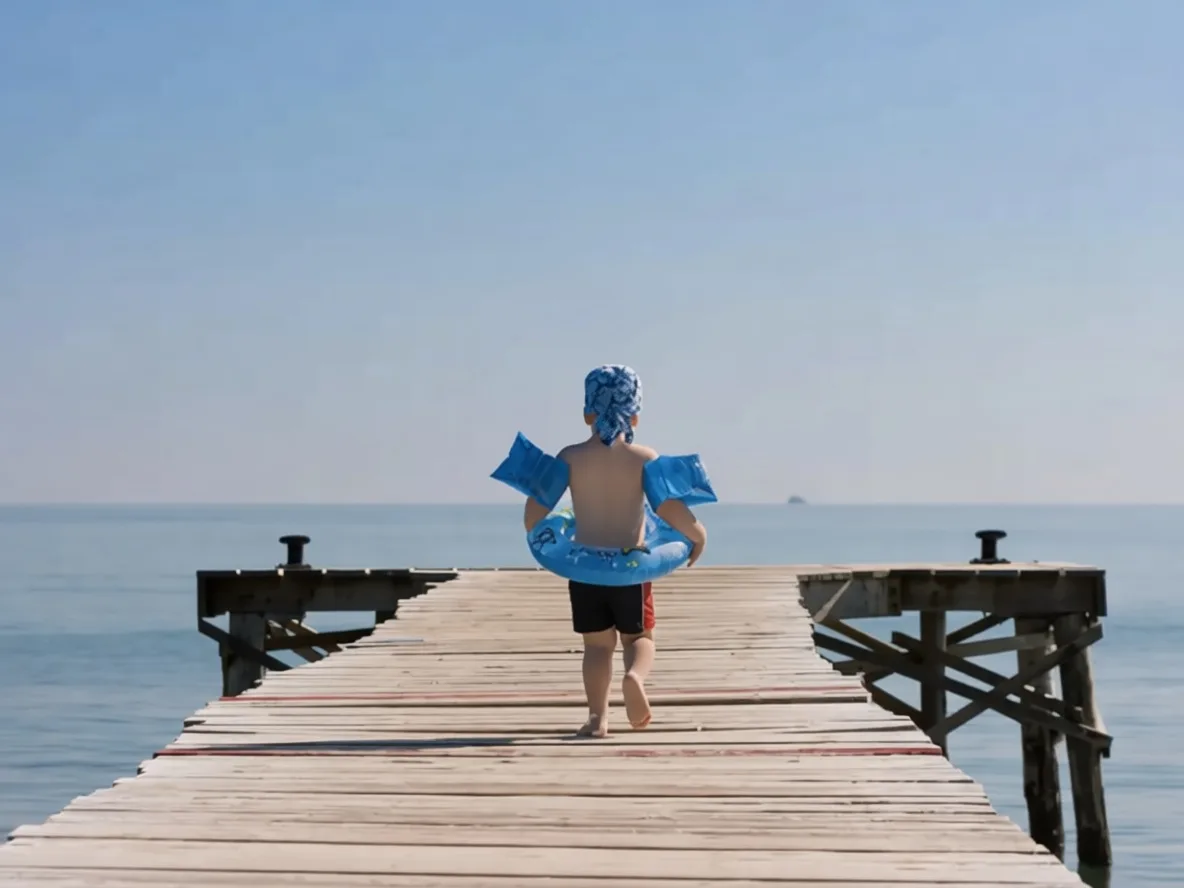
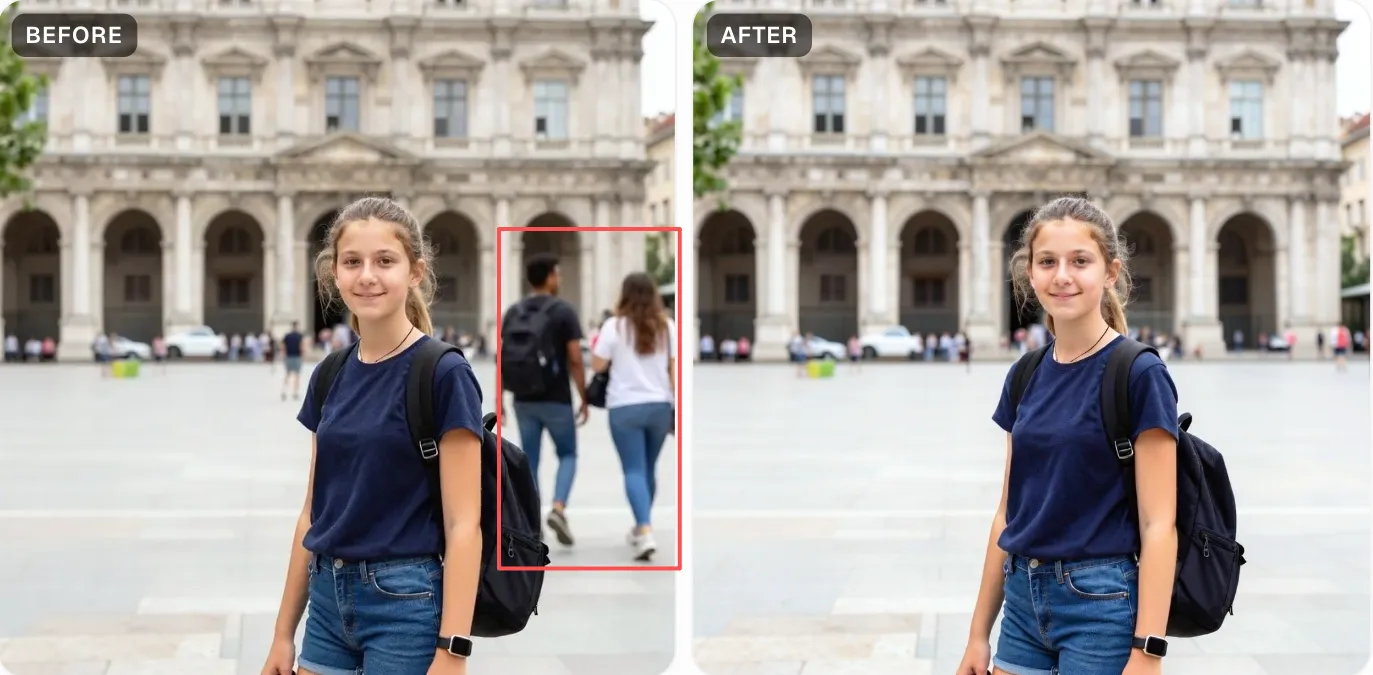
처리 전 / 처리 후
모서리 서명·로고 지우기
모서리에 박힌 사진작가 서명이나 로고를 칠하면 AI가 그 아래 배경 질감을 자연스럽게 되살립니다.
저작권 마크, 사진작가 서명, 로고 오버레이까지. 직접 찍은 사진의 워터마크 위를 칠하면 AI가 배경을 감쪽같이 복원합니다. 가입 없이 하루 2회 무료.
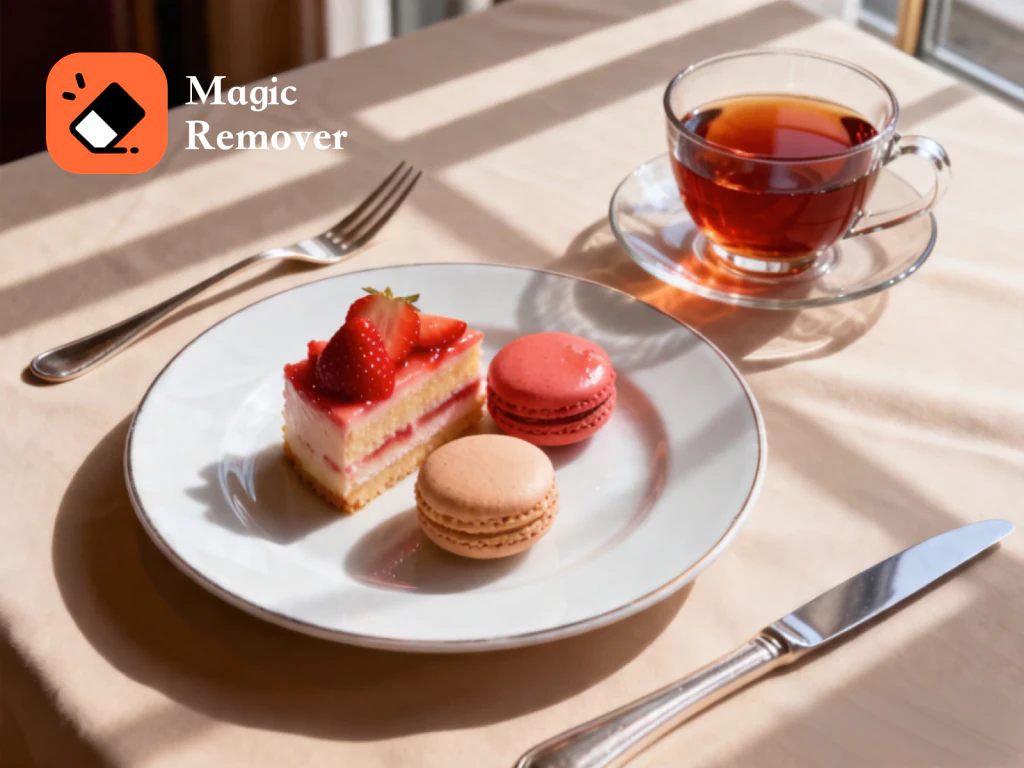
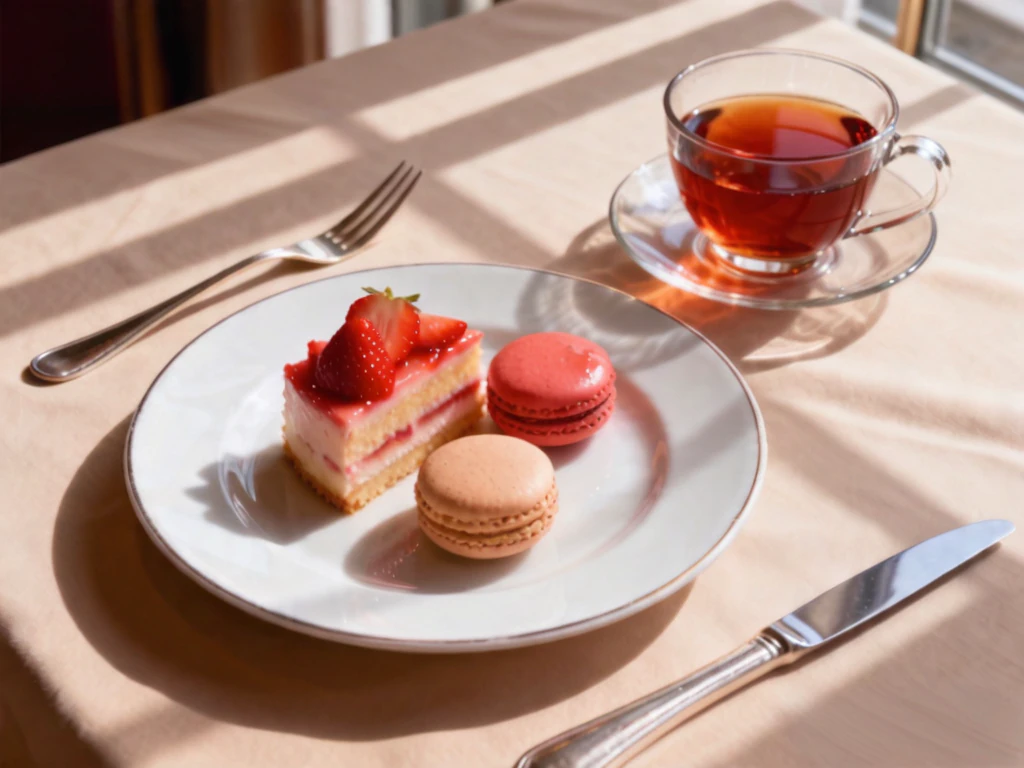
처리 전 / 처리 후
워터마크가 제거되었습니다
사진 워터마크를 무료로 지우는 방법: 이미지를 업로드하고 저작권 마크·서명·로고 같은 워터마크 위를 브러시로 칠한 다음 [Remove] 버튼을 누르세요. 15~30초면 AI가 배경을 감쪽같이 복원하고, 워터마크 없는 PNG로 바로 받을 수 있습니다. 로그인 없이 하루 2회, Google로 로그인하면 하루 2회가 추가로 무료입니다. 반드시 권리가 있는 이미지에만 사용하세요.
모서리에 박힌 사진작가 서명이나 로고를 칠하면 AI가 그 아래 배경 질감을 자연스럽게 되살립니다.
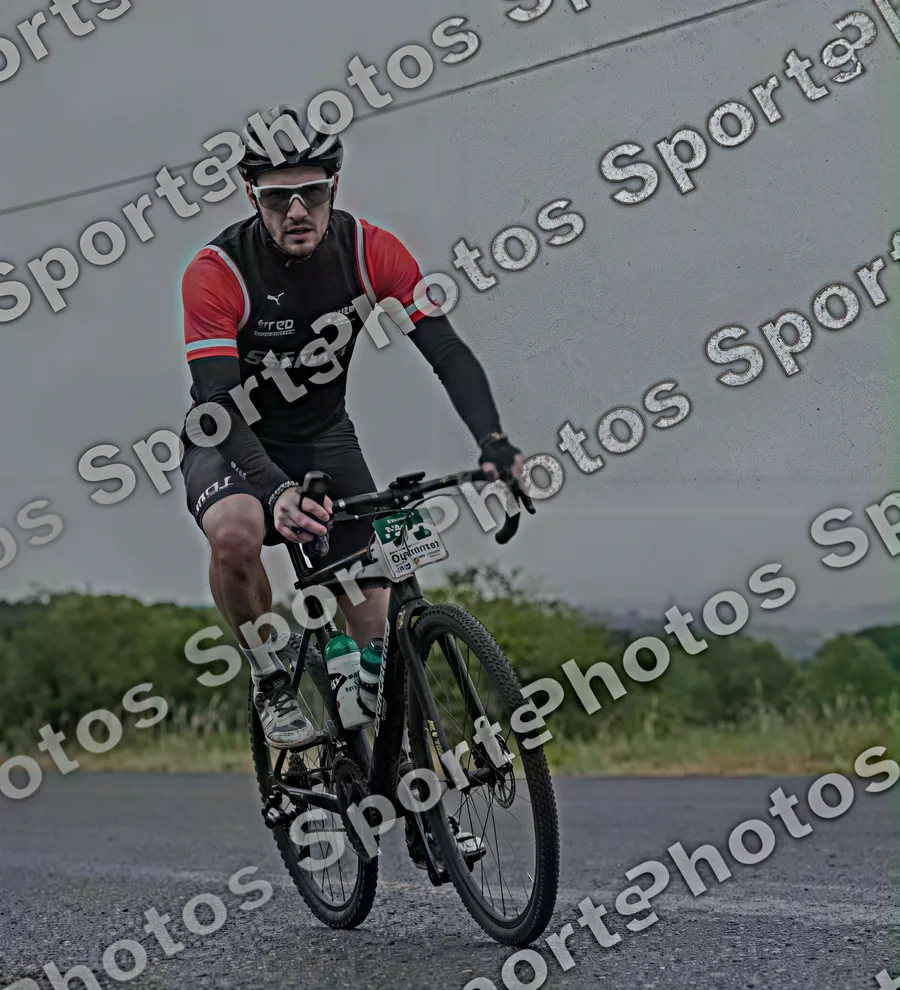
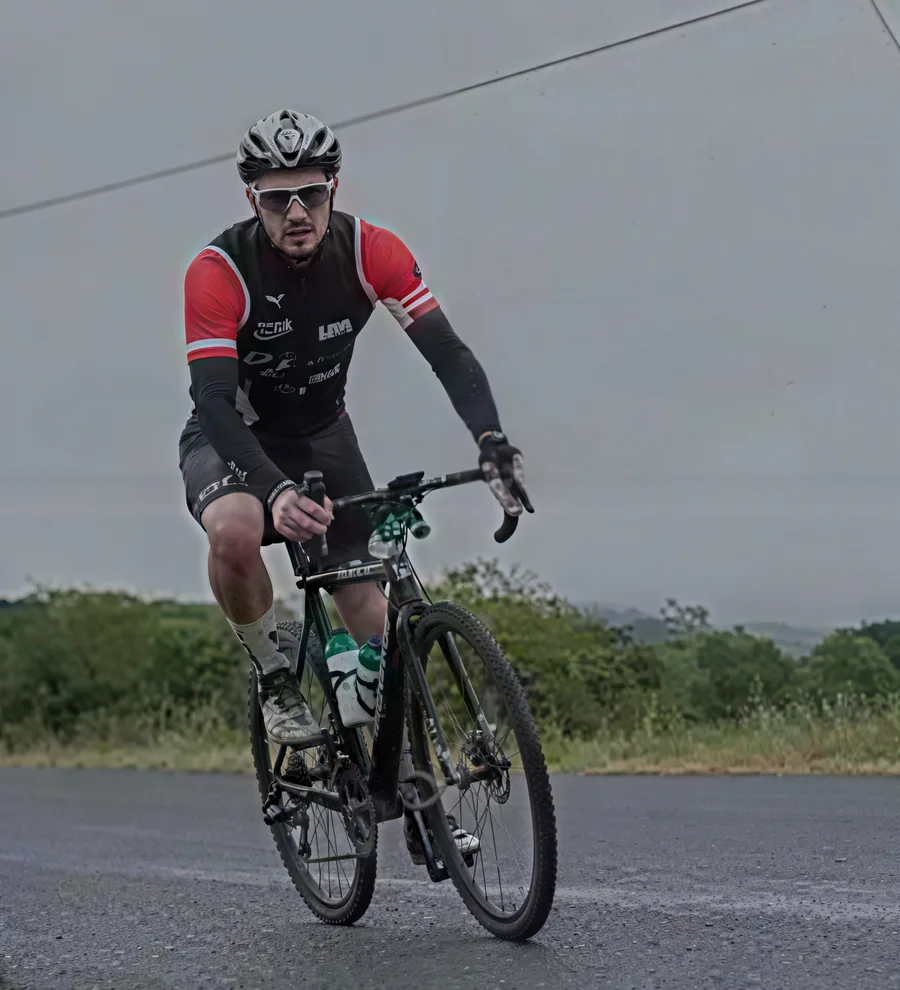
화면 전체를 가로지르는 대각선 워터마크도 위·아래로 나눠 단계별로 처리하면 깔끔하게 지워집니다.
사진 업로드
워터마크가 있는 이미지를 끌어다 놓거나 눌러서 선택하세요. JPG·PNG를 지원하고, 큰 사진은 처리 전에 약 100만 화소로 자동으로 줄여 줍니다(4000×3000 사진은 약 1155×866으로 나옵니다). 모서리 서명, 대각선 저작권 글자, 화면 전체에 깔린 반투명 로고까지 어떤 유형이든 괜찮습니다.
워터마크 위 칠하기
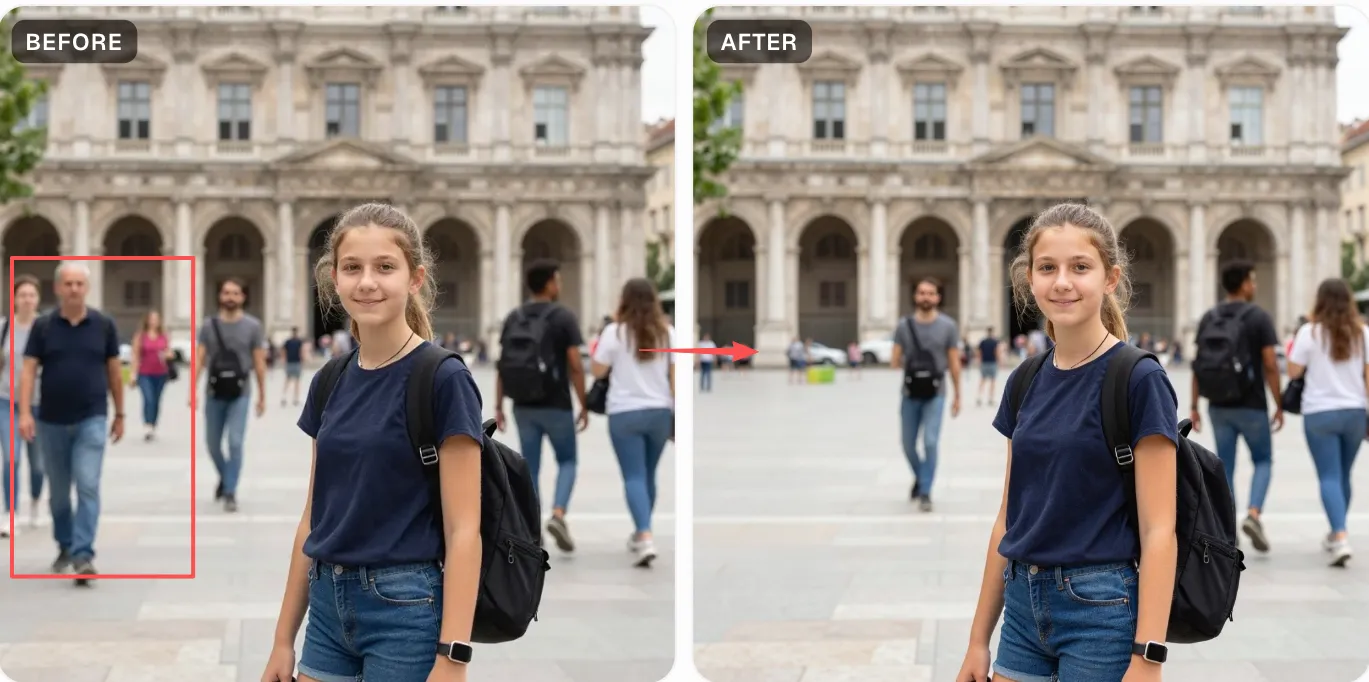
워터마크가 있는 자리를 빈틈없이 덮도록 칠하세요. 작은 모서리 서명에는 가는 브러시(20~40px), 대각선으로 깔린 글자에는 굵은 브러시(80~120px)가 좋습니다. 경계 바깥으로 6~10px 정도 넉넉히 칠하면 AI가 배경을 더 자연스럽게 복원합니다.
결과물 다운로드
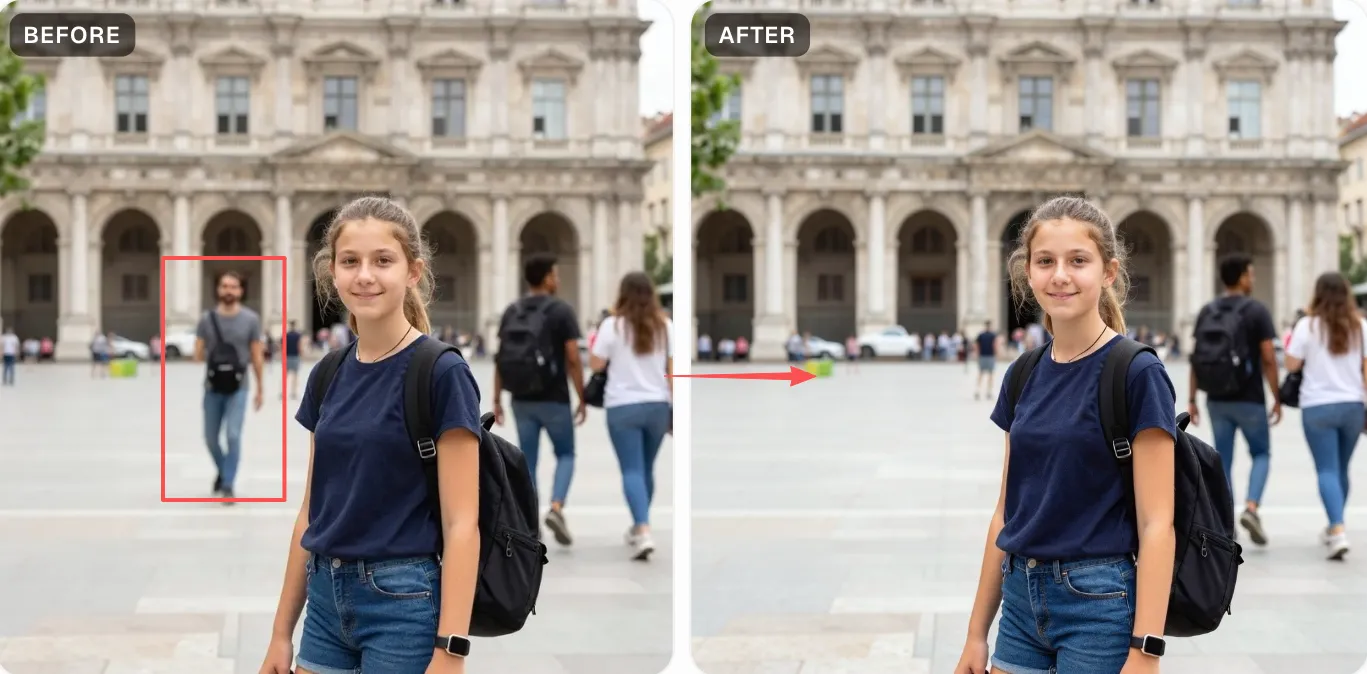
[Remove] 버튼을 누르면 15~30초 안에 AI가 워터마크 자리를 주변 배경에 맞춰 채웁니다. 끝나면 [Download result] 버튼을 눌러 원본 비율 그대로, 워터마크 없는 PNG로 저장하세요.
대각선 워터마크는 나눠서 칠하세요
화면 전체를 가로지르는 대각선 워터마크를 한 번에 다 칠하면 AI가 처리하기 어렵습니다. 위·가운데·아래로 나누거나 글자가 지나가는 구간별로 칠하고, 그때마다 [Remove] 버튼을 눌러 단계적으로 지우세요.
반투명 워터마크도 지우기 가능
사진 위에 흐릿하게 덮인 반투명 워터마크도 칠하면 지워집니다. 불투명한 워터마크보다 조금 더 꼼꼼히 칠해야 하지만, AI가 아래에 깔린 배경 질감을 참고해 자연스럽게 복원합니다.
배경이 단순할수록 깔끔
하늘, 바다, 단색 벽처럼 균일한 배경에서 결과가 가장 좋습니다. 복잡한 무늬나 세밀한 질감 위에 박힌 워터마크는 미세한 흔적이 남을 수 있습니다.
권리가 있는 이미지에만 사용
워터마크 제거는 직접 찍은 사진이나 편집 권한이 있는 이미지에만 사용해야 합니다. 다른 사람의 저작물에서 워터마크를 함부로 지우면 저작권 침해가 될 수 있으니 주의하세요.
Powered by apimodels.app — a unified AI image generation API