
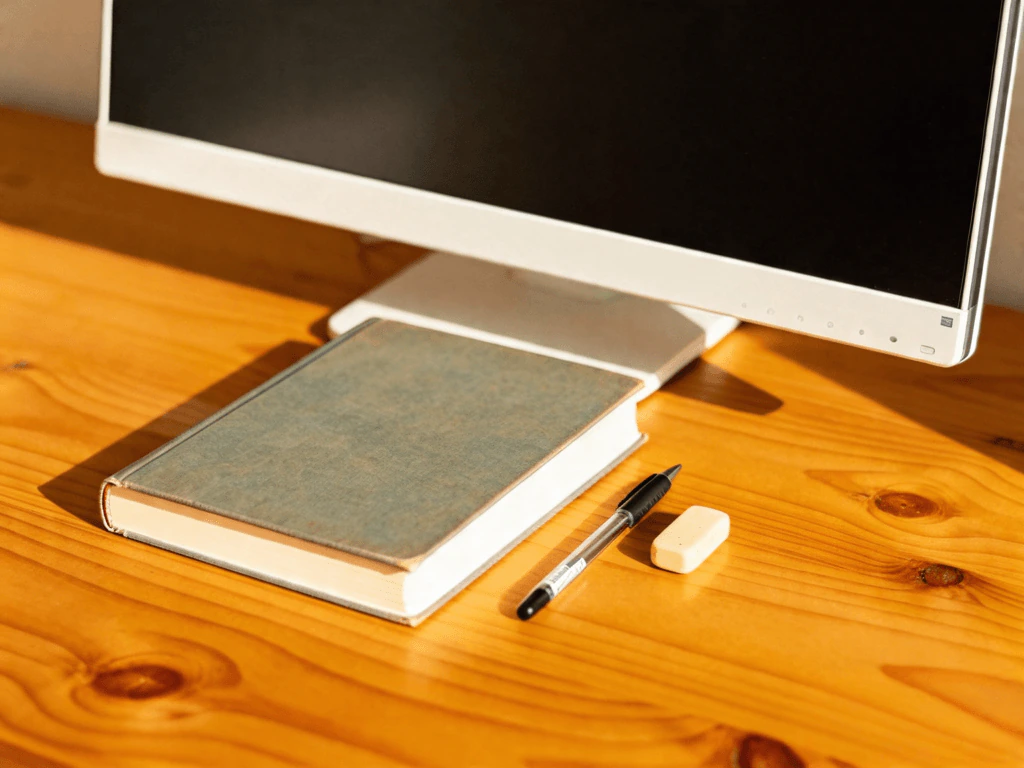
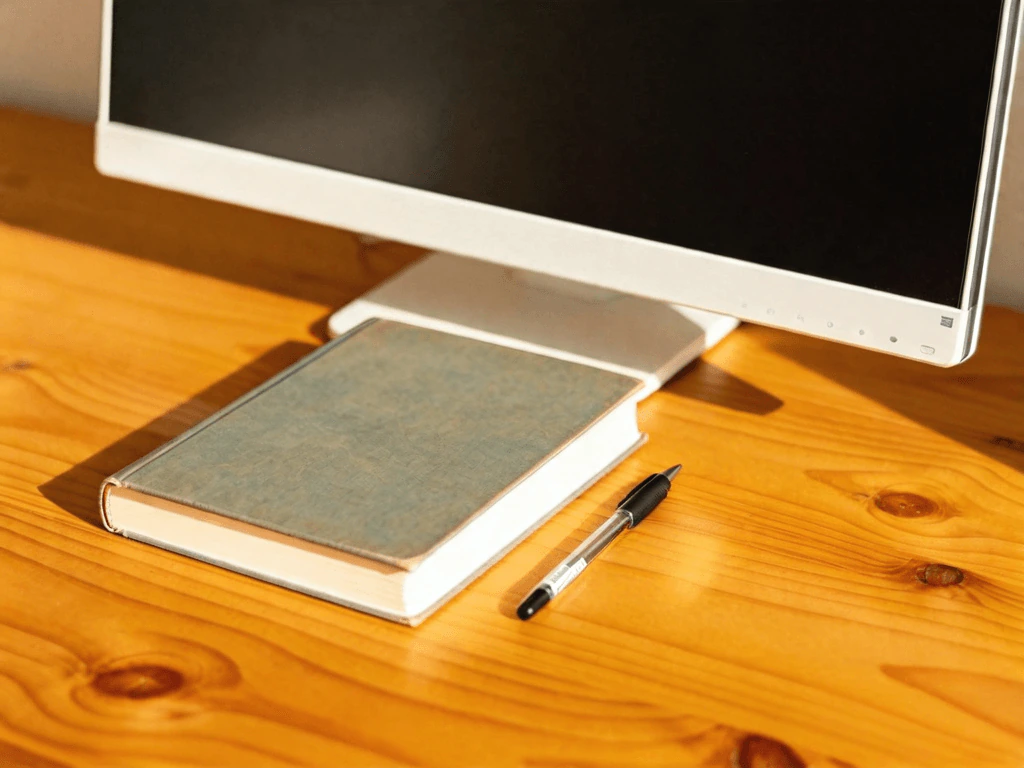
물체 제거
물체 제거
하늘을 가로지르는 전선, 길가에 세워둔 공유 킥보드, 쓰레기통, 끼어든 차량까지. 분위기를 깨는 것만 칠하면 AI가 주변과 똑같은 배경으로 채워드려요.
- 제주도·해운대 풍경 사진의 전선 지우기
- 골목길에 세워진 공유 킥보드·자전거 제거
- 당근마켓 판매 사진 배경 깔끔하게 정리
지우고 싶은 부분만 칠하세요——행인, 전선, 워터마크, 자막——AI가 수십 초 만에 배경을 복원해요. 가입 없이 하루 2회 무료, 로그인하면 2회. 인생샷에 끼어든 사람도 한 번에.
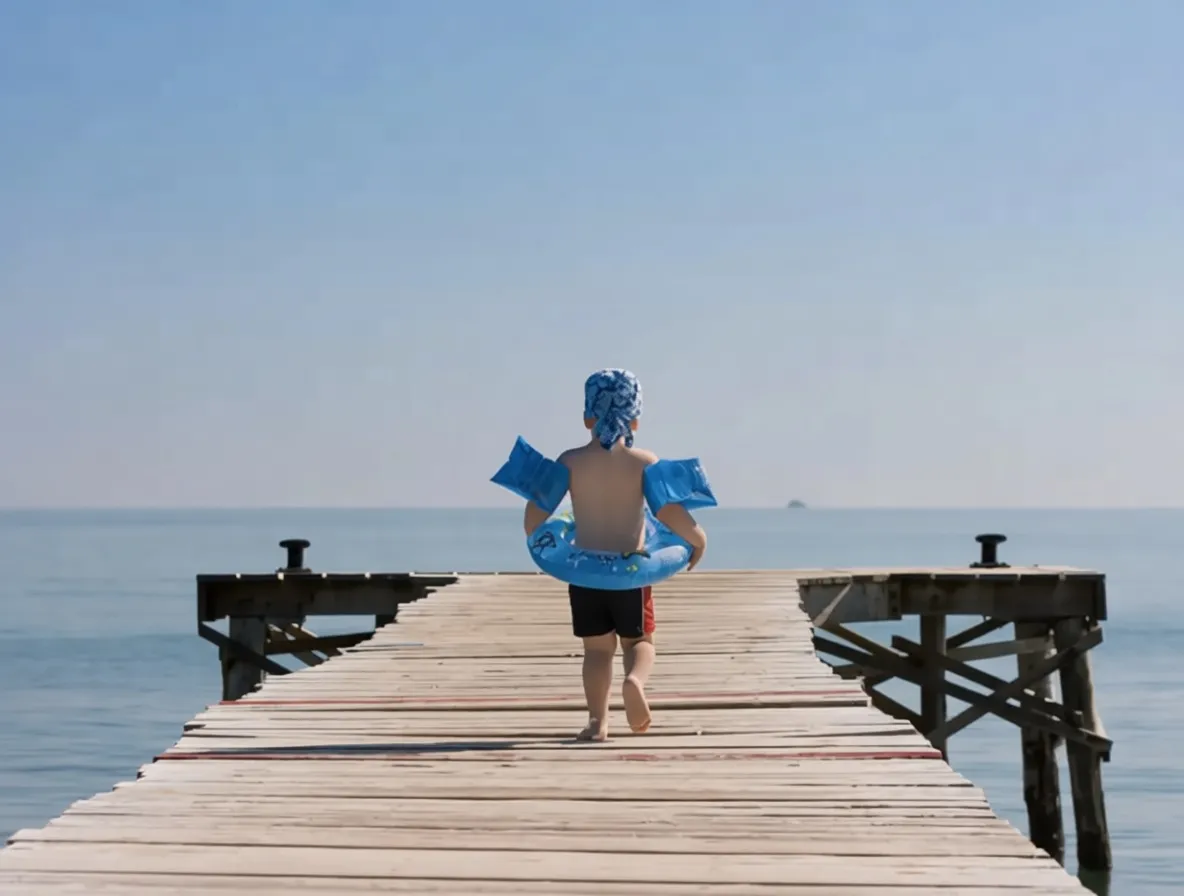
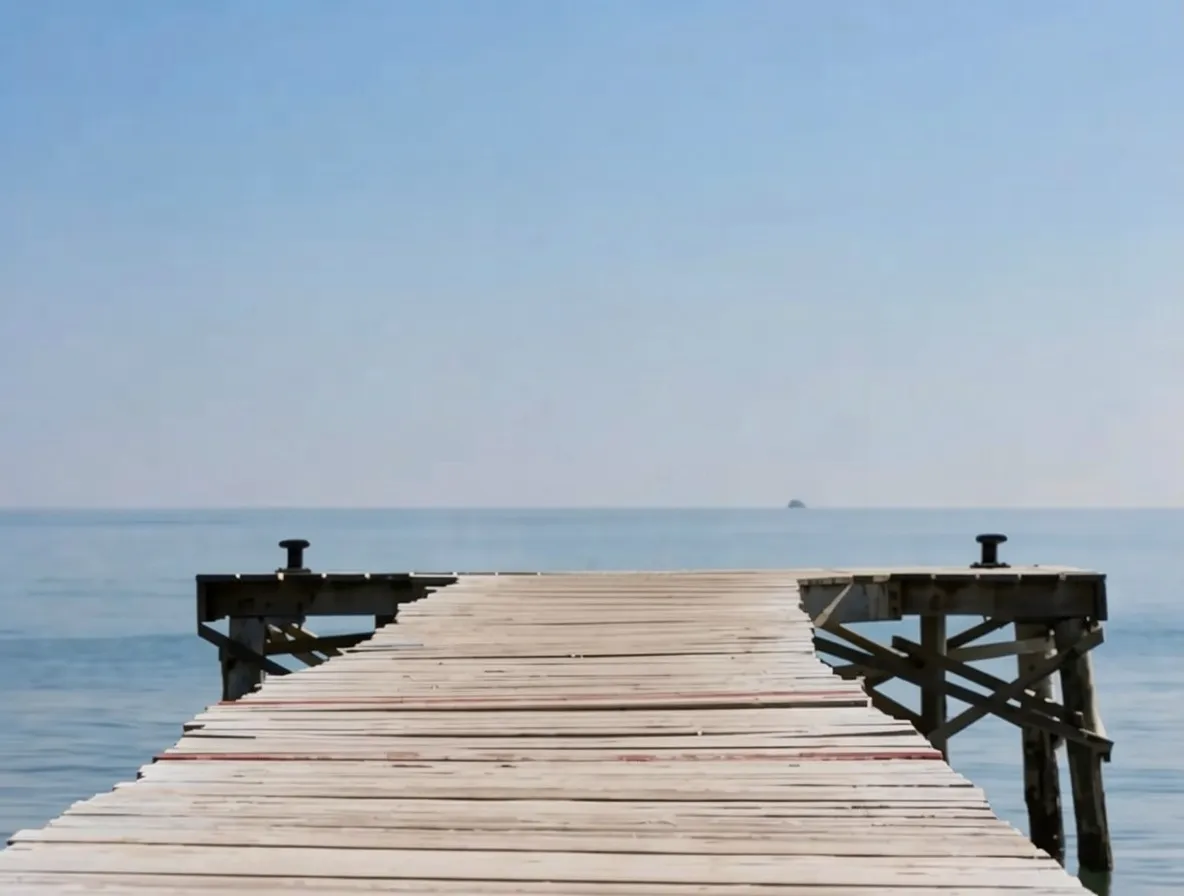
Before / After
Clear people from the background
경복궁 인파부터 저작권 워터마크, 옛날 사진의 노란 날짜까지. MagicRemover가 칠하기 한 번으로 깔끔하게 지워드려요.
하늘을 가로지르는 전선, 길가에 세워둔 공유 킥보드, 쓰레기통, 끼어든 차량까지. 분위기를 깨는 것만 칠하면 AI가 주변과 똑같은 배경으로 채워드려요.
경복궁, 남산타워, 벚꽃길에서 찍은 인생샷에 모르는 사람이 잔뜩 들어왔나요? 거슬리는 사람만 칠하면 AI가 배경을 감쪽같이 메워드려요.


대각선으로 박힌 저작권 글자, 모서리 서명, 화면 전체에 깔린 반투명 로고까지. 본인이 권리를 가진 사진이라면 워터마크 위를 칠하기만 하면 돼요.


필름 카메라 시절 박힌 노란 날짜, 쇼츠·릴스 자막, 상품 이미지의 빨간 홍보 문구까지. 글자 위를 칠하면 AI가 밑에 있던 배경을 그대로 살려줘요.
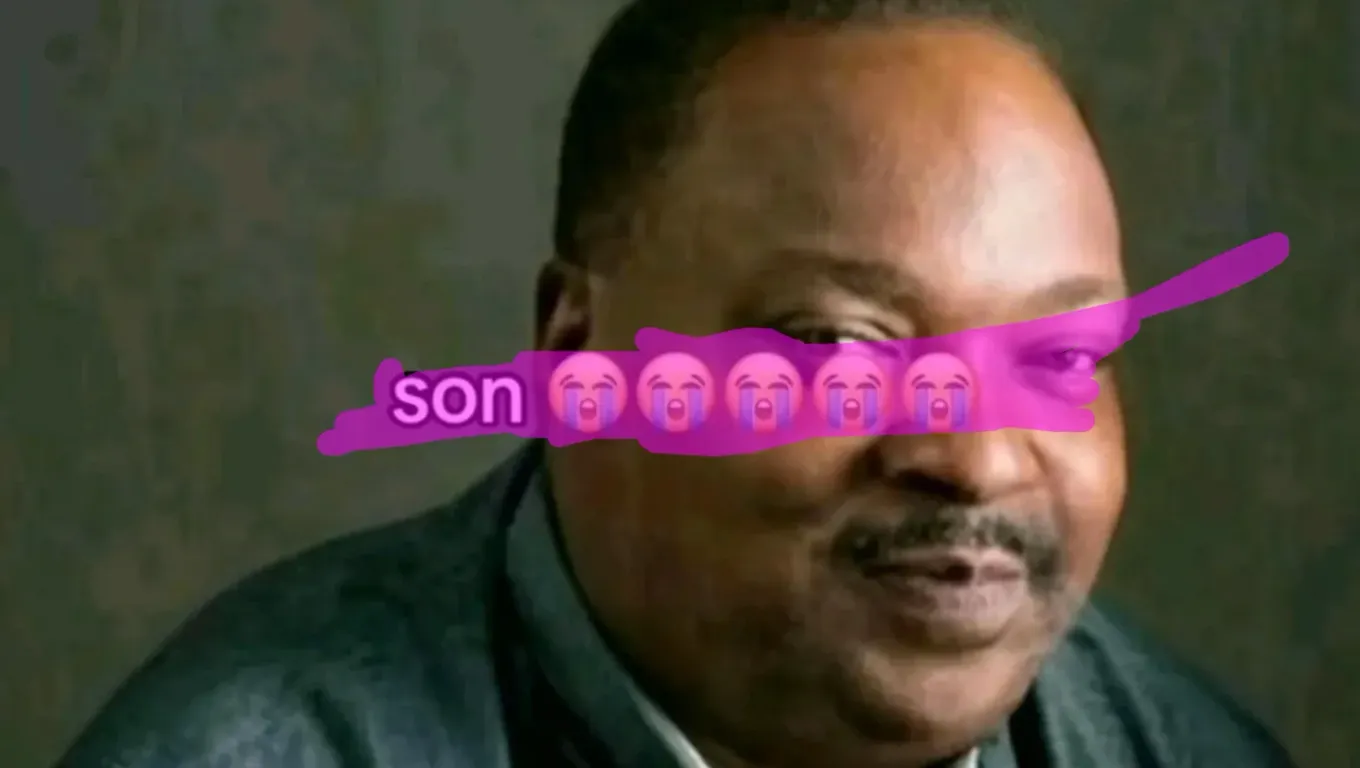
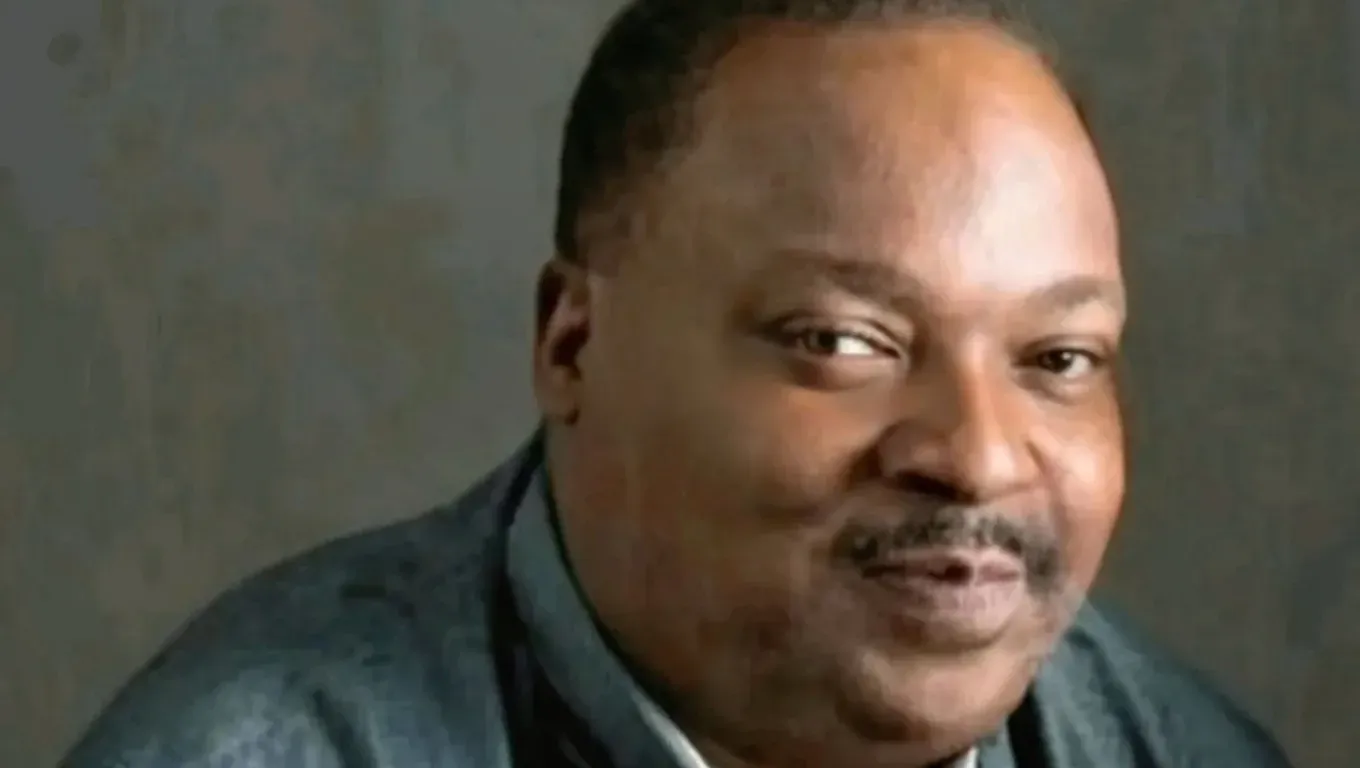
친구가 카톡으로 보낼 때 붙인 이모티콘, 인스타 스토리 스티커, 화살표 낙서까지. 그 위를 칠하면 가려졌던 원본 배경이 되살아나요.
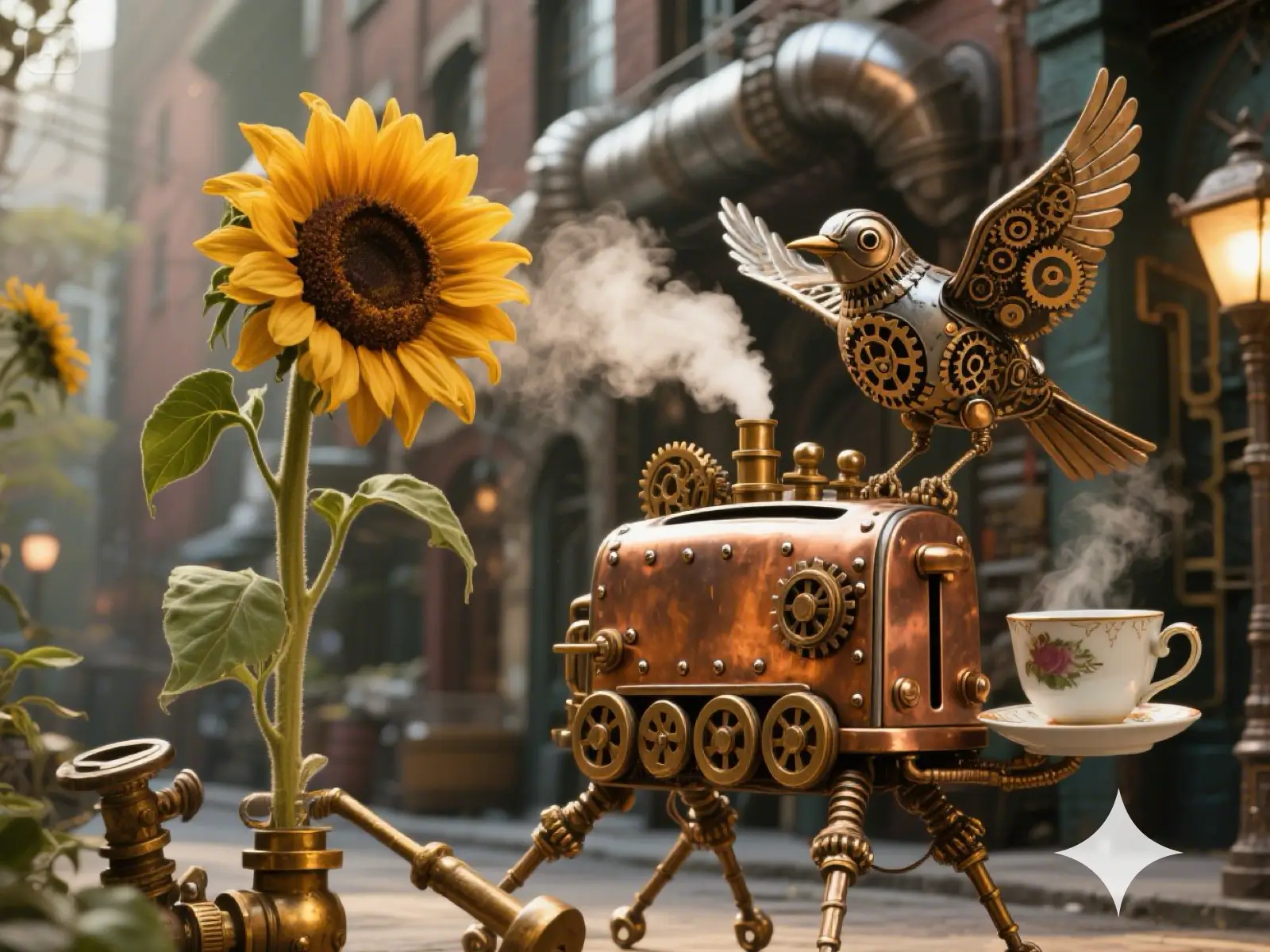
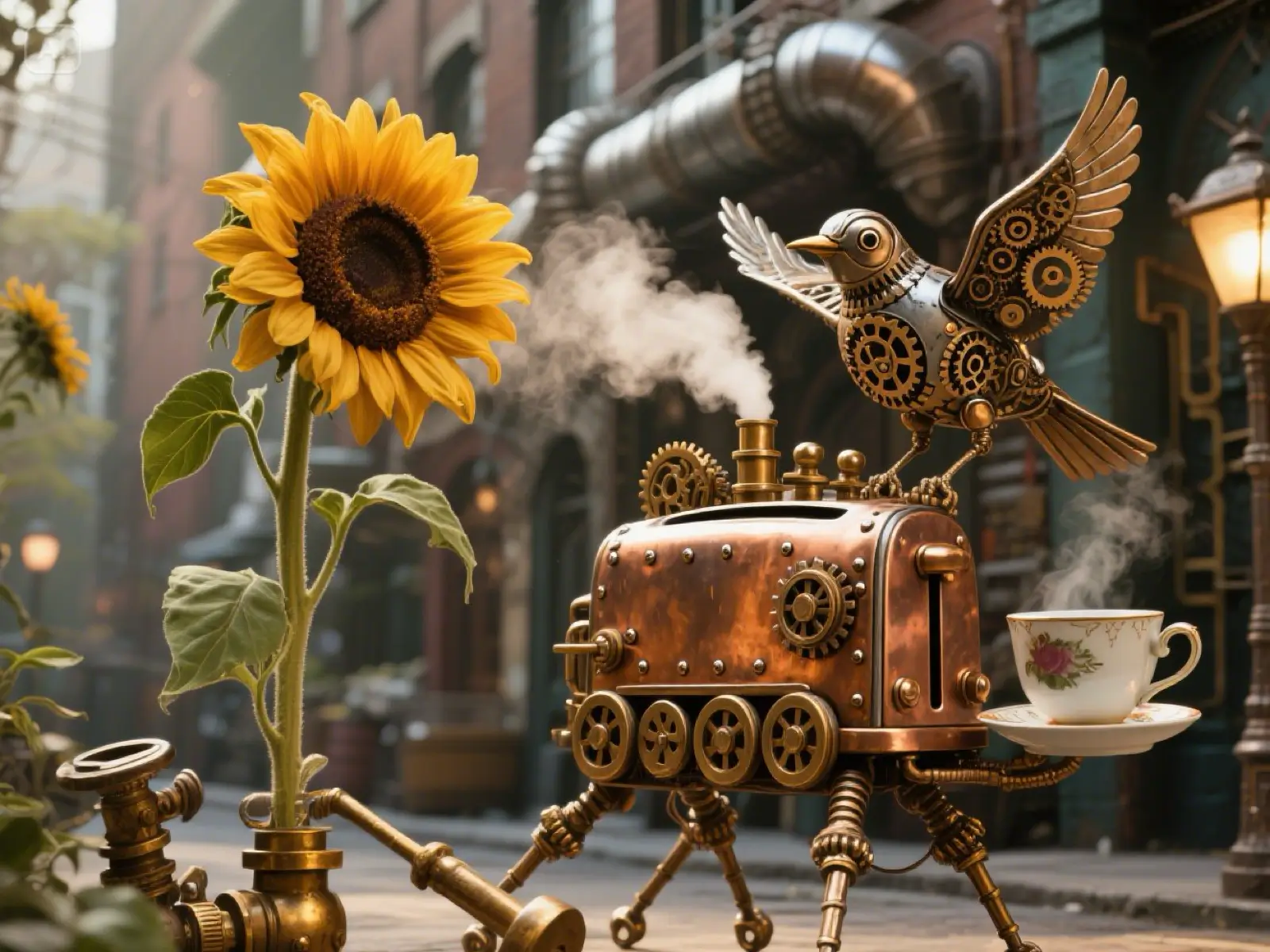
구글 Gemini(나노 바나나)로 만든 이미지에는 오른쪽 아래에 ✦ 마크가 찍힙니다. 그 부분만 칠하면 몇 초 만에 사라져요.
사진을 올려요
JPG·PNG 파일을 끌어다 놓거나 눌러서 골라주세요. 가로 1536px이 넘는 사진은 알아서 줄여 처리가 빨라집니다. 갤러리에서 바로 올리면 돼요.
지울 부분만 칠해요
행인, 전선, 워터마크, 자막 등 지우고 싶은 곳 위를 손가락이나 마우스로 칠하세요. 칠한 자리는 반투명 빨간색으로 보이고, 잘못 칠해도 바로 되돌릴 수 있어요.
감쪽같이 받아가요
「Remove」를 누르면 15~30초 만에 AI가 칠한 자리를 자연스러운 배경으로 메워줍니다. 워터마크 없는 PNG로 원본 비율 그대로 저장돼, 인스타 올리기 전 딱이에요.
진짜 무료
결제도, 구독도, 숨은 비용도 없어요. 가입 없이 하루 2회, 구글 로그인하면 하루 2회까지 공짜로 쓸 수 있습니다.
가입 없이 바로
사이트 열고 바로 편집 시작. 이메일 인증도, 앱 설치도, 비밀번호도 필요 없어요. 카톡 보내기 직전에도 1분이면 끝나요.
AI가 배경을 다시 그려요
그냥 흐리게 뭉개거나 옆을 복사해 붙이는 게 아니에요. AI가 사진 전체 맥락을 읽고, 원래부터 없던 것처럼 배경을 감쪽같이 채워줍니다.
결과물엔 워터마크 없음
다운로드한 사진은 온전히 내 것이에요. MagicRemover 로고나 마크가 절대 따라붙지 않으니 그대로 올리면 됩니다.
AI는 작은 영역, 경계가 또렷한 대상에서 가장 잘 지워요. 한계를 미리 알면 괜히 시간 빼앗기지 않습니다.
한 번에 너무 넓게 칠하면
사진의 절반 이상을 한꺼번에 칠하면 AI가 참고할 배경이 부족해져 어색해질 수 있어요. 거슬리는 부분부터 몇 군데씩 나눠서 지우거나, 큰 편집은 전문 보정 앱을 함께 쓰는 걸 추천해요.
지울 대상이 화면을 거의 다 차지할 때
셀카처럼 인물이 화면을 꽉 채운 사진에서 그 인물을 통째로 지우려 하면, AI가 채워 넣을 배경 자체가 거의 없어요. 배경이 넉넉하고 지울 대상이 적당한 크기일 때 가장 깔끔합니다.
글자가 빽빽하게 가득 찬 경우
글자 제거는 날짜, 워터마크, 자막 한두 줄에 강해요. 카톡 대화 캡처 전체, 웹툰 말풍선처럼 화면이 글자로 빼곡한 이미지는 흔적이 남을 수 있습니다.
Powered by apimodels.app — a unified AI image generation API