
사진 행인 지우기
배경의 행인, 뒤에 찍힌 사람, 불쑥 끼어든 모르는 사람을 브러시로 칠하면 AI가 가려진 장면을 다시 그리고, 칠하지 않은 주인공은 보기에 그대로입니다. 무료이고 가입도 필요 없습니다.
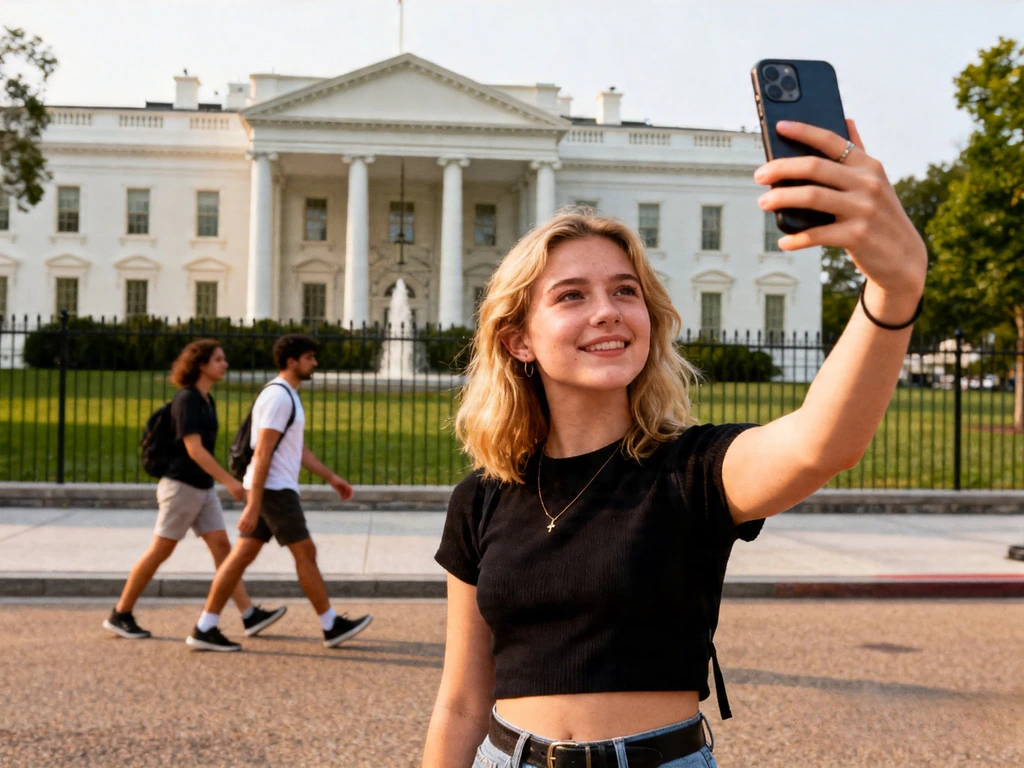
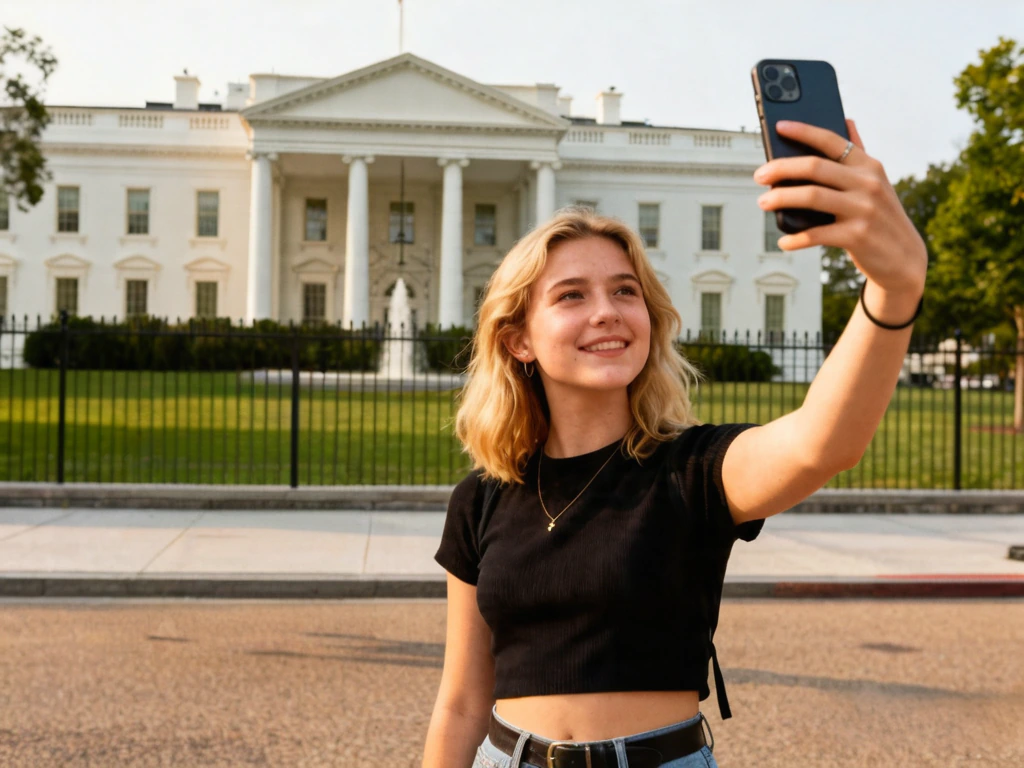
처리 전 / 처리 후
행인 제거됨
전후 비교
요약
사진 속 행인을 무료로 지우는 방법: 사진을 업로드하고 배경의 모르는 사람과 행인을 그림자, 비친 모습까지 빠짐없이 칠한 뒤 [Remove passersby] 버튼을 누르세요. 약 20~30초 안에 AI가 가려진 장면을 다시 그리고 칠하지 않은 주인공은 보기에 그대로입니다. 하루 2회 무료, Google로 로그인하면 2회가 추가되며 결과물에 워터마크가 붙지 않습니다. 행인이 주인공보다 충분히 뒤쪽에 있을 때 가장 깔끔한 결과가 나옵니다.
일상 사진 속 행인 문제
잘 나온 사진도 원치 않는 사람 때문에 망가지곤 합니다. 명소 사진을 가로지르는 사람들, 거리 인물 사진 가장자리로 끼어든 사람, 해변 사진 뒤에서 일광욕하는 사람들, 콘서트 사진 배경을 채운 페스티벌 관객까지. 인파에게 비켜 달라고 할 수도 없고, 붐비는 명소에서 사람이 빌 때까지 기다리는 것은 사실상 불가능합니다.
예전에는 이런 행인을 지우려면 Photoshop에서 복제 도장으로 한 명 한 명, 그림자 하나하나를 손으로 지워야 했습니다. 느리고 까다로운 작업이었지만, 생성형 AI 지우개는 이를 한 번에 해냅니다. 행인을 칠하면 AI가 그 뒤에 있던 하늘, 바다, 인도, 벽, 나무, 명소를 다시 그립니다. 변화는 칠한 부분에 집중되고, 앞쪽의 주인공은 보기에 그대로입니다.
행인이 복원하기 쉬운 배경 앞, 주인공보다 확실히 뒤쪽에 있을 때 가장 잘 지워집니다. 하늘이나 물을 배경으로 멀리 있는 행인은 거의 완벽하게 사라지고, 주인공과 겹친 사람이나 화려한 건물 앞의 빽빽한 인파는 경계 부분에 약간의 보정이 필요할 수 있습니다. 어느 경우든 행인과 그림자를 함께 칠하면 됩니다.
행인을 지우는 대표적인 상황
명소에 몰린 인파
에펠탑, 콜로세움, 해 뜰 무렵의 사원처럼 사람이 끊이지 않아 아무리 기다려도 사람이 비지 않는 곳이 있습니다. 주인공 뒤로 몰린 사람들을 칠해 명소만 깨끗하게 남기세요.
거리 사진에 불쑥 끼어든 사람
공들여 찍은 거리 사진이 가장자리로 걸어 들어온 한 사람 때문에 망가졌다면, 그 사람을 칠하세요. 뒤에 있던 보도, 가게, 도로가 다시 채워집니다.
해변·수영장의 낯선 사람
휴가 사진 배경에 모르는 사람이 일광욕을 하거나 수영하고 있다면, 그 사람들을 칠하세요. 모래, 물, 수평선이 깔끔하게 복원됩니다.
행사·콘서트의 인파
공연자나 주인공 뒤로 페스티벌 관객, 청중, 행사 스태프가 가득한 넓은 화면의 사진이라면, 배경의 사람들을 한 번에 정리하세요.
테마파크와 붐비는 명소
놀이공원 대기 줄, 박물관 복도, 시장 골목처럼 사람이 빌 틈이 없는 곳에서는 화면을 가로지르는 방문객만 지우고 일행은 그대로 두세요.
부동산·숙소 매물 사진
이웃이나 보행자가 찍힌 매물·숙소 사진은 행인을 지워 깔끔하게 만드세요. 모르는 사람이 없는 사진이 더 전문적으로 보이고 문의로 이어질 가능성도 높습니다.
3단계로 행인 지우는 방법
- 1
행인이 찍힌 사진 업로드
사진을 업로드 카드로 끌어다 놓거나 눌러서 선택하세요. JPG와 PNG 모두 가능하며, 큰 이미지는 약 100만 화소로 자동으로 줄어듭니다(4000×3000 사진은 약 1155×866으로 나옵니다). 사람으로 붐비는 명소 사진, 누군가 불쑥 끼어든 거리 사진, 모르는 사람이 배경에 찍힌 해변 사진처럼 주인공 뒤로 낯선 사람들이 화면을 어지럽히는 사진이라면 무엇이든 됩니다.
- 2
행인을 빠짐없이 칠하기
지우고 싶은 행인과 모르는 사람을 하나씩 칠하세요. 온몸과 머리, 팔다리는 물론 바닥에 드리운 그림자나 비친 모습까지 포함해야 합니다. 행인이 빽빽하게 모여 있다면 큰 브러시(80~120px)로 한꺼번에 칠하고, 한 명만 지울 때는 작은 브러시(40~60px)를 쓰세요. 윤곽 바깥으로 6~10px 여백을 더 칠하면 AI가 주변 배경을 잘 참고합니다. 앞쪽의 주인공은 칠하지 마세요.
- 3
지우고 다운로드
[Remove passersby] 버튼을 누르세요. 약 20~30초 안에 AI가 행인이 서 있던 자리를 하늘, 바다, 인도, 벽, 나무, 뒤편의 명소 같은 배경으로 다시 그립니다. [Download result] 버튼을 누르면 약 100만 화소의 깨끗한 결과물로 저장됩니다. 주인공을 비롯해 칠하지 않은 부분은 눈으로 보기에 원래 모습 그대로입니다(AI가 전체를 다시 생성하므로 픽셀 단위로 똑같지는 않습니다).
행인을 더 깔끔하게 지우는 팁
행인이 몰려 있으면 한 덩어리로 칠하기
사람으로 빽빽한 인도나 줄지어 선 사람들은 한 명씩 칠하지 말고 배경의 사람들 전체를 한 번에 이어서 칠하세요. AI는 작게 나뉜 영역 여러 개보다 크게 이어진 영역 하나를 더 매끄럽게 처리합니다.
그림자와 반사도 포함
AI는 행인과 그 그림자(또는 물·유리·젖은 길에 비친 모습)를 별개로 봅니다. 그림자와 반사까지 함께 칠하지 않으면 주인 없는 그림자만 덩그러니 남습니다.
행인이 주인공과 떨어져 있을수록 쉬움
모르는 사람들이 확실히 배경에 있고 주인공이 앞쪽에 있으면 결과가 가장 깔끔합니다. 행인이 주인공과 겹친다면(같은 난간을 잡고 있거나 어깨가 맞닿은 경우) 경계를 따라 조심스럽게 칠해 남길 사람까지 칠하지 않도록 하세요.
균일한 배경일수록 잘 복원됨
행인 뒤의 하늘, 바다, 인도, 잔디, 단색 벽은 거의 완벽하게 채워집니다. 빽빽한 나무, 화려한 건축물, 복잡한 인파 속에서는 흐릿한 흔적이 남을 수 있으니 가볍게 보정하는 것이 좋습니다.
행인 지우기 FAQ
관련 제거 도구
Powered by apimodels.app — a unified AI image generation API