
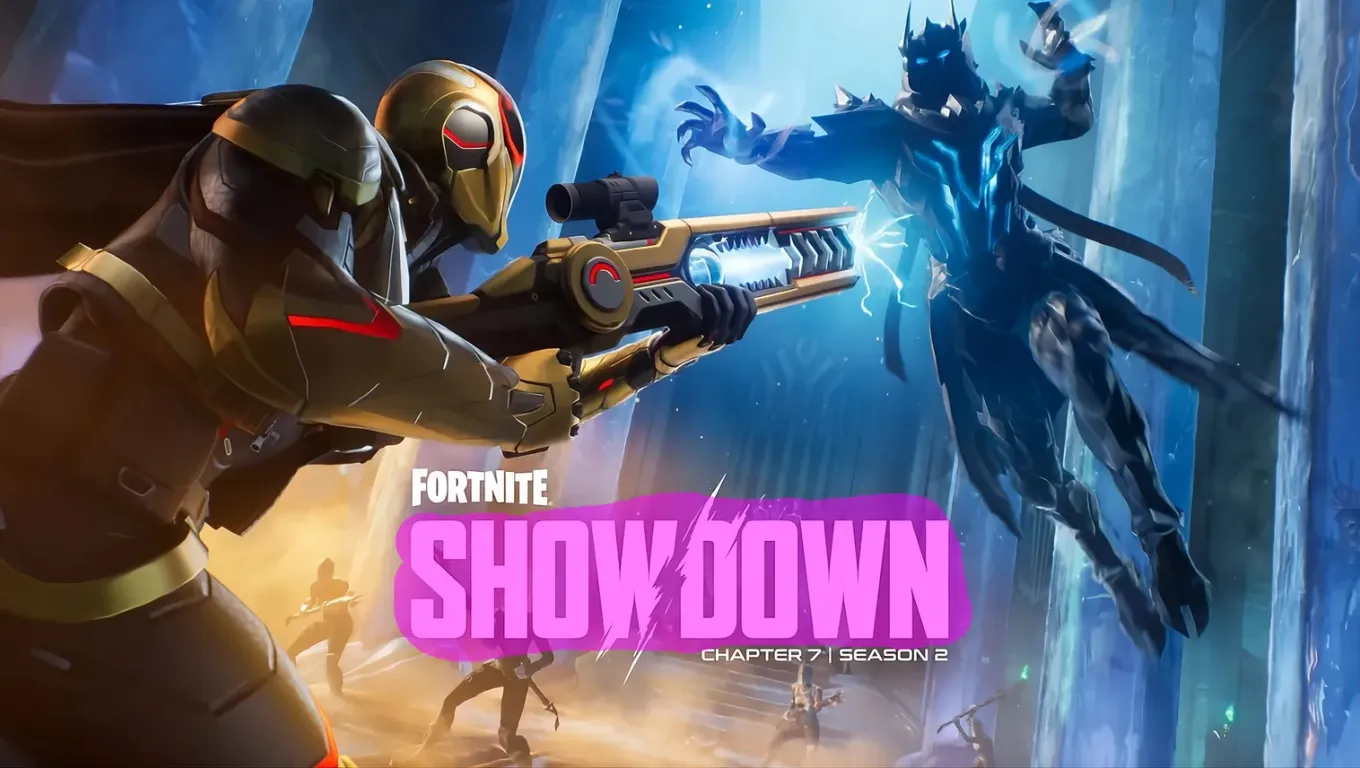
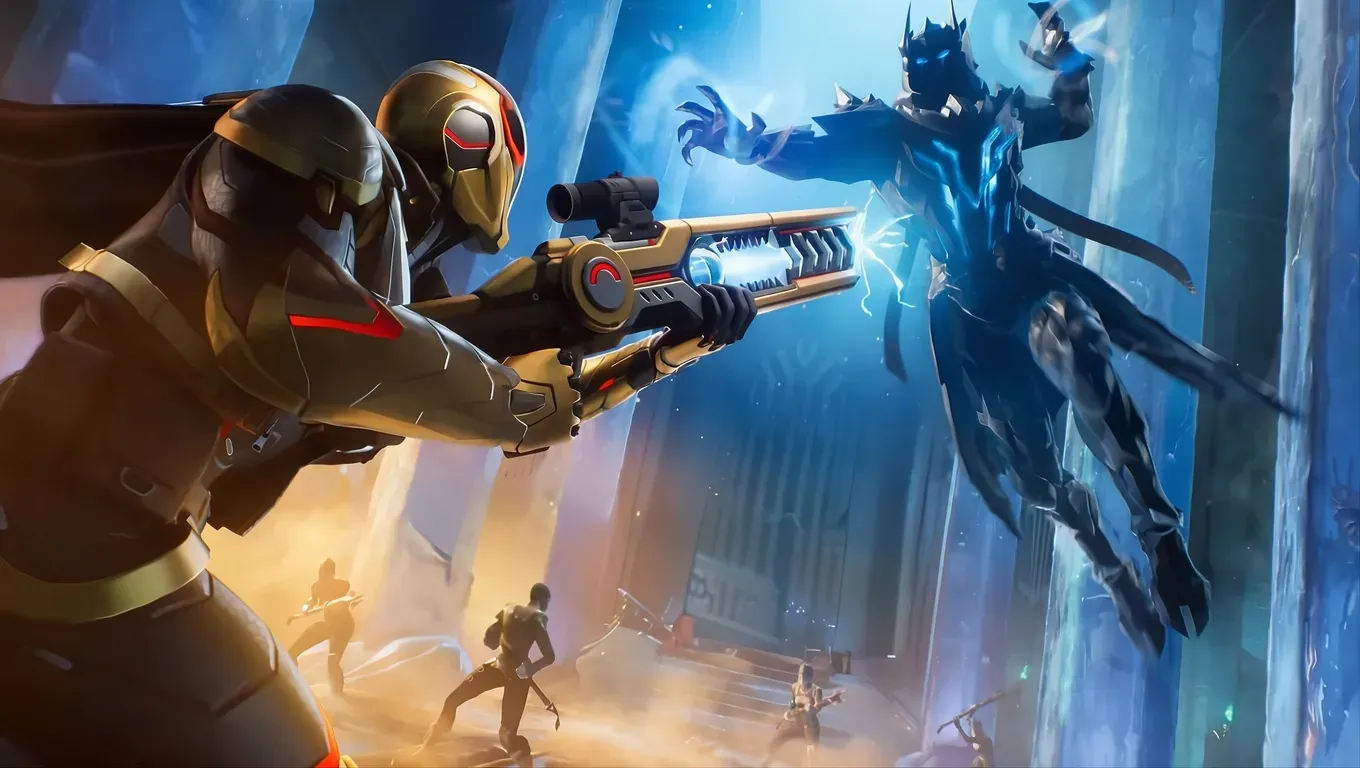
Vorher / Nachher
Titelschrift von einem Plakat entfernt
Eine große Überschrift und die kleine Zeile darunter, über detailreichem Motiv. Jeder Schriftblock wurde übermalt, die Szene dahinter aus der Umgebung der Buchstaben ergänzt.
Übermale die Schrift auf einem Bild (eine Überschrift, ein Datum, eine Beschriftung, eine Notiz), und die KI zeichnet den Hintergrund dahinter in rund 20 Sekunden neu. Kostenlos, ohne Anmeldung, 2 Bilder pro Tag.


Vorher / Nachher
Text entfernt
Eine große Überschrift und die kleine Zeile darunter, über detailreichem Motiv. Jeder Schriftblock wurde übermalt, die Szene dahinter aus der Umgebung der Buchstaben ergänzt.
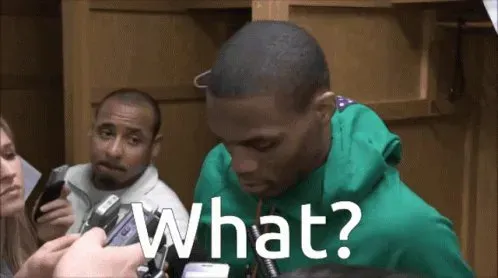
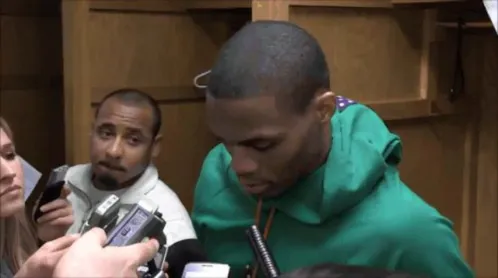
Ein Schriftzug quer über Kleidung und Mikrofon. Weil über die Kontur hinaus gemalt wurde, konnte die KI Stoff und Hand dahinter neu zeichnen, statt einen Schmierfleck zu hinterlassen.
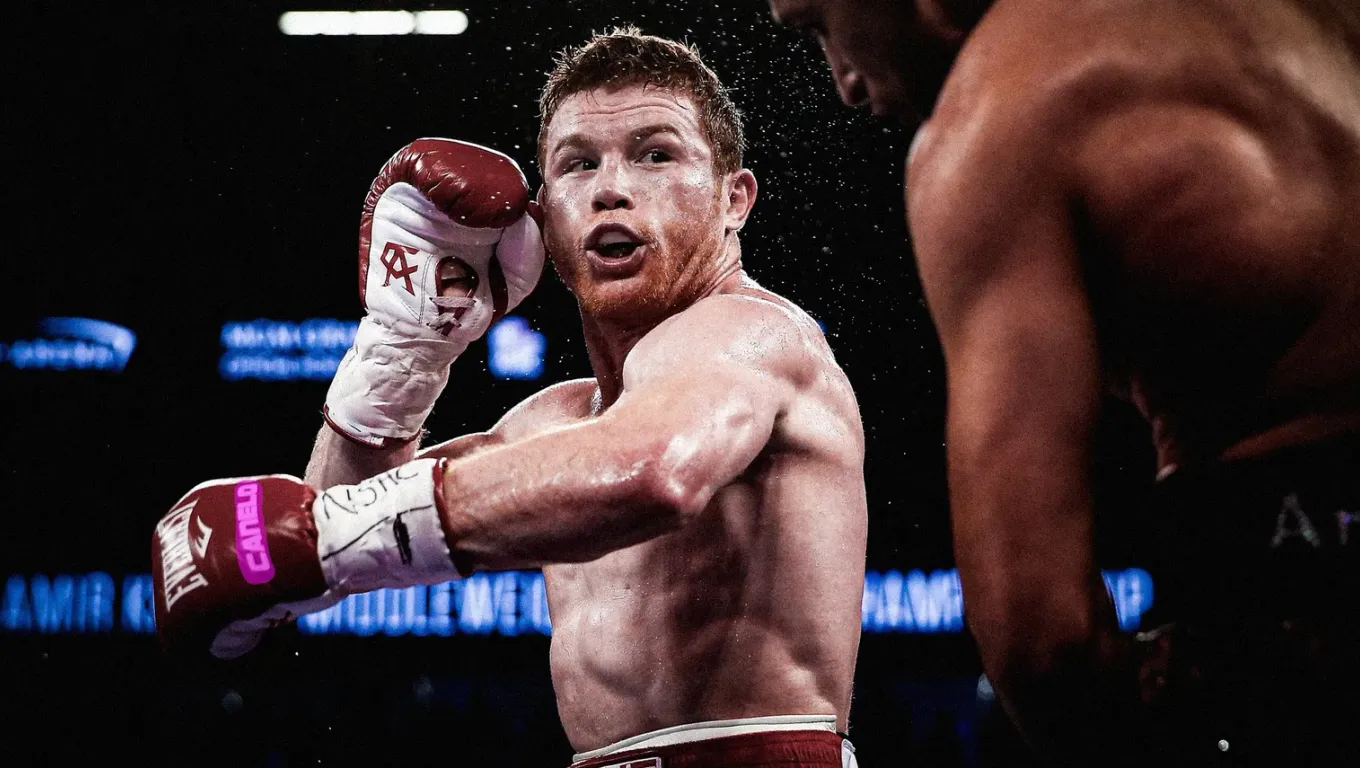
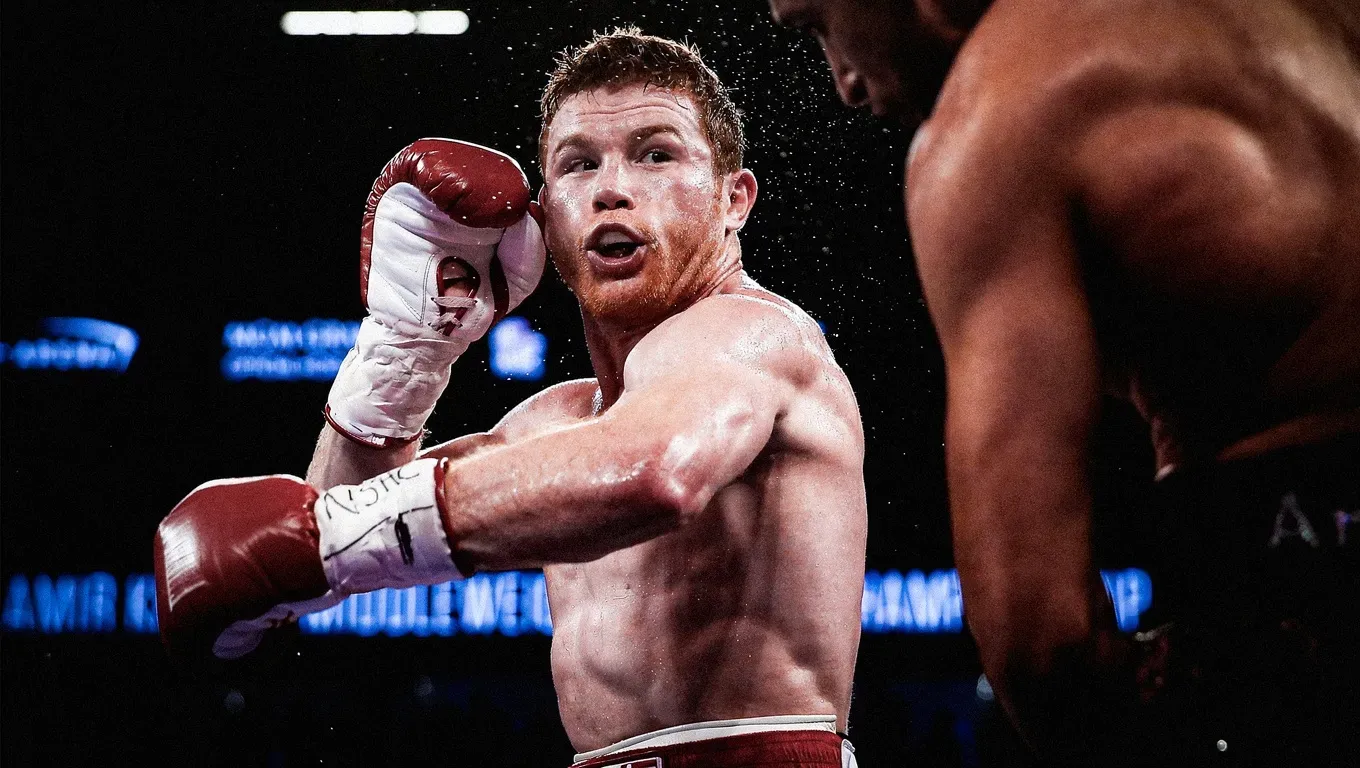
Markennamen auf einem Paar Handschuhe. Übermalt wurden nur die Buchstaben, deshalb behalten die Handschuhe Form, Farbe und Nähte, und nur die Wörter verschwinden.
Der Text-Radierer von MagicRemover ist ein kostenloses Online-Werkzeug, das Text aus einem Bild entfernt: Du übermalst die Schrift, und die KI zeichnet den Hintergrund dahinter in rund 20 Sekunden neu. Er kommt mit Überschriften, Datumsstempeln, Beschriftungen, Handschrift und Schrift auf Gegenständen zurecht. 2 Bilder pro Tag sind ohne Konto kostenlos, das Ergebnis hat rund 1 Megapixel und kein Wasserzeichen. Das Werkzeug löscht Text, es liest oder übersetzt ihn nicht.
Zuletzt aktualisiert am 15. November 2026
Bild mit Text hochladen
Zieh ein JPG oder PNG in das Upload-Feld oder tippe am Handy darauf. Bilder mit mehr als rund 1 Megapixel verkleinert der Browser vor dem Hochladen selbst. Danach siehst du dein Bild mit einem Pinsel-Cursor.
Jedes Wort übermalen, das weg soll
Male jede Zeile in einem durchgehenden Strich und geh 3 bis 5 Pixel über die Buchstaben hinaus, damit Unterlängen von g, j und p sowie Kontur und Schlagschatten mit erfasst werden. Die rote Fläche zeigt genau, welche Pixel neu gezeichnet werden.
Text entfernen und herunterladen
Tippe auf „Remove text“. Nach rund 20 Sekunden hat die KI die übermalte Stelle passend zu Wand, Himmel, Haut oder Papier ringsum neu gezeichnet, und die Schrift ist weg. „Download result“ speichert ein PNG mit rund 1 Megapixel, ohne Wasserzeichen.
Sechs Arten von Text decken fast jedes Bild ab, das hier hochgeladen wird. Bei jeder steht, ab wann das Ergebnis nicht mehr sauber wird.
Überschriften, Preise und Rabatt-Schilder liegen über dem Motiv, das du weiterverwenden willst. Übermale jeden Schriftblock; auch große Überschriften gehen, weil die KI das Motiv dahinter aus der Umgebung der Buchstaben ergänzt.
Grenze: Verdeckt eine Überschrift den größten Teil des Motivs, muss die KI raten, wie es aussah. Große verdeckte Flächen kommen plausibel zurück, nicht original.
Ältere Kameras drucken ein orangefarbenes oder gelbes Datum in eine Ecke jedes Fotos. Ein kleiner Pinsel über Ziffern und Trennzeichen genügt; meist liegt der Stempel auf Himmel, Sand oder Wand.
Grenze: Ein Datum quer über einem Gesicht oder einem gemusterten Hemd hinterlässt eine weichere Stelle.
Eine Textzeile oder ein Balken mit Schrift am unteren Bildrand eines Screenshots oder gespeicherten Bildes. Übermale die ganze Zeile in einem Strich, einschließlich der dunklen Kontur.
Grenze: Bearbeitet wird ein einzelnes Standbild. Für Untertitel in einem ganzen Video ist dieses Werkzeug nicht gedacht.
Ein Kugelschreibervermerk auf einem Abzug, ein Name quer über einem Scan, Filzstift auf einem Whiteboard. Tinte auf sauberem Papier oder einer glatten Fläche verschwindet gut.
Grenze: Schrift, die sich ins Papier gedrückt hat, hinterlässt eine Delle, die die KI nicht glätten kann. Linien unter der Schrift werden manchmal leicht versetzt nachgezeichnet.
Ein Name, eine ©-Zeile oder ein kleines Logo über einem Bild. Ein Strich entlang der Zeile entfernt eine einzelne Textzeile.
Grenze: Ein Muster, das sich über das ganze Bild wiederholt, ist eine andere Aufgabe; dafür gibt es das Wasserzeichen-Werkzeug. Entferne solche Zeichen nur aus Bildern, an denen du die Rechte hast.
Wasserzeichen aus Bild entfernen →Ein Ladenschild, ein Namensschild, ein Markenname auf Kleidung oder Ausrüstung. Übermalst du nur die Buchstaben, bleibt die Fläche erhalten: Schild oder Stoff bleiben, die Wörter verschwinden.
Grenze: Schrift auf Falten, Rundungen oder spiegelndem Material ist der schwierigste Fall und braucht manchmal einen zweiten Durchgang.
Überall dort, wo du nicht gemalt hast, bleibt der Hintergrund für das Auge unverändert. Schrift, die in ein Bild eingebrannt ist, hat keine Ebene, die man ausblenden könnte; sie lässt sich nur entfernen, indem die Pixel darunter neu gezeichnet werden. Der Pinsel sagt der KI, welche Pixel das sind, und sie füllt sie aus Wand, Himmel, Haut oder Papier ringsum.
Zwei ehrliche Einschränkungen: Das Bild wird als Ganzes neu gerendert, die Bereiche außerhalb des Pinsels sehen also gleich aus, sind aber nicht Pixel für Pixel identisch. Und das Ergebnis hat rund 1 Megapixel, ein großes Original kommt kleiner zurück. Brauchst du die unberührten Pixel einer Datei in voller Auflösung, bearbeite das Original in einem Desktop-Programm.
Wer eigene Fotos aufräumt
Ein Datum, eine Beschriftung oder eine Notiz von einem Familienfoto nehmen, bevor es gedruckt oder geteilt wird.
Händler und kleine Shops
Einen alten Preis, ein Rabatt-Schild oder die Überschrift der letzten Saison von einem eigenen Produktbild entfernen, um es weiterzuverwenden.
Designer und Social-Media-Verantwortliche
Die Schrift vom eigenen Plakat oder Vorschaubild entfernen, um neuen Text einzusetzen.
Schüler, Studierende und Büro
Eine Beschriftung oder einen Namen aus einem Screenshot oder Scan für eine Präsentation entfernen.
Nicht das richtige Werkzeug, wenn:
Sechs Punkte, nach denen vor der Wahl eines Text-Radierers gefragt wird, mit dem, was auf den Seiten der jeweiligen Anbieter steht.
| MagicRemover | Fotor | Picsart | Cleanup.pictures | Photoshop (Generatives Füllen) | |
|---|---|---|---|---|---|
| Findet den Text von selbst | Nein, du übermalst ihn | Ja, per Schnellauswahl; Pinsel zusätzlich vorhanden | Ja, per Texterkennung; außerdem Antippen, Pinsel oder Prompt | Nein, Pinsel | Nein, du triffst eine Auswahl und startest „Generatives Füllen“ |
| Ohne Konto nutzbar | Ja | Ja („without signing up“) | Keine Angabe | Keine Angabe | Nein, Abo oder Testversion nötig |
| Kostenloses Kontingent | 2 Bilder pro Tag ohne Anmeldung, 2 weitere pro Tag mit Anmeldung | Credits für neue Nutzer; Menge nicht angegeben | Keine Angabe | Unbegrenzt viele Bilder, Export auf 720 px begrenzt | Generative Credits sind in Abo oder Testversion enthalten |
| Größe des Ergebnisses | Rund 1 Megapixel | HD-Export ist kostenpflichtig | Keine Angabe | 720 px kostenlos; im Pro-Tarif ohne Begrenzung | Keine Angabe |
| Mehrere Bilder auf einmal | Nein, eins nach dem anderen | Für dieses Werkzeug keine Angabe | 50 auf einmal im Pro-Tarif, 100 im Ultra-Tarif | Keine Angabe | Keine Angabe |
| Günstigste Bezahloption | 9,90 US-$ einmalig für 330 Credits, kein Abo | Auf der Preisseite nicht angezeigt | Pro für 10,50 US-$ im Monat bei jährlicher Zahlung | 5 US-$ im Monat oder 36 US-$ im Jahr | Keine Angabe |
Nimm MagicRemover, wenn du ein oder ein paar Bilder hast, ohne Konto starten willst und ein bildschirmgroßes Ergebnis genügt. Nimm Fotor oder Picsart, wenn der Text automatisch erkannt werden soll oder viele Bilder auf einmal anstehen. Nimm den Bezahltarif von Cleanup.pictures oder Photoshop, wenn das Ergebnis die volle Auflösung des Originals behalten muss.
Die Angaben zu den anderen Produkten stammen von deren öffentlichen Seiten, gelesen am 15. November 2026; „Keine Angabe“ heißt, dass die Seite dazu nichts sagt. Quellen: Fotor Text Remover, Fotor Preise, Picsart Text Remover, Cleanup.pictures, Photoshop Generative Fill, Apple: Voraussetzungen für Apple Intelligence.
Kostenloses Kontingent
2 Bilder pro Tag ohne Konto und 2 weitere pro Tag nach der Anmeldung mit Google, gemeinsam für alle Foto-Werkzeuge von MagicRemover. Beide Zähler starten um Mitternacht UTC neu.
Nach dem Kontingent
Jedes weitere Bild kostet 1 Credit. Credits kaufst du einmalig, nicht im Abo: 330 Credits für 9,90 US-$. Ein fehlgeschlagener Auftrag wird nicht berechnet.
Größe und Formate
Hochladen kannst du JPG und PNG bis etwa 10 MB. Das Ergebnis ist ein PNG mit rund 1 Megapixel im selben Seitenverhältnis: Ein Handyfoto mit 4000×3000 kommt mit etwa 1155×866 zurück.
Speicherung
Dein hochgeladenes Bild wird nicht aufbewahrt. Ohne Anmeldung wird das Ergebnis nach 24 Stunden gelöscht; mit Anmeldung bleibt es in deiner Galerie, bis du es löschst.
Entfernt Text, liest ihn nicht
Es gibt keine Texterkennung und keine Übersetzung. Brauchst du die Wörter, kopiere sie vorher mit einem OCR-Werkzeug heraus.
Was unter dem Text lag, wird neu gezeichnet
Auf Wand oder Himmel ist die Füllung unsichtbar. Hat die Schrift ein Gesicht oder feine Details verdeckt, zeichnet die KI eine plausible Fortsetzung, nicht den ursprünglichen Inhalt.
Ganze Zeile statt Buchstabe für Buchstabe
Zusammenhängender Text füllt sich in einem Durchgang sauberer. Einzeln übermalte Wörter lassen Lücken, an denen feine Nähte entstehen können.
Kontur und Schatten mit erfassen
Schrift hat oft einen dunklen Rand oder Schlagschatten. Male über den Rand hinaus, sonst bleibt eine dünne Umrisslinie der Buchstaben stehen.
Ruhige Flächen gelingen am besten
Text auf Himmel, einer gestrichenen Wand, Papier, Haut oder einem Verlauf verschwindet fast unsichtbar. Auf Laub, Mauerwerk oder gemustertem Stoff ist es schwieriger.
Auch blasse Schrift braucht eine Maske
Ein helles Datum auf hellem Himmel übersieht man leicht. Zoome im Browser hinein und male dort, wo es sitzt, auch wenn du es kaum erkennst.
Powered by apimodels.app — a unified AI image generation API