Spezialwerkzeug · KI-Radierer für Personen

Personen aus Bild entfernen

Übermale die Person, die nicht aufs Foto gehört (Fremde im Hintergrund, jemand am Bildrand), und die KI ergänzt den Hintergrund in rund 20 Sekunden. Kostenlos, online, ohne Anmeldung, 2 Fotos pro Tag.

Personen entfernt — before
Personen entfernt — after

Vorher / Nachher

Personen entfernt

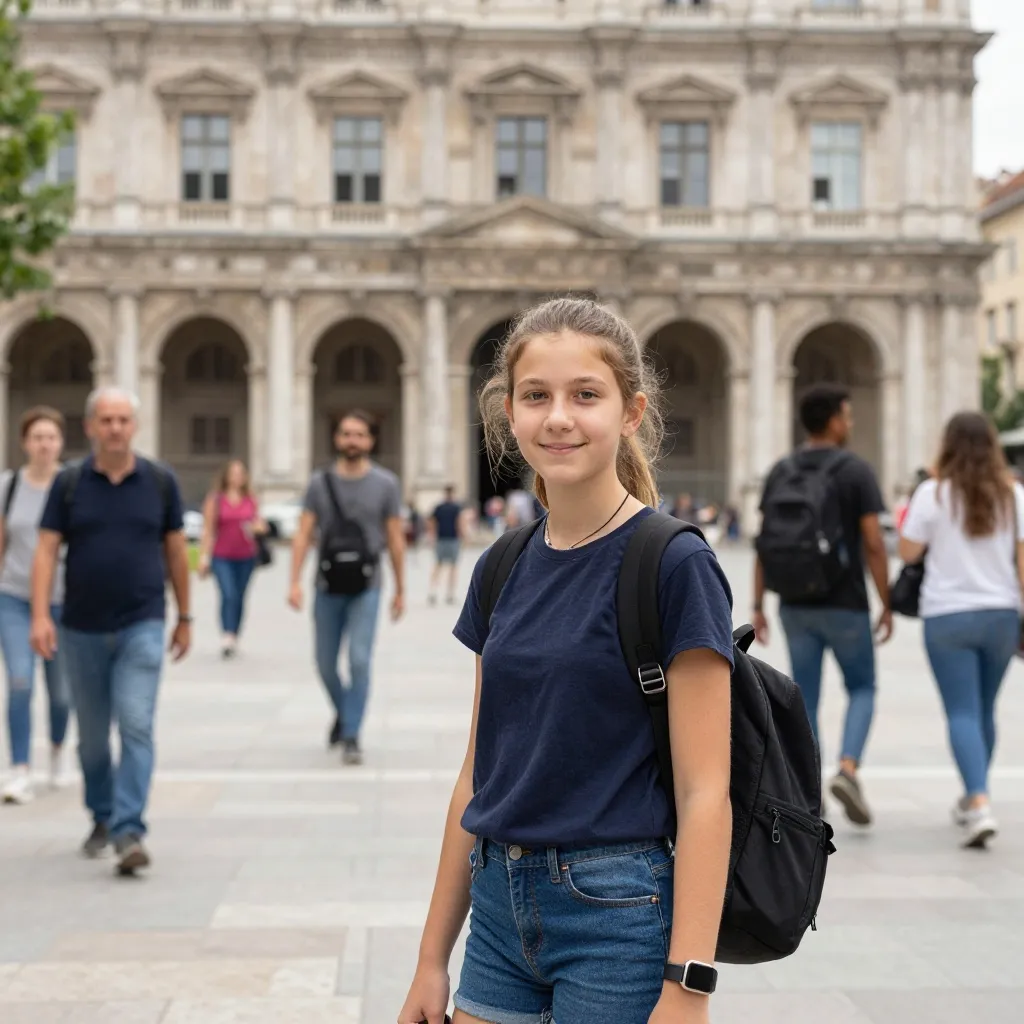
Personen im Hintergrund eines Reisefotos — before
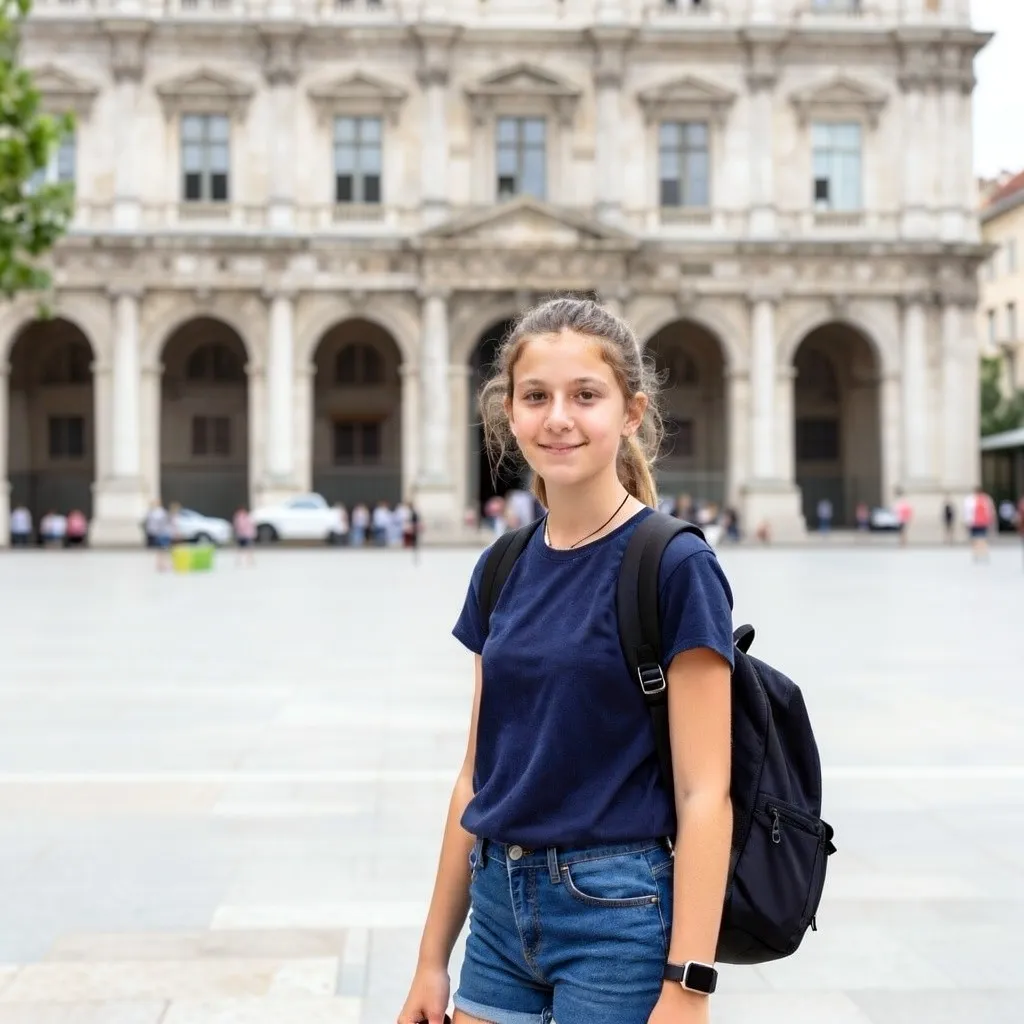
Personen im Hintergrund eines Reisefotos — after
Vorher / Nachher

Personen im Hintergrund eines Reisefotos

Sechs Passanten auf einem Platz hinter der fotografierten Person. Alle wurden in einem Durchgang markiert; Pflaster und Fassade laufen dahinter weiter, die Person im Vordergrund blieb unberührt.


Eine Person aus einem Gruppenfoto — before
Eine Person aus einem Gruppenfoto — after
Vorher / Nachher

Eine Person aus einem Gruppenfoto

Eine Person aus der Mitte einer Sechsergruppe. Die Lücke ist mit Pflanzen und Hintergrund gefüllt, die übrigen fünf stehen, wo sie standen. Was hinter der Person lag, hat die KI erfunden.

Advertisement

Kurz gesagt

Der Personen-Radierer von MagicRemover ist ein kostenloses Online-Werkzeug, das Personen aus einem Bild entfernt: Du übermalst die Person, und die KI ergänzt den Hintergrund dahinter in rund 20 Sekunden. Er läuft in jedem Browser, also auch auf iPhones und Android-Handys ohne eingebauten Radierer. 2 Fotos pro Tag sind ohne Anmeldung kostenlos, das Ergebnis hat rund 1 Megapixel und kein Wasserzeichen. Der Hintergrund hinter der Person wird erfunden, nicht wiederhergestellt.

Zuletzt aktualisiert am 15. November 2026

Person aus Bild entfernen in 3 Schritten

  1. 1

    Foto hochladen

    Zieh ein JPG oder PNG in das Upload-Feld oder tippe am Handy darauf. Fotos mit mehr als rund 1 Megapixel verkleinert der Browser vor dem Hochladen selbst. Danach siehst du dein Foto mit einem Pinsel-Cursor.

  2. 2

    Die Person von Kopf bis Fuß übermalen

    Male die ganze Person aus, auch Haare, Hände, Tasche und den Schatten am Boden, und geh ein paar Pixel über den Rand hinaus. Mehrere Personen im Hintergrund kannst du in einem Durchgang markieren. Die rote Fläche zeigt, was neu gezeichnet wird.

  3. 3

    Entfernen und herunterladen

    Tippe auf „Remove people“. Nach rund 20 Sekunden hat die KI den Platz, die Straße oder den Strand hinter der Person ergänzt. Über „Download result“ speicherst du ein PNG mit rund 1 Megapixel, ohne Wasserzeichen.

Advertisement

Welche Menschen sich aus einem Bild entfernen lassen

Sechs typische Situationen. Bei jeder steht, ab wann das Ergebnis nicht mehr sauber wird.

Personen im Hintergrund

Fremde, die über den Platz laufen, während du jemanden vor einer Sehenswürdigkeit fotografierst. Kleine Figuren vor Pflaster, Fassade oder Himmel sind der einfachste Fall, auch mehrere auf einmal.

Grenze: Steht eine dichte Menschenmenge direkt hinter deinem Motiv, bleibt wenig echter Hintergrund übrig, und die KI muss viel erfinden.

Eine einzelne Person am Bildrand

Jemand, der seitlich ins Bild gelaufen ist. Solange die Person frei steht, lässt sich der Hintergrund dahinter aus der Umgebung fortsetzen.

Grenze: Bei einer Person ganz am Rand ist ein Zuschnitt oft die sauberere Lösung, weil dabei nichts erfunden wird.

Eine Person aus einem Gruppenfoto

Eine Person aus der Mitte oder vom Rand einer Gruppe. Die KI füllt die Lücke mit dem, was hinter der Gruppe zu sehen ist.

Grenze: Die Lücke bleibt. Die übrigen Personen rücken nicht zusammen, und Arme oder Schultern, die sich überlappt haben, werden an der Kante neu gezeichnet. Das kann an Händen und Kleidung auffallen.

Menschen an Strand, Steg und Aussichtspunkt

Urlaubsfotos, auf denen andere Badegäste oder Wanderer stören. Sand, Wasser und Himmel sind ruhige Flächen und füllen sich nahezu unsichtbar.

Grenze: Spiegelungen im nassen Sand und lange Schatten bei tief stehender Sonne müssen mit übermalt werden, sonst bleibt ein Abdruck der Person zurück.

Schatten und Spiegelbild der Person

Der Schatten auf dem Boden oder das Spiegelbild in einer Scheibe verraten eine entfernte Person sofort. Beides lässt sich im selben Durchgang markieren.

Grenze: Ein Spiegelbild in einer strukturierten Glasfassade wird weich nachgezeichnet und kann als ruhiger Fleck auffallen.

Personen in einem Video

Nach dem Entfernen von Personen aus Videos wird ebenfalls gesucht.

Grenze: Dieses Werkzeug bearbeitet nur einzelne Fotos. Eine Person aus einem laufenden Video zu entfernen, kann es nicht.

Für wen das Werkzeug gedacht ist und für wen nicht

Reisende

Ein Erinnerungsfoto vor dem Dom oder am Strand, auf dem nur die eigenen Leute zu sehen sein sollen.

Eltern und Familien

Ein Schnappschuss vom Kindergeburtstag oder Ausflug, auf dem keine fremden Kinder und Erwachsenen im Bild sein sollen, bevor er geteilt wird.

Wer Fotos für Anzeigen braucht

Ein Bild vom Ladenlokal, vom Stand oder vom Fahrzeug, auf dem zufällig Passanten zu sehen sind.

Wer ein Handy ohne eingebauten Radierer hat

Dieselbe Bearbeitung im Browser, auf einem älteren iPhone, einem günstigen Android-Gerät oder am Laptop.

Nicht das richtige Werkzeug, wenn:

  • dein Handy schon „Bereinigen“ oder den Magischen Radierer hat. Nimm zuerst den: Er ist kostenlos und behält die volle Größe.
  • die Person einen großen Teil des Bildes einnimmt. Dann bleibt zu wenig echter Hintergrund, und das Ergebnis ist überwiegend erfunden.
  • das Foto etwas belegen soll, etwa wer bei einem Ereignis anwesend war. Ein bearbeitetes Bild ist dafür nicht mehr geeignet.
  • du das Ergebnis groß drucken willst. Hier kommen rund 1 Megapixel heraus.
  • es um ein Video geht. Bearbeitet werden nur einzelne Fotos.

MagicRemover, Magischer Radierer, Bereinigen, Cleanup.pictures und Photoshop im Vergleich

Sechs Punkte, nach denen vor der Wahl gefragt wird, mit dem, was auf den Seiten der jeweiligen Anbieter steht.

MagicRemoverMagischer Radierer (Google Fotos)Bereinigen (Apple Fotos)Cleanup.picturesPhotoshop (Generatives Füllen)
Auf welchem GerätJedes Gerät mit Browser, ohne InstallationGoogle-Fotos-App: Android 8.0 oder neuer mit 3 GB RAM, außerdem iPhoneiPhone 16, 15 Pro und 15 Pro Max, neuere iPads und Macs ab M1; in der EU ab iOS 18.4Jedes Gerät mit BrowserDesktop, Web und Mobilgeräte
Konto nötigNeinJa, ein privates Google-KontoNein, im Gerät eingebautKeine AngabeJa, Abo oder Testversion
Kostenloses Kontingent2 Fotos pro Tag ohne Anmeldung, 2 weitere pro Tag mit AnmeldungFür alle Nutzer kostenlos, ohne AboKostenlosUnbegrenzt viele Fotos, Export auf 720 px begrenztGenerative Credits sind in Abo oder Testversion enthalten
Auswahl der PersonPinselAntippen, einkreisen oder übermalenMarkiert Objekte von selbst; antippen, übermalen oder einkreisenPinselAuswahlwerkzeug, Prompt optional
Größe des ErgebnissesRund 1 MegapixelKeine AngabeKeine Angabe720 px kostenlos; im Pro-Tarif ohne BegrenzungKeine Angabe
Günstigste Bezahloption9,90 US-$ einmalig für 330 Credits, kein AboNicht nötigNicht nötig5 US-$ im Monat oder 36 US-$ im JahrAuf dieser Seite nicht angegeben

Hat dein Handy den Magischen Radierer oder „Bereinigen“, ist das die bessere erste Wahl: kostenlos, ohne Tageslimit und in voller Größe. Nimm MagicRemover, wenn dein Gerät keins von beiden hat, wenn du am Computer sitzt oder wenn du ohne Installation und Registrierung auskommen willst. Nimm Photoshop, wenn das Ergebnis die Originalauflösung behalten muss.

Die Angaben zu den anderen Produkten stammen von deren öffentlichen Seiten, gelesen am 15. November 2026; „Keine Angabe“ heißt, dass die Seite dazu nichts sagt. Quellen: Google-Fotos-Hilfe, Google zur Verfügbarkeit des Magischen Radierers, Apple: Voraussetzungen für Apple Intelligence, Cleanup.pictures, Photoshop Generative Fill.

Advertisement

Grenzen und Preise

Kostenloses Kontingent

2 Fotos pro Tag ohne Konto und 2 weitere pro Tag nach der Anmeldung mit Google, gemeinsam für alle Foto-Werkzeuge von MagicRemover. Beide Zähler starten um Mitternacht UTC neu.

Nach dem Kontingent

Jedes weitere Foto kostet 1 Credit. Credits kaufst du einmalig, nicht im Abo: 330 Credits für 9,90 US-$. Ein fehlgeschlagener Auftrag wird nicht berechnet.

Größe und Formate

Hochladen kannst du JPG und PNG bis etwa 10 MB. Das Ergebnis ist ein PNG mit rund 1 Megapixel: Ein Handyfoto mit 4000×3000 kommt mit etwa 1155×866 zurück.

Der Hintergrund hinter der Person ist erfunden

Was die Person verdeckt hat, kennt die KI nicht. Auf Pflaster, Sand oder Himmel fällt das nicht auf; hinter einer Person vor einem Schaufenster oder Schild entsteht etwas Plausibles, nicht das Original.

Nur Fotos, keine Videos

Das Werkzeug bearbeitet einzelne Bilder. Für Videos ist es nicht gedacht.

Speicherung

Dein hochgeladenes Foto wird nicht aufbewahrt. Ohne Anmeldung wird das Ergebnis nach 24 Stunden gelöscht; mit Anmeldung bleibt es in deiner Galerie, bis du es löschst.

Tipps für ein sauberes Ergebnis

Schatten und Spiegelung nicht vergessen

Übermale immer auch den Schatten der Person. Ein Schatten ohne Person ist der häufigste Grund, warum ein Ergebnis bearbeitet aussieht.

Lieber etwas zu großzügig malen

Haarspitzen, Finger und Schuhsohlen werden leicht übersehen. Ein paar Pixel Rand rund um die Person geben der KI saubere Umgebung zum Fortsetzen.

Überlappungen einzeln angehen

Berührt die Person dein Motiv, male an dieser Stelle mit kleinem Pinsel genau an der Kante entlang und lass das Motiv selbst frei.

Bei viel Publikum in zwei Durchgängen

Entferne zuerst die Personen weit hinten und dann die vorderen. So hat die KI im zweiten Durchgang schon einen freien Hintergrund als Vorlage.

Advertisement

Fragen zum Entfernen von Personen aus Bildern

Powered by apimodels.app — a unified AI image generation API