
Vorher / Nachher
Ein Gegenstand auf einer glatten Fläche
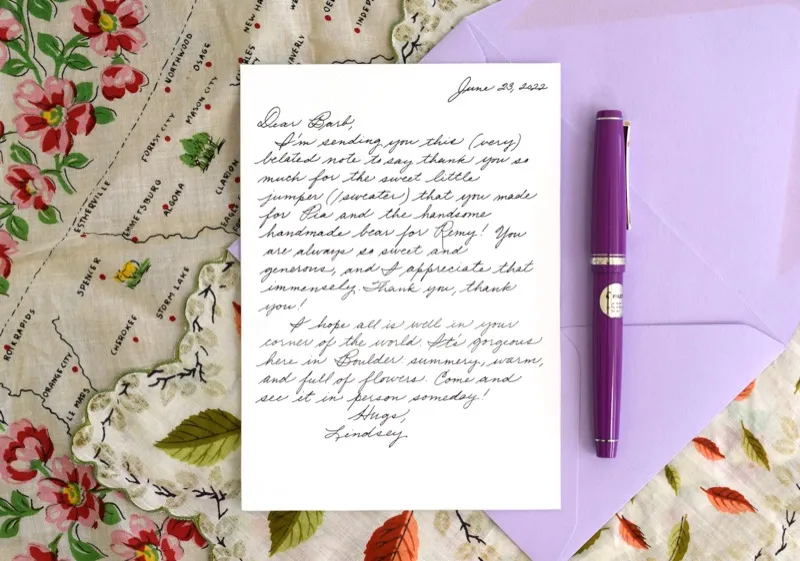
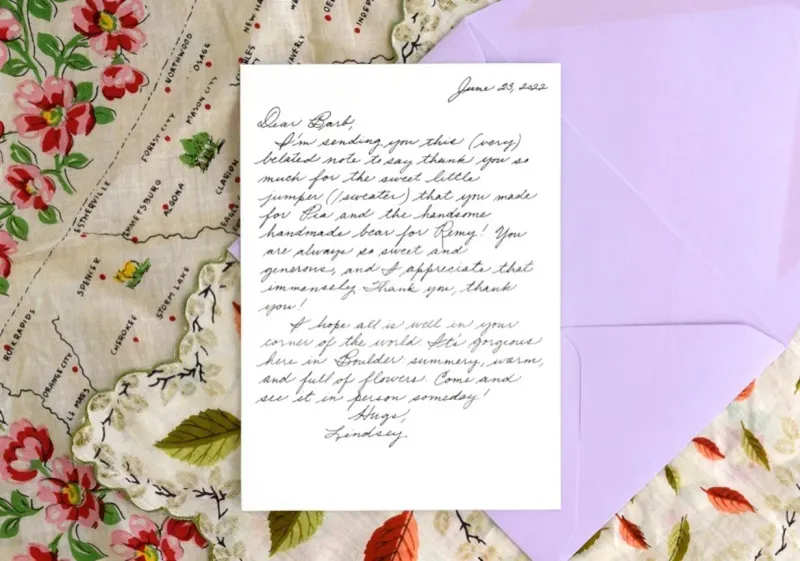
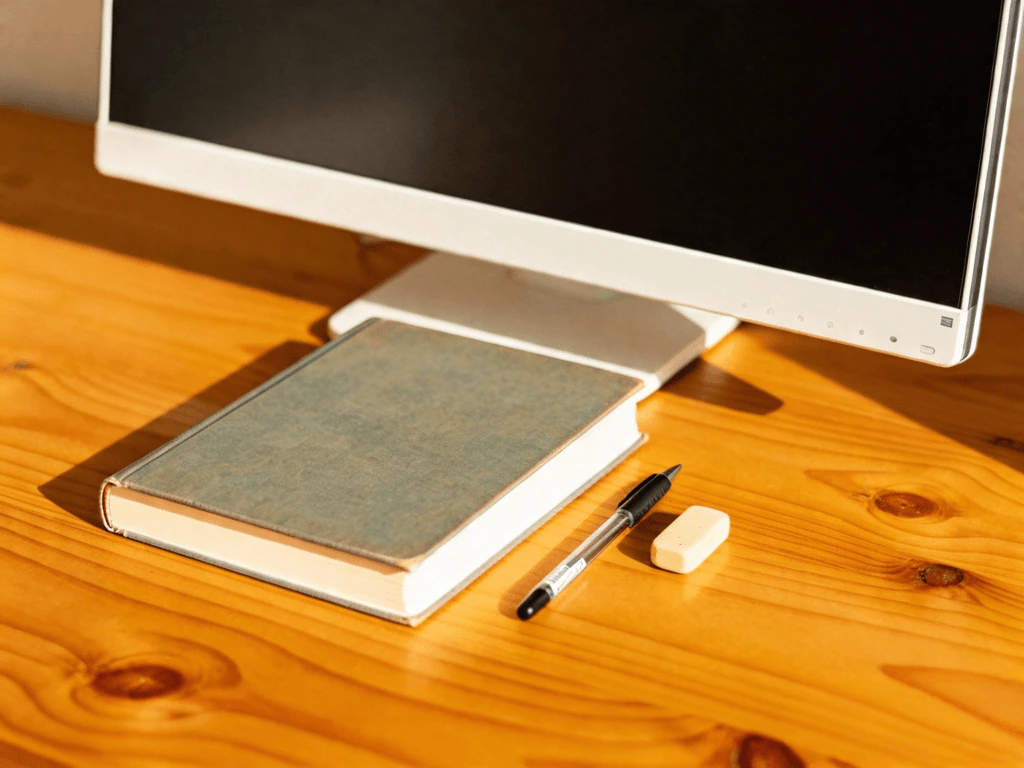
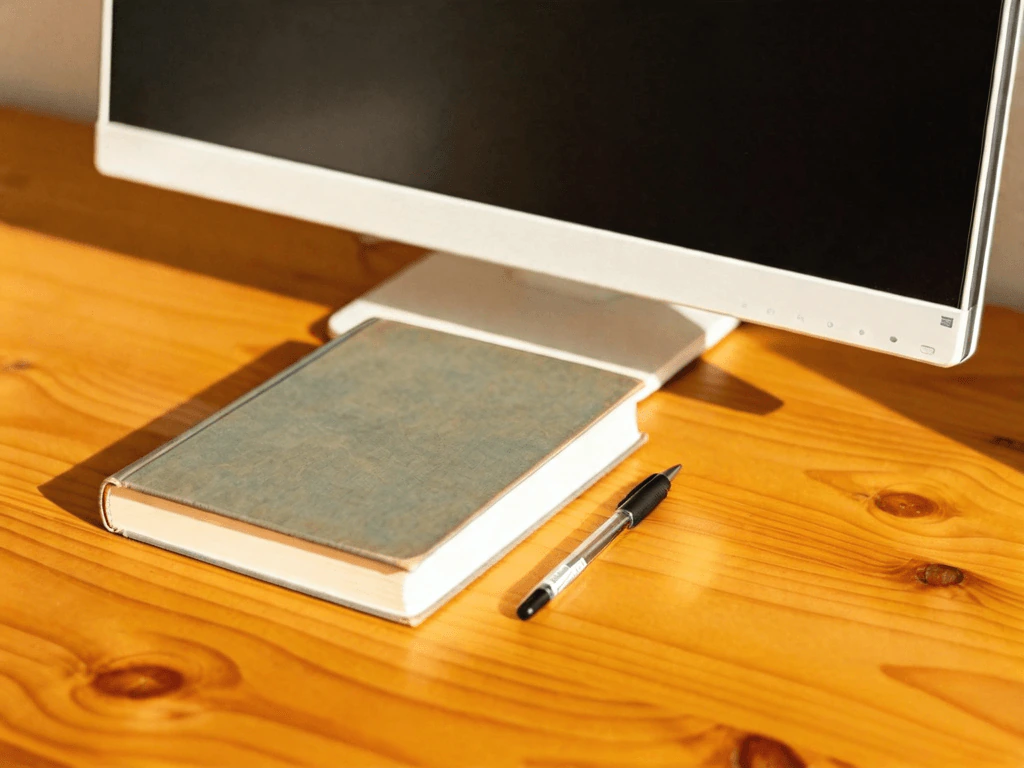
Ein Stift auf einem Briefumschlag, zusammen mit seinem Schatten entfernt. Die einheitliche Farbe des Papiers läuft dort weiter, wo der Stift lag.
Übermale, was das Foto stört (Mülleimer, Auto, Schild, Zaun), und die KI zeichnet den Hintergrund dahinter in rund 20 Sekunden neu. Kostenlos im Browser, ohne Anmeldung, 2 Fotos pro Tag.
Vorher / Nachher
Objekt entfernt
Ein Stift auf einem Briefumschlag, zusammen mit seinem Schatten entfernt. Die einheitliche Farbe des Papiers läuft dort weiter, wo der Stift lag.


Zwei Luftballons mit ihren Schnüren vor einem Bogen. Bogen, Bäume und Licht dahinter wurden neu gezeichnet, die beiden Personen im Vordergrund blieben unberührt.
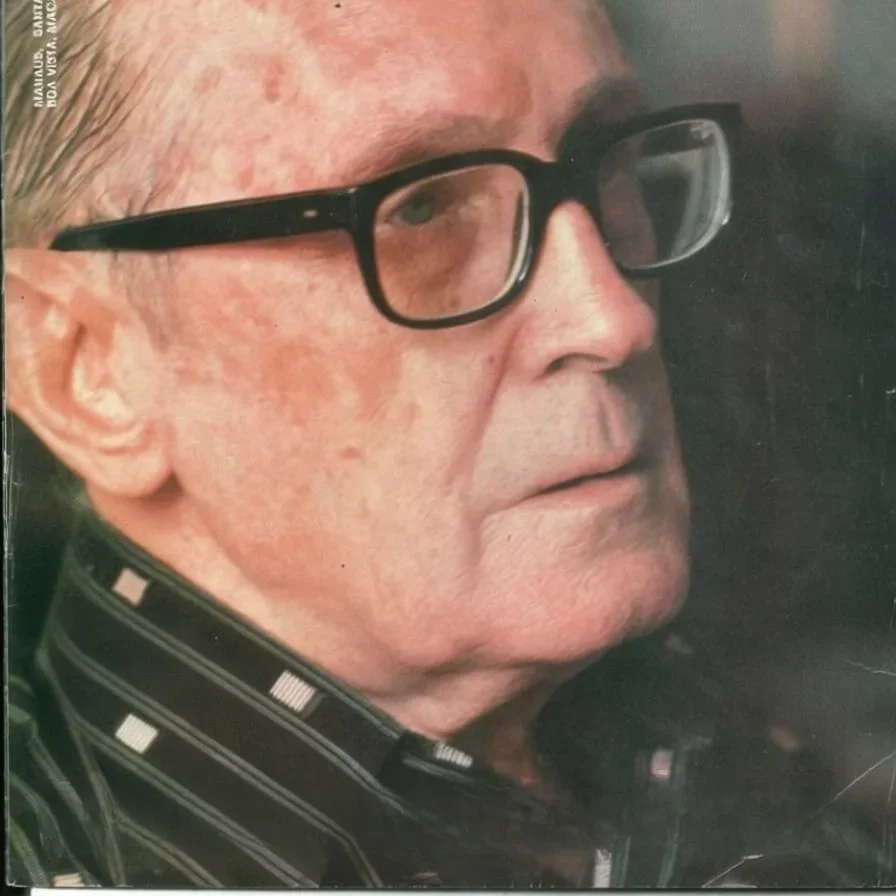
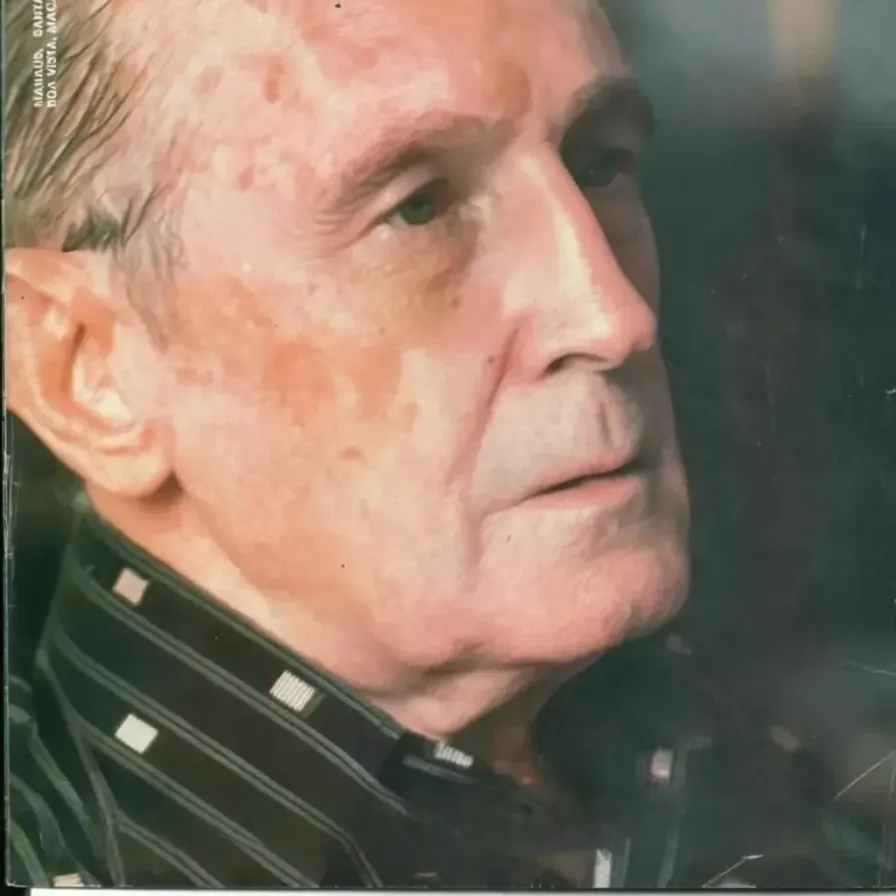
Fassung und Gläser sind weg, der Hautton passt. Augen und Braue hinter der Brille hat die KI gezeichnet: eine plausible Vermutung, nicht die echten Augen der Person.
Der Objekt-Radierer von MagicRemover ist ein kostenloses Online-Werkzeug, das störende Objekte aus Bildern entfernt: Du übermalst das Objekt, und die KI zeichnet den Hintergrund dahinter in rund 20 Sekunden neu. Er läuft in jedem Browser und damit auch auf Handys ohne eingebauten Radierer. 2 Fotos pro Tag sind ohne Konto kostenlos, das Ergebnis hat rund 1 Megapixel und kein Wasserzeichen, und was das Objekt verdeckt hat, wird erfunden und nicht wiederhergestellt.
Zuletzt aktualisiert am 15. November 2026
Foto hochladen
Zieh ein JPG oder PNG in das Upload-Feld oder tippe am Handy darauf, um ein Bild auszuwählen. Jedes Seitenverhältnis funktioniert. Fotos mit mehr als rund 1 Megapixel verkleinert der Browser vor dem Hochladen selbst, du musst nichts vorbereiten. Danach siehst du dein Foto mit einem Pinsel-Cursor.
Das störende Objekt samt Schatten übermalen
Male das ganze Objekt aus, dazu seinen Schatten am Boden oder seine Spiegelung in Wasser und Glas, und geh 6 bis 10 Pixel über den Rand hinaus. Für große Objekte den Pinsel breiter stellen. Die rote Fläche zeigt, was neu gezeichnet wird; „Undo“ und „Clear“ findest du in der Seitenleiste.
Entfernen und herunterladen
Tippe auf „Remove objects“. Nach rund 20 Sekunden hat die KI die übermalte Stelle als Fortsetzung der Szene neu gezeichnet: Rasen, Pflaster, Himmel, Wand oder Boden. Über „Download result“ speicherst du ein PNG mit rund 1 Megapixel im ursprünglichen Seitenverhältnis, ohne Wasserzeichen.
Sieben Arten von Objekten, von den einfachsten bis zu denen, die Sorgfalt brauchen. Bei jeder steht, ab wann das Ergebnis nicht mehr sauber wird.
Ein Mülleimer neben dem Eingang, eine Tasche am Strand, ein Stift auf dem Tisch. Kleine Dinge auf Rasen, Sand, Pflaster oder einer Wand sind der einfachste Fall: Objekt und Schatten zusammen übermalen.
Grenze: Steht das Objekt vor einem Geländer oder auf gemusterten Fliesen, kann das Muster an der Stelle leicht versetzt sein.
Ein geparktes Auto vor der Fassade, ein Transporter am Bildrand. Übermale das Fahrzeug, den Schatten darunter und die Spiegelung auf nasser Straße; die KI führt Straße, Bordstein und Mauer dahinter weiter.
Grenze: Verdeckt das Auto ein Schaufenster oder eine Tür, erfindet die KI, was dort war. Es sieht stimmig aus, ist aber nicht das echte Gebäude.
Ein Verkehrsschild in der Landschaft, ein Laternenmast hinter dem Kopf, ein kurzes Stück Zaun. Schmale Objekte haben links und rechts viel echten Hintergrund, aus dem sich die Lücke füllen lässt.
Grenze: Ein Maschendrahtzaun quer über das ganze Bild, mit dem Motiv dahinter, ist zu viel für einen Durchgang. Arbeite in Abschnitten und rechne mit weicheren Details.
Dein eigener Schatten im Vordergrund oder der Schatten des Handys auf dem Motiv. Ein Schatten mit harter Kante auf ebenem Boden lässt sich wie ein Objekt übermalen, der Boden kommt gleichmäßig beleuchtet zurück.
Grenze: Ein weicher Schatten quer über ein Gesicht ist ein Beleuchtungsproblem. Der Radierer ersetzt Pixel, er leuchtet ein Foto nicht neu aus.
Eine kleine Reflexion im Schaufenster oder ein Lichtfleck auf einer Tischplatte. Begrenzte Spiegelungen auf einer ruhigen Fläche lassen sich wegmalen.
Grenze: Liegt die Spiegelung über fast der ganzen Scheibe oder auf Brillengläsern vor den Augen, muss die KI das Dahinterliegende erraten. Das Ergebnis ist dann eine Vermutung.
Eine Sonnenbrille im Haar, ein Schlüsselband, ein Taschenriemen, eine Brille. Kleine Accessoires auf Kleidung oder Haaren verschwinden sauber.
Grenze: Entfernst du eine Brille, zeichnet die KI die Augen dahinter neu. Sie passen zum Gesicht, können die Person aber anders aussehen lassen. Für Pass- und Ausweisfotos ist das ungeeignet.
Ein Fremder, der durchs Bild läuft, oder eine Gruppe hinter deinem Motiv. Derselbe Pinsel funktioniert auch bei Menschen, mitsamt ihren Schatten.
Grenze: Überlappt die Person mit deinem Motiv, braucht es mehr Sorgfalt. Die Details stehen auf der Seite zum Entfernen von Personen.
Personen aus Bild entfernen →Alle mit einem verdorbenen Foto
Den Mülleimer, das Schild oder die liegen gelassene Tasche aus einem Urlaubs- oder Familienfoto nehmen, bevor es geteilt wird.
Wer online verkauft
Kabel, Preisschild oder Unordnung im Hintergrund aus einem Produktfoto für Kleinanzeigen oder den eigenen Shop entfernen.
Wer ein Handy ohne eingebauten Radierer hat
Dieselbe Art von Bearbeitung im Browser erledigen: auf einem älteren iPhone, einem günstigen Android-Gerät oder am Laptop.
Blogger und Social-Media-Verantwortliche
Ein Ortsfoto für einen Beitrag aufräumen, bei dem ein bildschirmgroßes Ergebnis völlig genügt.
Nicht das richtige Werkzeug, wenn:
Sechs Punkte, nach denen vor der Wahl eines Objekt-Radierers gefragt wird, mit dem, was auf den Seiten der jeweiligen Anbieter steht.
| MagicRemover | Magischer Radierer (Google Fotos) | Bereinigen (Apple Fotos) | Cleanup.pictures | Pixelcut | Photoshop (Generatives Füllen) | |
|---|---|---|---|---|---|---|
| Wo es läuft | In jedem Browser, am Handy oder Computer, ohne Installation | Google-Fotos-App: Android 8.0 oder neuer mit 3 GB RAM, außerdem iPhone | Fotos-App auf iPhone 16, 15 Pro und 15 Pro Max, neueren iPads und Macs ab M1; in der EU ab iOS 18.4 | Browser | Browser sowie Apps für iPhone und Android | Desktop, Web und Mobilgeräte |
| Konto nötig | Nein | Ja, ein privates Google-Konto | Nein, im Gerät eingebaut | Keine Angabe | Keine Angabe | Ja, Abo oder Testversion |
| Kostenloses Kontingent | 2 Fotos pro Tag ohne Anmeldung, 2 weitere pro Tag mit Anmeldung | Für alle Nutzer kostenlos, ohne Abo | Kostenlos | Unbegrenzt viele Fotos, Export auf 720 px begrenzt | „Free HD download“; Menge nicht angegeben | Generative Credits sind in Abo oder Testversion enthalten |
| Auswahl des Objekts | Pinsel | Antippen, einkreisen oder übermalen | Markiert Objekte von selbst; antippen, übermalen oder einkreisen | Pinsel | Pinsel | Auswahlwerkzeug, Prompt optional |
| Größe des Ergebnisses | Rund 1 Megapixel | Keine Angabe | Keine Angabe | 720 px kostenlos; im Pro-Tarif ohne Begrenzung | Keine Angabe; Upload bis 6000×6000 | Keine Angabe |
| Günstigste Bezahloption | 9,90 US-$ einmalig für 330 Credits, kein Abo | Nicht nötig | Nicht nötig | 5 US-$ im Monat oder 36 US-$ im Jahr | Auf der Werkzeugseite nicht angegeben | Auf dieser Seite nicht angegeben |
Hat dein Handy den Magischen Radierer oder „Bereinigen“, ist das die bessere erste Wahl: Es kostet nichts, hat kein Tageslimit und arbeitet mit dem Foto in voller Größe. Nimm MagicRemover, wenn dein Gerät keins von beiden hat, wenn du am Computer sitzt oder wenn du etwas ausprobieren willst, ohne zu installieren oder dich zu registrieren. Nimm Photoshop oder einen Bezahltarif von Cleanup.pictures, wenn das Ergebnis die Originalauflösung behalten muss.
Die Angaben zu den anderen Produkten stammen von deren öffentlichen Seiten, gelesen am 15. November 2026; „Keine Angabe“ heißt, dass die Seite dazu nichts sagt. Quellen: Google-Fotos-Hilfe, Google zur Verfügbarkeit des Magischen Radierers, Apple: Voraussetzungen für Apple Intelligence, Apple: Fotos-Handbuch, Cleanup.pictures, Pixelcut Magic Eraser, Photoshop Generative Fill.
Kostenloses Kontingent
2 Fotos pro Tag ohne Konto und 2 weitere pro Tag nach der Anmeldung mit Google, gemeinsam für alle Foto-Werkzeuge von MagicRemover. Beide Zähler starten um Mitternacht UTC neu.
Nach dem Kontingent
Jedes weitere Foto kostet 1 Credit. Credits kaufst du einmalig, nicht im Abo: 330 Credits für 9,90 US-$. Ein fehlgeschlagener Auftrag wird nicht berechnet.
Größe und Formate
Hochladen kannst du JPG und PNG bis etwa 10 MB. Das Ergebnis ist ein PNG mit rund 1 Megapixel im selben Seitenverhältnis: Ein Handyfoto mit 4000×3000 kommt mit etwa 1155×866 zurück. Für den Bildschirm scharf, für einen großen Druck zu klein.
Das ganze Foto wird neu gerendert
Die Änderung liegt dort, wo du gemalt hast. Der Rest sieht gleich aus, ist aber nicht Pixel für Pixel identisch; Farben können sich minimal verschieben. Bei Studio-Produktfotos zählt das.
Was hinter dem Objekt lag, ist erfunden
Auf Rasen, Himmel oder Wand fällt das nicht auf. Hat das Objekt ein Gesicht, eine Tür oder eine Hausnummer verdeckt, zeichnet die KI etwas Plausibles, nicht das, was wirklich dort war.
Speicherung
Dein hochgeladenes Foto wird nicht aufbewahrt. Ohne Anmeldung wird das Ergebnis nach 24 Stunden gelöscht; mit Anmeldung bleibt es in deiner Galerie, bis du es löschst.
Schatten und Spiegelung mit übermalen
Der häufigste Grund für ein unnatürliches Ergebnis ist ein stehen gebliebener Schatten. Male 6 bis 10 Pixel über die Kontur hinaus und nimm alles mit, was das Objekt auf Boden, Wasser oder Glas wirft.
Von der saubersten Kopie ausgehen
Starke JPG-Kompression rund um das Objekt erschwert das Auffüllen. Nimm die Originaldatei und nicht die Kopie, die du aus einem Messenger gespeichert hast.
Noch einmal versuchen, wenn die Füllung erfunden wirkt
Jeder Durchgang ist eine neue Berechnung. Mach den Schritt rückgängig, male etwas enger oder weiter und starte erneut; oft reicht eine kleine Änderung der Maske.
Bei unruhigem Hintergrund ein Objekt pro Durchgang
Auf ruhigen Flächen kannst du mehrere Dinge auf einmal übermalen. Bei detailreichem Hintergrund liefert jeder Einzelschritt der KI mehr echten Kontext.
Powered by apimodels.app — a unified AI image generation API