
Täglich kostenlosOhne KreditkarteOhne AnmeldungOhne Wasserzeichen

Foto retuschieren mit KI: Störendes einfach übermalen

MagicRemover ist ein kostenloser KI-Radierer im Browser: Du übermalst, was auf dem Foto stört (Objekt, Person, Schrift, Wasserzeichen), und die KI zeichnet den Hintergrund dahinter in rund 20 Sekunden neu. Ohne Anmeldung sind es 2 Bilder pro Tag, mit Google-Anmeldung 2 weitere.

Seit Juli 2026 von über 170.000 Menschen genutzt. Über 660.000 Bilder verarbeitet, Uploads und Ergebnisse zusammengezählt.

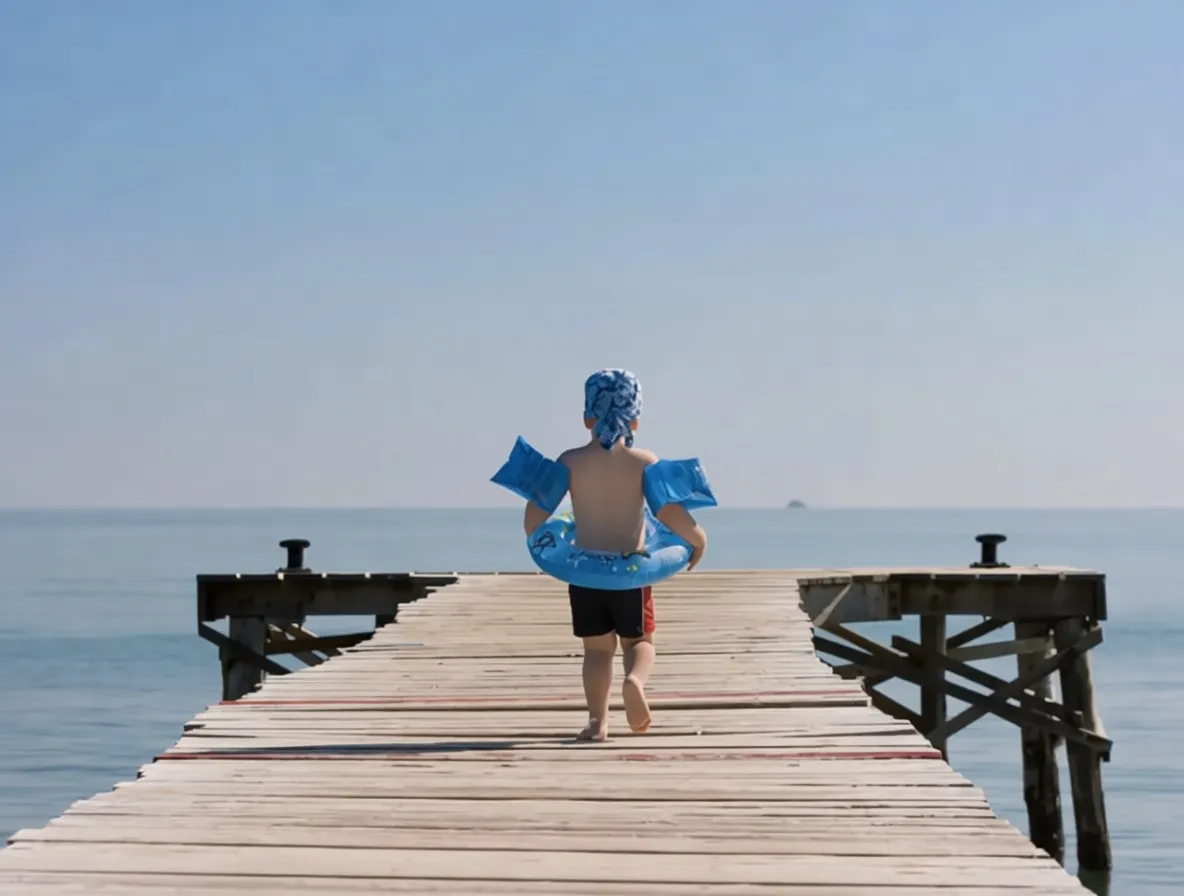
Clear people from the background — before
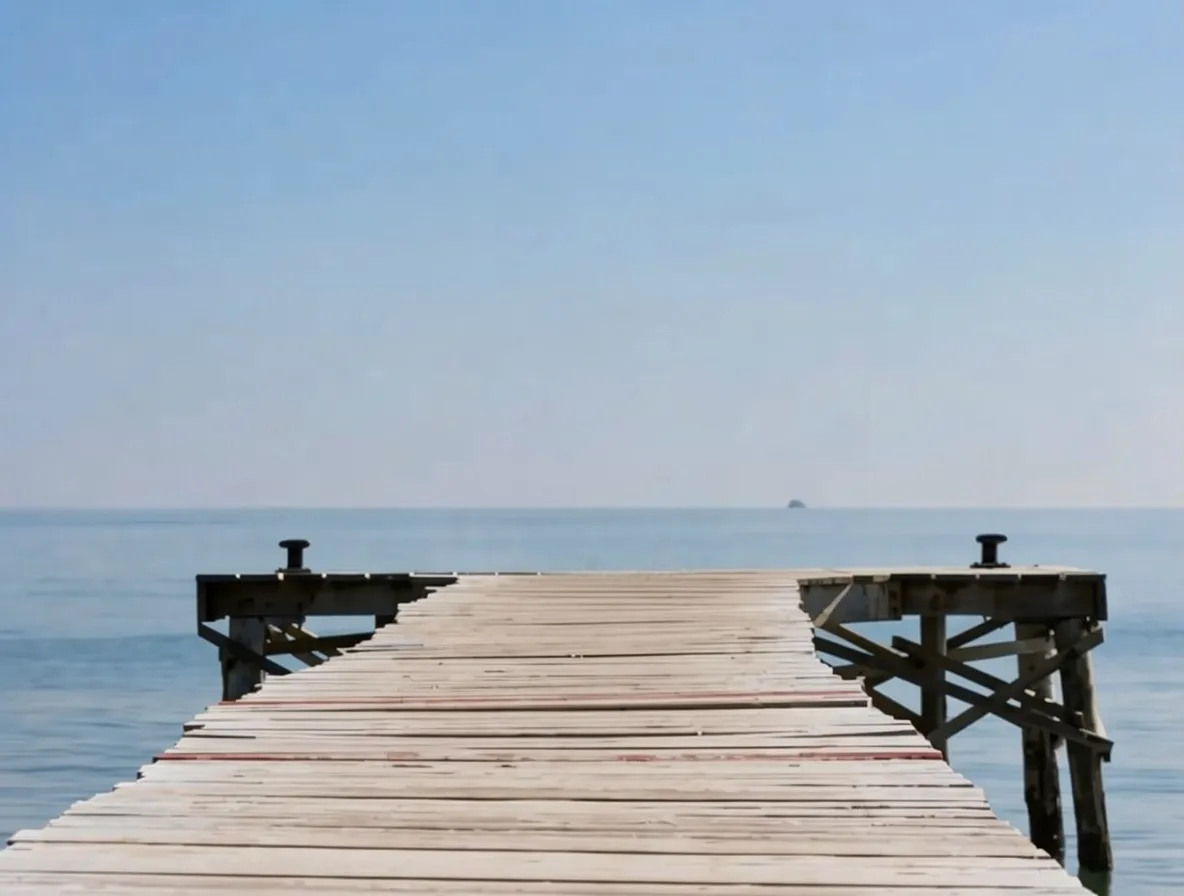
Clear people from the background — after
PeopleObjectTextWatermark

Vorher / Nachher

Clear people from the background

Advertisement
Was sich entfernen lässt

Vier Werkzeuge für alles, was auf dem Foto stört

Jedes hat eine eigene Seite mit Beispielen, Grenzen und Antworten auf die häufigsten Fragen.

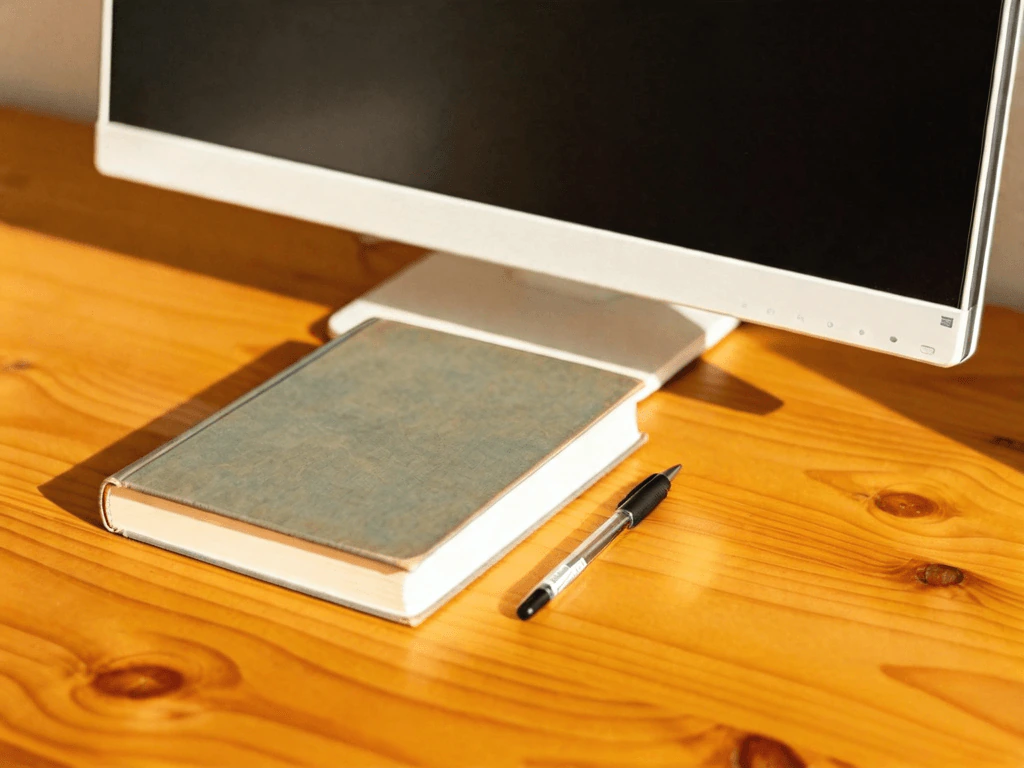
Gegenstände auf einem Schreibtisch, vorher und nachher — before
Gegenstände auf einem Schreibtisch, vorher und nachher — after
Objekte entfernen

Objekte entfernen

Der Mülleimer neben der Haustür, das Auto vor der Fassade, das Schild mitten in der Landschaft: Übermale das Objekt zusammen mit seinem Schatten, und die KI führt Rasen, Pflaster oder Wand dahinter weiter.

  • Urlaubsfotos ohne Störendes im Vordergrund
  • Produktfotos ohne Kabel und Preisschild
  • Auch Schatten und kleine Spiegelungen
Objekte entfernen
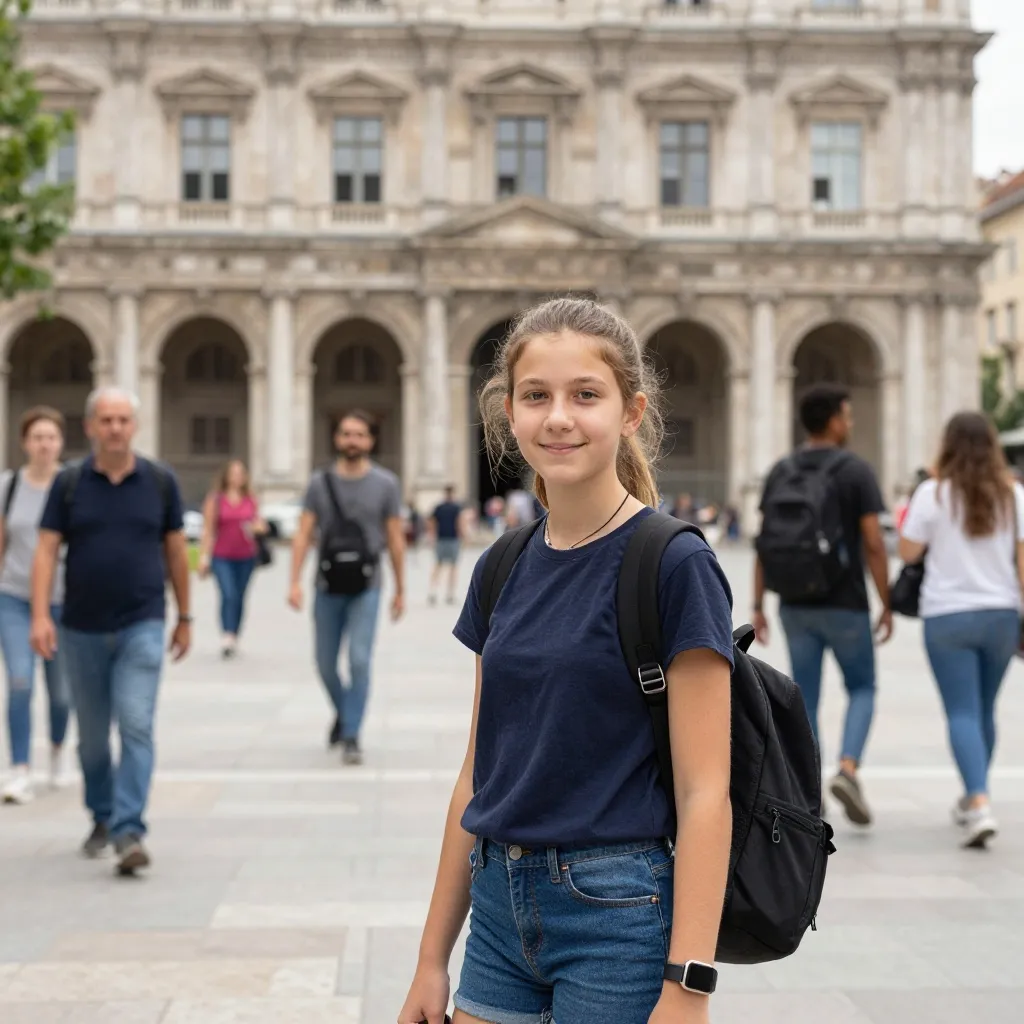
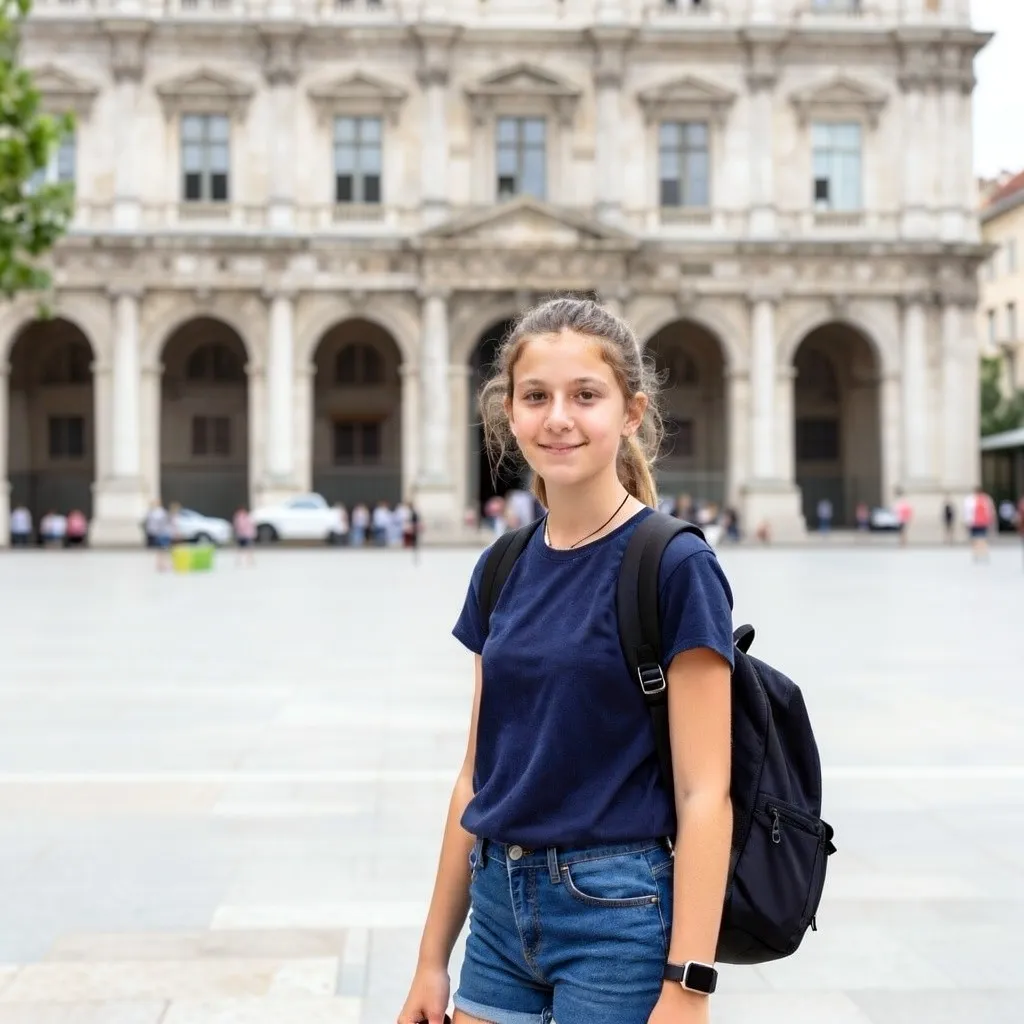
Passanten auf einem Platz hinter einer Person, vorher und nachher — before
Passanten auf einem Platz hinter einer Person, vorher und nachher — after
Personen entfernen

Personen entfernen

Passanten, die über den Platz laufen, während du jemanden vor einer Sehenswürdigkeit fotografierst: Markiere sie alle in einem Durchgang. Die Person im Vordergrund bleibt, wie sie ist.

  • Reisefotos ohne fremde Menschen
  • Mehrere Personen in einem Durchgang
  • Mitsamt Schatten am Boden
Personen entfernen
Advertisement
Schrift auf einem Werbemotiv, vorher und nachher — before
Schrift auf einem Werbemotiv, vorher und nachher — after
Text entfernen

Text entfernen

Das orangefarbene Datum alter Kameras, die Überschrift auf dem eigenen Plakat, eine Notiz auf einem Scan: Übermale die Schrift, und die KI zeichnet die Fläche dahinter neu.

  • Datumsstempel von alten Fotos
  • Schrift von eigenen Plakaten und Flyern
  • Handschrift auf Scans
Text entfernen
Logo in der Ecke eines Fotos, vorher und nachher — before
Logo in der Ecke eines Fotos, vorher und nachher — after
Wasserzeichen entfernen

Wasserzeichen entfernen

Das eigene Logo, das sich inzwischen geändert hat, oder die Signatur auf einem Bild, dessen unmarkierte Originaldatei fehlt. Gedacht ist das für Bilder, an denen du die Rechte hast.

  • Logo und Signatur in der Ecke
  • Durchgehende ©-Zeilen
  • Nur für eigene oder lizenzierte Bilder
Wasserzeichen entfernen
So funktioniert es

Ein Foto online retuschieren in drei Schritten

  1. 1

    Foto hochladen

    Zieh das Bild in das Upload-Feld oder tippe am Handy darauf. JPG und PNG funktionieren. Große Fotos verkleinert der Browser vor dem Hochladen selbst auf rund 1 Megapixel.

  2. 2

    Störendes übermalen

    Fahre mit dem Pinsel über das, was weg soll: Person, Objekt, Schrift oder Wasserzeichen. Die markierte Fläche wird rot angezeigt. Vermalt? Einfach rückgängig machen oder neu beginnen.

  3. 3

    Ergebnis herunterladen

    Tippe auf „Remove“. Nach rund 20 Sekunden hat die KI die markierte Stelle neu gezeichnet. Das Ergebnis lädst du als PNG im ursprünglichen Seitenverhältnis herunter, ohne Wasserzeichen.

Advertisement
Warum MagicRemover

Kostenlos, ohne Konto, ohne Wasserzeichen

Kostenlos

2 Bilder pro Tag ohne Anmeldung, 2 weitere mit Google-Anmeldung. Kein Abo; wer mehr braucht, kauft einmalig Credits.

Ohne Anmeldung

Seite öffnen und loslegen. Keine E-Mail-Adresse, keine App, kein Passwort.

Der Hintergrund wird neu gezeichnet

Die markierte Stelle wird nicht verwischt oder überklebt. Die KI zeichnet sie aus dem Umfeld als Fortsetzung der Szene neu.

Kein Wasserzeichen im Ergebnis

Das Bild, das du herunterlädst, trägt weder Logo noch Schriftzug von MagicRemover.

Ehrlich gesagt

Wofür MagicRemover nicht reicht

Wer die Grenzen kennt, spart sich vergebliche Versuche.

1

Rund 1 Megapixel

Das Ergebnis kommt in dieser Größe zurück: Ein Handyfoto mit 4000×3000 wird zu etwa 1155×866. Für Bildschirm und soziale Netzwerke scharf, für einen großen Druck zu klein.

2

Große markierte Flächen

Nimmt das, was weg soll, mehr als etwa ein Drittel des Bildes ein, bleibt der KI zu wenig echter Hintergrund. Das Ergebnis ist dann überwiegend erfunden.

3

Kein Ersatz für Porträtretusche

Haut glätten, Zähne aufhellen oder Gesichter formen kann dieses Werkzeug nicht. Es entfernt Dinge aus Fotos; für Beauty-Retusche brauchst du ein anderes Programm.

Advertisement
FAQ

Häufige Fragen

Powered by apimodels.app — a unified AI image generation API