
사진 속 글자 지우는 방법: 글자 유형별 가이드
MagicRemover 팀 · 2026년 8월 4일 · 8분 분량
핵심 요약
사진 속 글자를 지우는 방법: 이미지를 업로드하고 글자 윤곽보다 3~5px 넓게 칠한 뒤 [Remove] 버튼을 누르세요. 결과를 가르는 건 어떤 종류의 글자냐입니다. 평평한 곳에 얹힌 짤 문구는 50~100px 브러시로 한 번에 사라지지만, 장면 속 가게 간판은 여러 번 나눠 처리해야 하고 빈 면이 아니라 ‘새로 만들어진’ 면으로 돌아옵니다. 아래에 6가지 유형별 브러시 크기와 현실적인 기대치를 정리했습니다.
대부분의 가이드는 ‘글자 지우기’를 하나의 작업처럼 다룹니다. 하지만 그렇지 않습니다. 카메라가 구석에 찍어 넣은 주황색 날짜를 지우는 일과 가게 앞 간판 글씨를 지우는 일은 완전히 다른 문제이고, 쓰는 기법도 성공률도 크게 다릅니다. 시작하기 전에 눈앞의 글자가 어떤 유형인지 알아 두면 헛수고를 많이 줄일 수 있습니다.
조작 방법은 언제나 같습니다. 지울 곳을 칠하면 모델이 그 아래 면을 다시 만듭니다. 달라지는 건 브러시를 쓰는 방법과 기대할 수 있는 결과뿐입니다.
Before & after
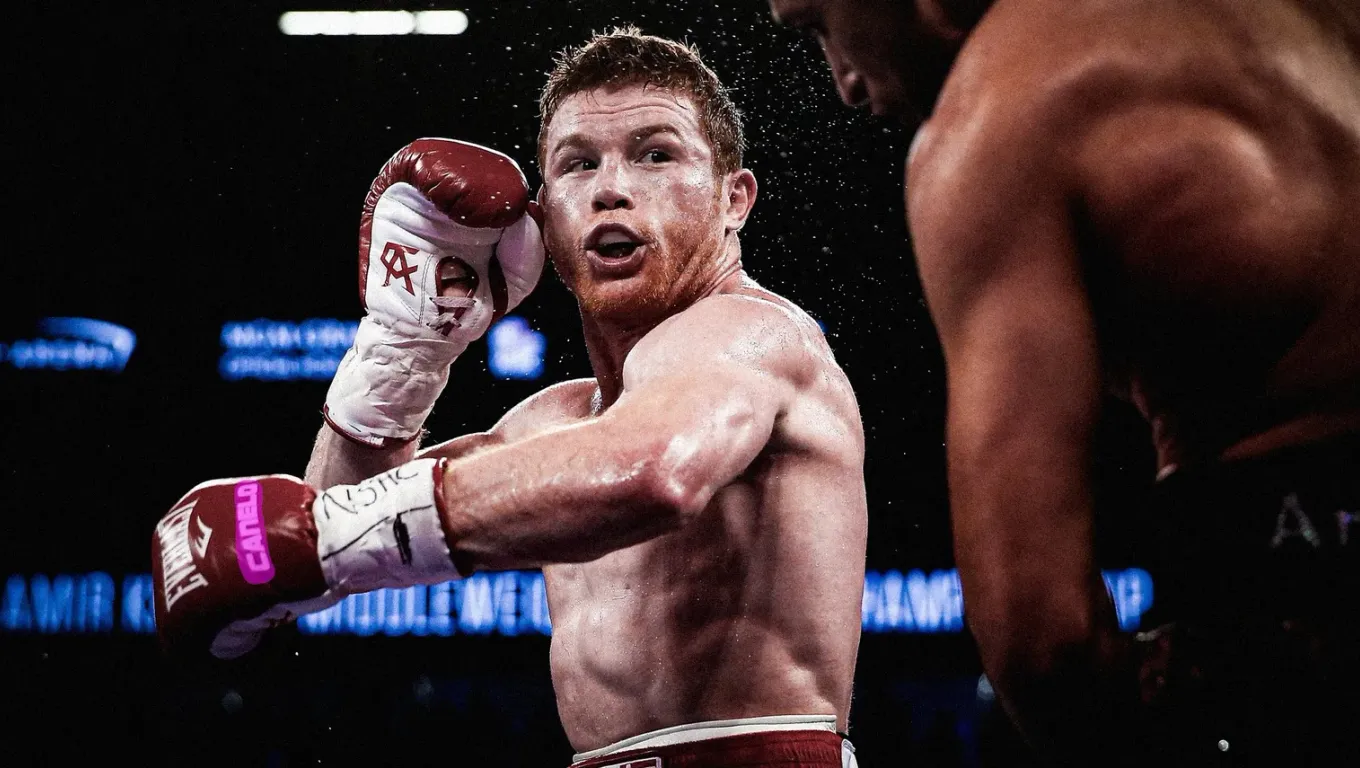
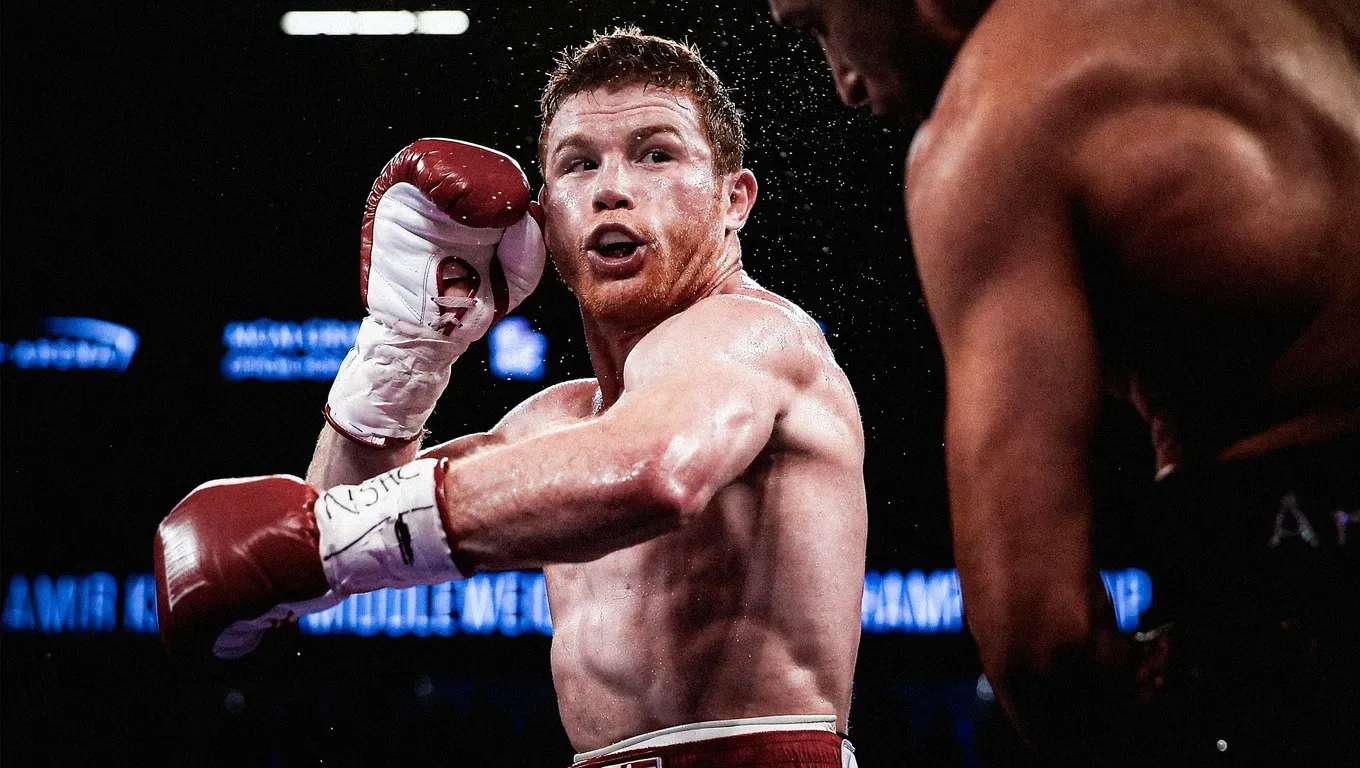
6가지 글자, 6가지 방법
날짜·시간 표시
쉬움필름 카메라가 구석에 찍어 넣은 주황색 숫자
브러시: 20~35px
숫자 사이의 콜론과 슬래시까지 함께 칠하세요. 스캔한 인화 사진에서는 주황색이 주변 픽셀로 번져 있으니, 눈에 보이는 숫자보다 2~3px 넓게 칠하는 게 좋습니다.
자막과 캡션
쉬움영화 캡처나 SNS 영상 화면에 박힌 하드 자막
브러시: 25~45px, 한 번에
단어별로 끊지 말고 한 줄 전체를 한 번의 연속된 획으로 쓸어 주세요. 자막은 잘 읽히도록 어두운 테두리가 있는 경우가 많습니다. 흰 글자만이 아니라 테두리 바깥까지 칠해야 합니다.
짤·오버레이 문구
쉬움굵은 임팩트체 제목, ‘POV’ 라벨, 스티커 문구
브러시: 50~100px
가장 쉬운 유형입니다. 짤 문구는 대개 이미지의 평평한 영역 위에 있기 때문입니다. 큰 브러시로 한 번 쓱 칠하면 끝입니다.
텍스트 워터마크
보통SAMPLE, 에이전시 이름, 대각선 © 문구
브러시: 대각선을 따라 40~90px
글자 주위에 네모를 크게 치지 말고 글자의 기울기를 따라 칠하세요. 획을 따라가는 촘촘한 마스크일수록 모델이 복원에 쓸 수 있는 온전한 주변 정보가 많이 남습니다. 본인 소유이거나 라이선스를 받은 이미지에만 사용하세요.
장면 속 간판·라벨
어려움가게 간판, 명찰, 자동차 번호판
브러시: 30~70px
나중에 얹은 글자가 아니라 사진에 실제로 존재하는 대상이라, 모델이 면 전체를 새로 만들어 내야 합니다. 여러 번 나눠 작업할 각오를 하고, 깨끗한 빈 간판보다는 ‘그럴듯하게 만들어진’ 간판 면이 나온다고 생각하세요.
손글씨·문서 글자
보통서류 위 메모, 서명, 가격표
브러시: 20~50px
일반 종이 위라면 깔끔하게 지워집니다. 다만 광택지에 힘주어 쓴 서명은 종이 표면 자체가 눌려 있어서, 잉크가 사라져도 눌린 자국이 남을 수 있습니다.
결과를 망치는 대표적인 실수 네 가지
✗ 단어마다 따로 칠하기
한 줄을 한 번에 덮으세요. 단어별로 마스크를 나누면 모델이 단어 사이 틈을 추측해야 하고, 그 추측들이 만나는 곳에 희미한 세로 이음새가 생깁니다.
✗ 글자 모양에 딱 맞춰 칠하기
영문 g, j, p, q, y는 기준선 아래로 내려가고, 점이나 기호는 위로 튀어나옵니다. 보이는 글자 몸통만 따라 그리면 이런 부분이 작은 점으로 남습니다. 사방으로 3~5px씩 더 칠하세요.
✗ 그림자를 빠뜨리기
오버레이 글자는 대부분 어떤 배경에서도 읽히도록 그림자나 테두리가 붙어 있습니다. 이 부분을 남기면 원래 문구가 읽히는 ‘잔상’이 그대로 남습니다. 그림자까지 넉넉히 칠하세요.
✗ 화면을 축소한 채로 작은 글자 칠하기
밝은 하늘 위의 흐린 날짜는 덜 칠하기 쉽습니다. Cmd/Ctrl + 로 브라우저를 확대한 뒤 위치를 알고 있는 영역을 자신 있게 칠하세요. 마스크에 제대로 들어가기만 하면 흐린 부분도 모델이 똑같이 깨끗하게 지웁니다.
글자보다 배경이 더 중요합니다
어떤 유형이든 결과를 실제로 좌우하는 건 글자 밑에 무엇이 있었느냐입니다. 하늘, 페인트칠한 벽, 종이, 피부, 부드러운 그러데이션 위의 글자는 모델이 균일한 것을 이어 가기만 하면 되기 때문에 거의 완벽하게 복원됩니다. 같은 글자라도 나뭇잎, 벽돌, 무늬 있는 러그, 혹은 또 다른 글자 위에 있으면 훨씬 어려워지고, 손봐야 할 흐릿한 부분이 남을 수 있습니다.
같은 장면을 여러 장 캡처해 두었다면, 글자가 가장 단순한 영역에 놓인 장면을 고르세요. 어떤 브러시 설정보다 효과가 큽니다.