Strumento dedicato · Gomma IA per le persone

Eliminare persone dalle foto

Passa il pennello sulla persona che non c'entra con la foto (uno sconosciuto sullo sfondo, qualcuno al margine) e l'IA ricostruisce lo sfondo in circa 20 secondi. Gratis, online, senza registrazione, 2 foto al giorno.

Persone eliminate — before
Persone eliminate — after

Prima / Dopo

Persone eliminate

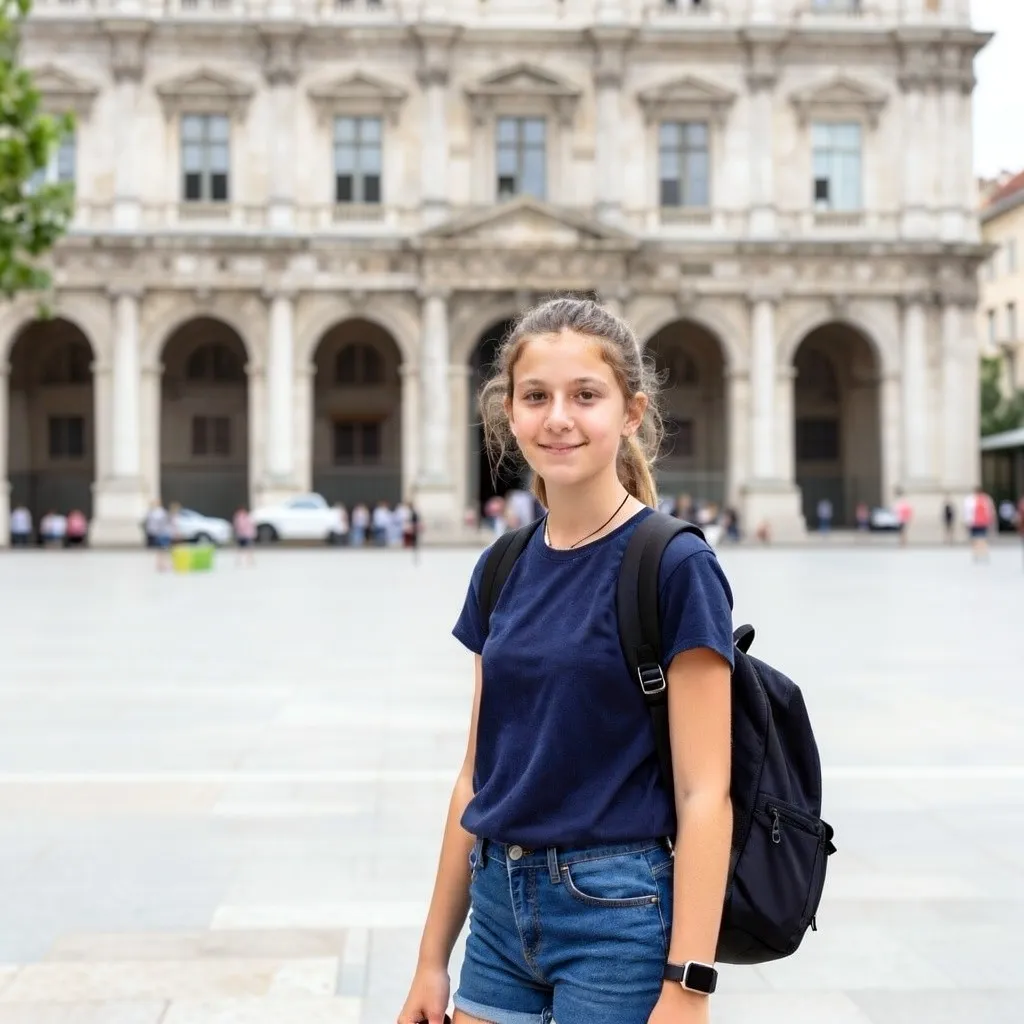
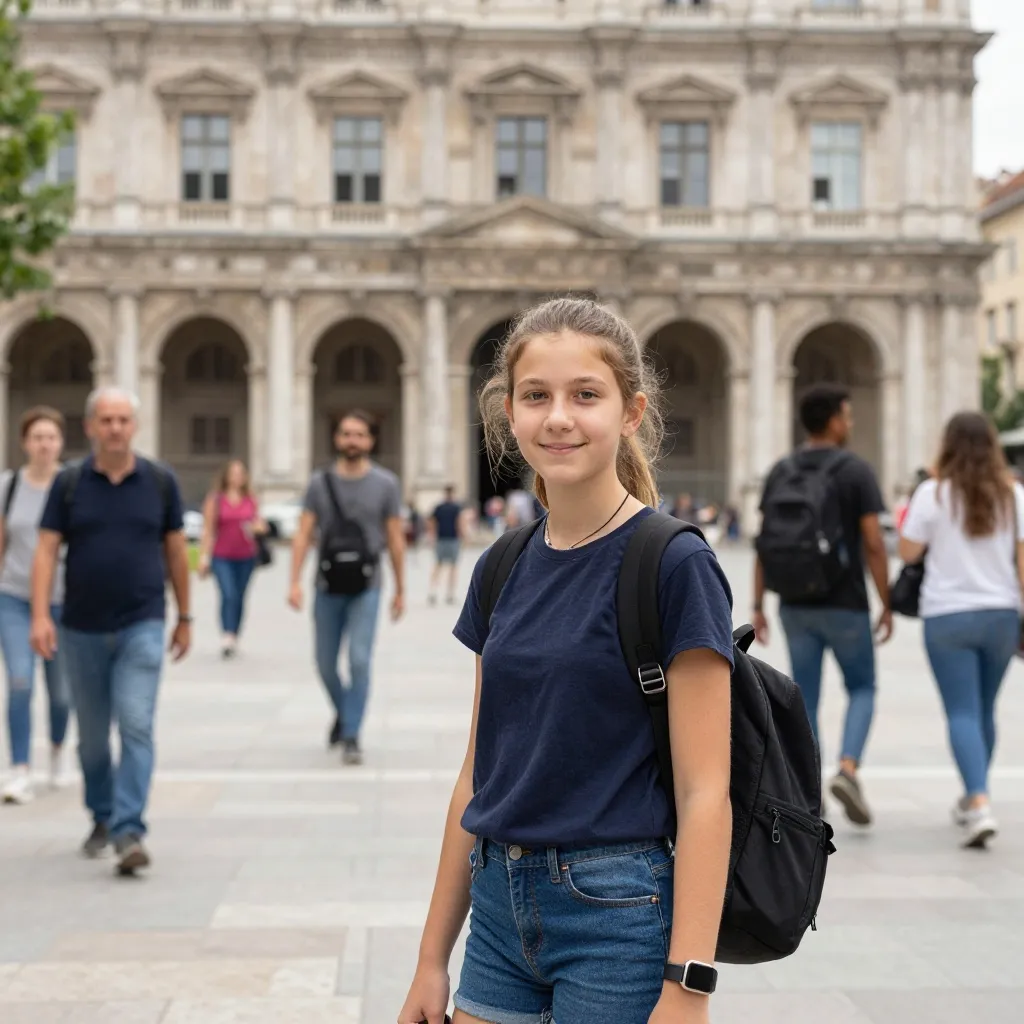
Passanti sullo sfondo di una foto di viaggio — before
Passanti sullo sfondo di una foto di viaggio — after
Prima / Dopo

Passanti sullo sfondo di una foto di viaggio

Sei passanti in una piazza, dietro la persona fotografata. Sono stati segnati tutti in un solo passaggio; selciato e facciata proseguono dietro di loro, e la persona in primo piano non è stata toccata.

Una persona in una foto di gruppo — before
Una persona in una foto di gruppo — after
Prima / Dopo

Una persona in una foto di gruppo

Una persona al centro di un gruppo di sei. Lo spazio è riempito da piante e sfondo; le altre cinque sono rimaste dov'erano. Ciò che si trovava dietro di lei l'ha inventato l'IA.

Advertisement

In breve

La gomma di MagicRemover è uno strumento online gratuito che elimina le persone da una foto: passi il pennello sulla persona e l'IA ricostruisce lo sfondo in circa 20 secondi. Funziona in qualsiasi browser, quindi anche su iPhone e Android senza gomma integrata. 2 foto al giorno sono gratis senza registrazione, il risultato è di circa 1 megapixel senza filigrana. Lo sfondo dietro la persona viene inventato, non recuperato.

Aggiornato il 15 novembre 2026

Cancellare persone dalle foto in 3 passaggi

  1. 1

    Carica la foto

    Trascina un JPG o un PNG nell'area di caricamento, oppure toccala dal telefono. Le foto oltre 1 megapixel circa vengono ridotte nel browser prima dell'invio. A questo punto vedi la foto con il cursore a pennello.

  2. 2

    Copri la persona dalla testa ai piedi

    Dipingi tutta la persona, compresi capelli, mani, borsa e ombra a terra, uscendo di qualche pixel dal bordo. Più persone sullo sfondo si possono segnare in un solo passaggio. L'area rossa mostra ciò che verrà ridisegnato.

  3. 3

    Elimina e scarica

    Tocca «Remove people». In circa 20 secondi l'IA ha ricostruito la piazza, la strada o la spiaggia dietro la persona. «Download result» salva un PNG di circa 1 megapixel, senza filigrana.

Advertisement

Quali persone si possono togliere da una foto

Cinque situazioni tipiche. Per ognuna, il punto oltre il quale il risultato non è più pulito.

Altre persone sullo sfondo

Sconosciuti che attraversano la piazza mentre fotografi qualcuno davanti a un monumento. Figure piccole davanti a selciato, facciata o cielo sono il caso più semplice, anche più d'una insieme.

Limite: Se una folla fitta sta proprio dietro al soggetto, resta poco sfondo vero e l'IA deve inventare molto.

Qualcuno al margine dell'inquadratura

Una persona entrata di lato nella foto. Finché è isolata, lo sfondo dietro di lei prosegue a partire da ciò che la circonda.

Limite: Per una persona proprio sul bordo, un ritaglio è spesso la soluzione più pulita, perché lì non si inventa nulla.

Una persona in una foto di gruppo

Qualcuno al centro o al lato di un gruppo. L'IA riempie lo spazio con ciò che si vede dietro il gruppo.

Limite: Il vuoto resta. Gli altri non si avvicinano, e braccia o spalle che si sovrapponevano vengono ridisegnate sul bordo; può notarsi su mani e vestiti.

L'ombra e il riflesso della persona

Un'ombra a terra o un riflesso in una vetrina tradiscono subito una persona eliminata. Si segnano entrambi nello stesso passaggio.

Limite: Un riflesso su una facciata a vetri con una trama viene ridisegnato più morbido e può risaltare come una macchia liscia.

Persone in un video

Si cerca anche come togliere persone da un video.

Limite: Questo strumento lavora solo sulle foto. Non può togliere qualcuno da un video.

A chi serve questo strumento, e a chi no

Chi viaggia

Una foto ricordo davanti al duomo o in spiaggia, in cui devono comparire solo le persone con cui eri.

Genitori e famiglie

Una foto di compleanno o di una gita senza bambini e adulti sconosciuti nell'inquadratura, prima di condividerla.

Chi prepara un annuncio

Un'immagine del negozio, dello stand o del veicolo in cui per caso compaiono dei passanti.

Chi ha un telefono senza gomma integrata

Lo stesso ritocco nel browser, su un iPhone meno recente, un Android economico o un computer.

Non è lo strumento giusto se:

  • il tuo telefono ha già Ripulisci o Gomma Magica. Usa prima quella: è gratis e mantiene le dimensioni originali.
  • la persona occupa gran parte dell'immagine. Resta troppo poco sfondo vero e il risultato è in prevalenza inventato.
  • la foto deve dimostrare qualcosa, per esempio chi era presente a un evento. Un'immagine ritoccata non serve più a questo.
  • vuoi stampare il risultato in grande formato. Qui esce a circa 1 megapixel.
  • si tratta di un video. Vengono elaborate solo le foto.

MagicRemover, Gomma Magica, Ripulisci, Cleanup.pictures e Photoshop a confronto

Sei cose che si controllano prima di scegliere, con ciò che dicono le pagine di ciascun prodotto.

MagicRemoverGomma Magica (Google Foto)Ripulisci (Foto di Apple)Cleanup.picturesPhotoshop (Riempimento generativo)
Su quale dispositivoQualsiasi dispositivo con un browser, senza installare nullaApp Google Foto: Android 8.0 o successivo con 3 GB di RAM, e iPhoneiPhone 16, 15 Pro e 15 Pro Max, iPad recenti e Mac con M1 o successivo; nell'UE da iOS 18.4Qualsiasi dispositivo con un browserComputer, web e dispositivi mobili
Serve un accountNoSì, un account Google personaleNo, è integrato nel dispositivoNon indicatoSì, abbonamento o prova
Quota gratuita2 foto al giorno senza account, altre 2 al giorno dopo l'accessoGratis per tutti gli utenti, senza abbonamentoGratisFoto illimitate, esportazione limitata a 720 pxCrediti generativi inclusi nell'abbonamento o nella prova
Come si seleziona la personaPennelloTocco, cerchio o passata con il ditoEvidenzia gli elementi da solo; tocco, passata o cerchioPennelloStrumento di selezione, prompt facoltativo
Dimensione del risultatoCirca 1 megapixelNon indicatoNon indicato720 px gratis; senza limiti con il piano ProNon indicato
Opzione a pagamento più economica9,90 $ USA una tantum per 330 crediti, senza abbonamentoNon serveNon serve5 $ USA al mese o 36 $ USA all'annoNon indicato in quella pagina

Se il tuo telefono ha Gomma Magica o Ripulisci, quella è la prima scelta migliore: gratis, senza limiti giornalieri e a grandezza piena. Scegli MagicRemover quando il dispositivo non ha nessuna delle due, quando sei al computer o quando vuoi fare a meno di installazioni e registrazioni. Scegli Photoshop quando il risultato deve mantenere la risoluzione originale.

Le informazioni sugli altri prodotti vengono dalle loro pagine pubbliche, lette il 15 novembre 2026; «Non indicato» significa che la pagina non lo precisa. Fonti: Guida di Google Foto, Google, disponibilità di Gomma Magica, Apple, requisiti di Apple Intelligence, Cleanup.pictures, Photoshop Generative Fill.

Advertisement

Limiti e prezzi

Quota gratuita

2 foto al giorno senza account e altre 2 al giorno dopo l'accesso con Google, in comune tra tutti gli strumenti foto di MagicRemover. I due contatori si azzerano a mezzanotte UTC.

Oltre la quota

Ogni foto in più costa 1 credito. I crediti si comprano una volta, senza abbonamento: 330 crediti a 9,90 $ USA. Un'elaborazione non riuscita non viene addebitata.

Dimensioni e formati

In ingresso JPG e PNG fino a circa 10 MB. Il risultato è un PNG di circa 1 megapixel: una foto del telefono da 4000×3000 torna a circa 1155×866.

Lo sfondo dietro la persona è inventato

L'IA non sa cosa nascondeva la persona. Su selciato, sabbia o cielo non si nota; dietro qualcuno che stava davanti a una vetrina o a un cartello nasce qualcosa di plausibile, non l'originale.

Foto, non video

Lo strumento lavora su un'immagine alla volta. Non è pensato per i video.

Conservazione

La foto caricata non viene conservata. Senza account il risultato è cancellato dopo 24 ore; con un account resta nella tua galleria finché non lo elimini.

Consigli per un risultato pulito

Non dimenticare ombra e riflesso

Dipingi sempre anche l'ombra della persona. Un'ombra senza persona è il motivo più frequente per cui una foto sembra ritoccata.

Meglio dipingere un po' largo

Punte dei capelli, dita e suole sfuggono facilmente. Qualche pixel di margine intorno alla persona dà all'IA uno sfondo pulito da proseguire.

Tratta a parte le sovrapposizioni

Se la persona tocca il soggetto, in quel punto dipingi con un pennello piccolo, proprio lungo il bordo, senza toccare il soggetto.

In due passaggi se c'è molta gente

Elimina prima le persone in fondo, poi quelle davanti. Al secondo passaggio l'IA ha già uno sfondo libero come modello.

Advertisement

Domande su come togliere persone dalle foto

Powered by apimodels.app — a unified AI image generation API