Gratis ogni giornoSenza carta di creditoSenza registrazioneSenza filigrana

Ritoccare foto con l'IA: cancella ciò che disturba con una passata di pennello

MagicRemover è una gomma IA gratuita che funziona nel browser: passi il pennello su ciò che disturba (oggetto, persona, scritta, filigrana) e l'IA ridisegna lo sfondo in circa 20 secondi. Senza registrazione, 2 immagini al giorno; altre 2dopo l'accesso con Google.

Usato da oltre 170.000 persone da luglio 2026. Oltre 660.000 immagini elaborate, contando ogni caricamento e ogni risultato.

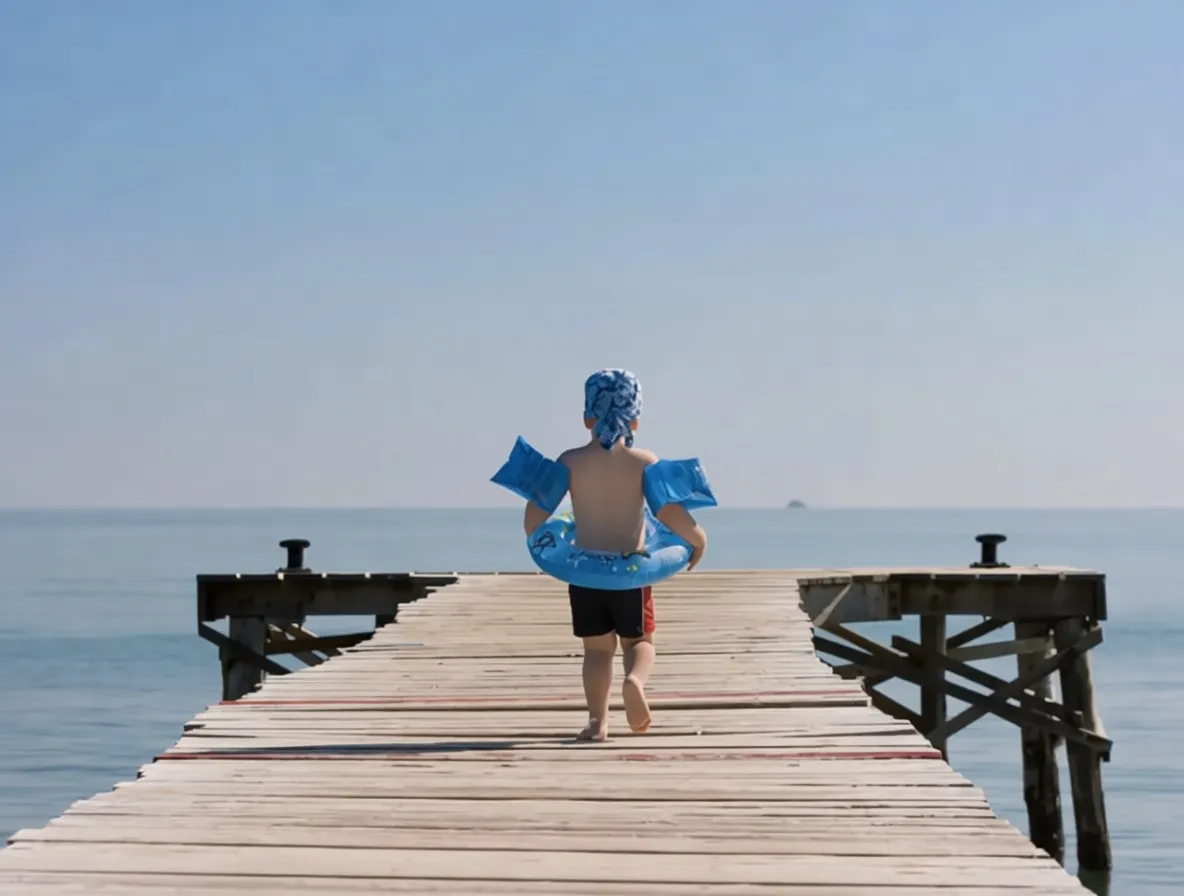
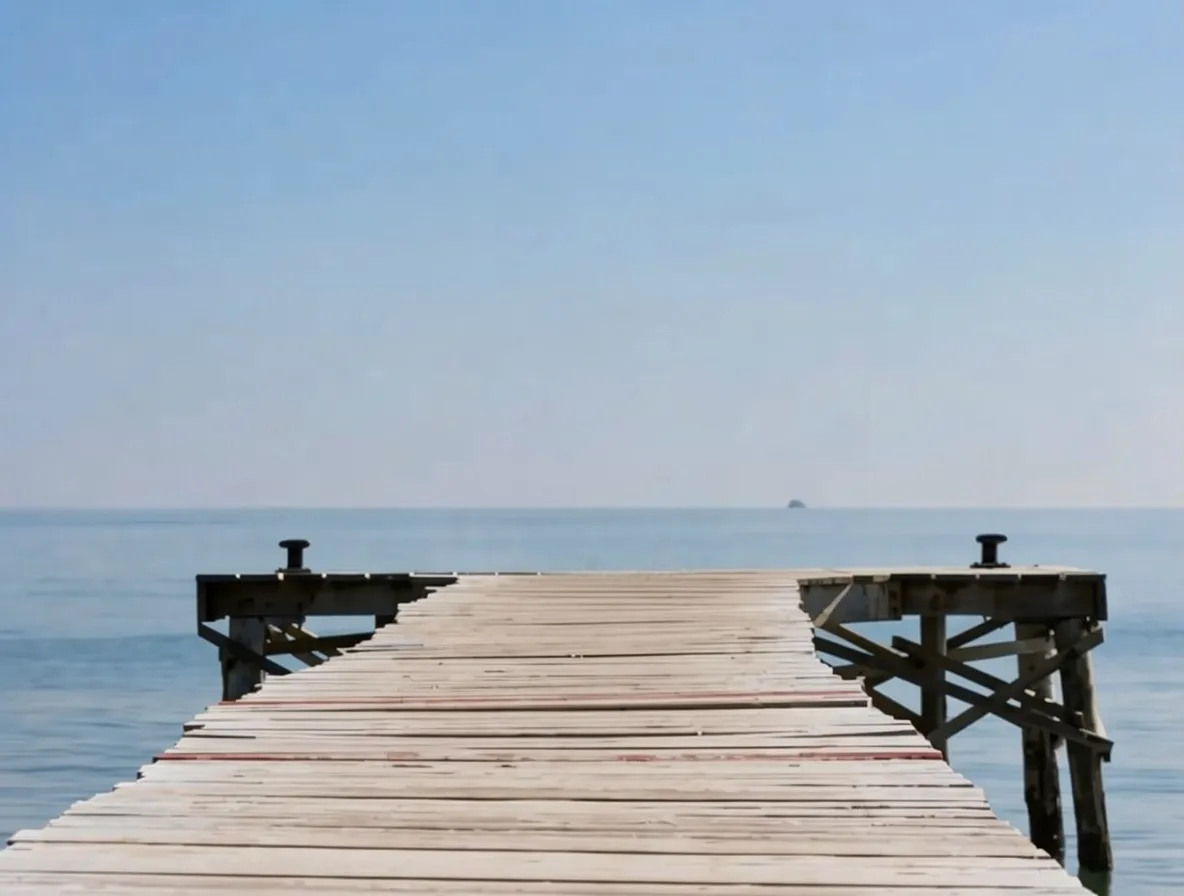
Clear people from the background — before
Clear people from the background — after
PeopleObjectTextWatermark

Prima / Dopo

Clear people from the background

Advertisement
Cosa si può togliere

Quattro strumenti per tutto ciò che disturba in una foto

Ognuno ha la sua pagina, con esempi, limiti e risposte alle domande più frequenti.

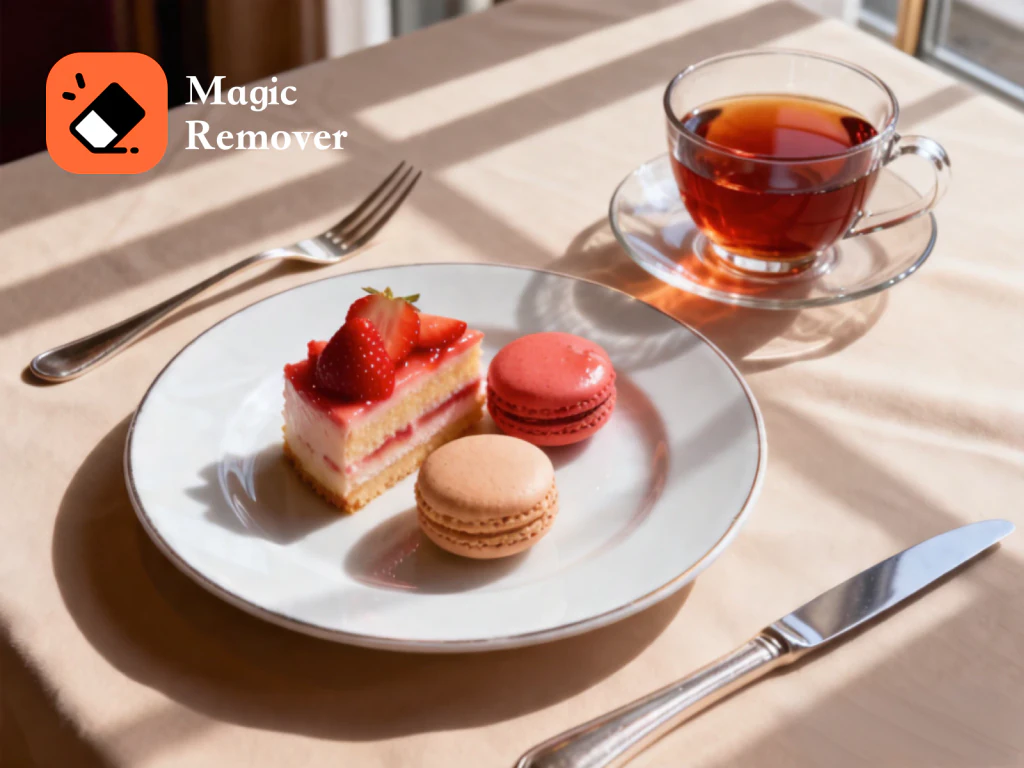
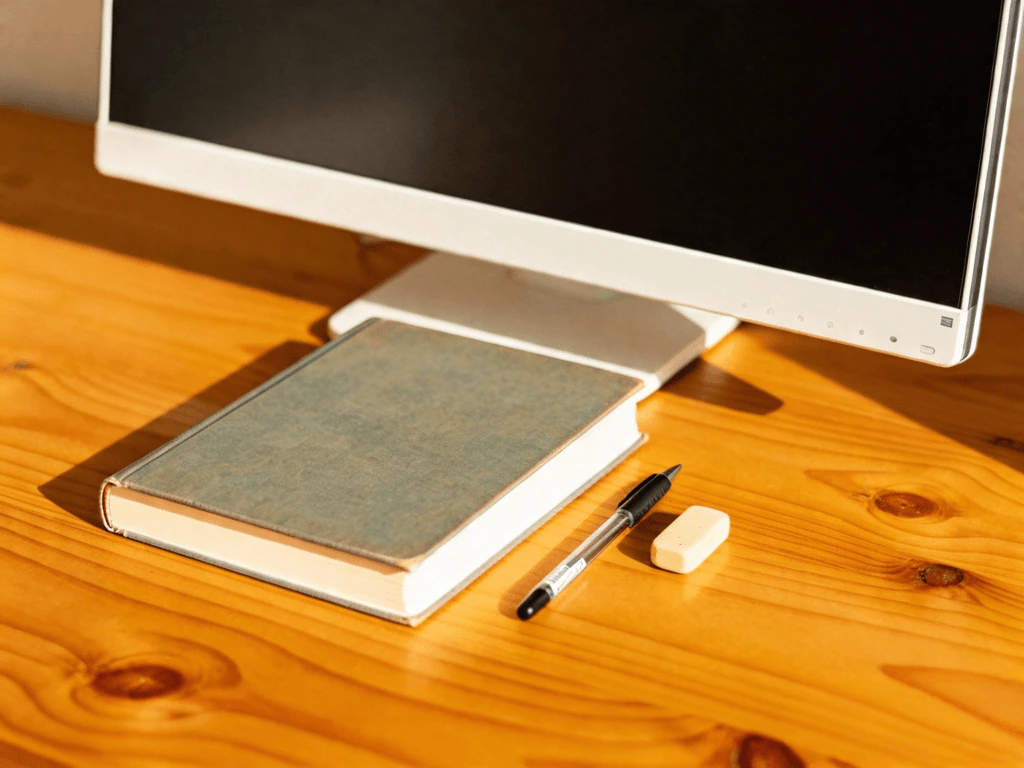
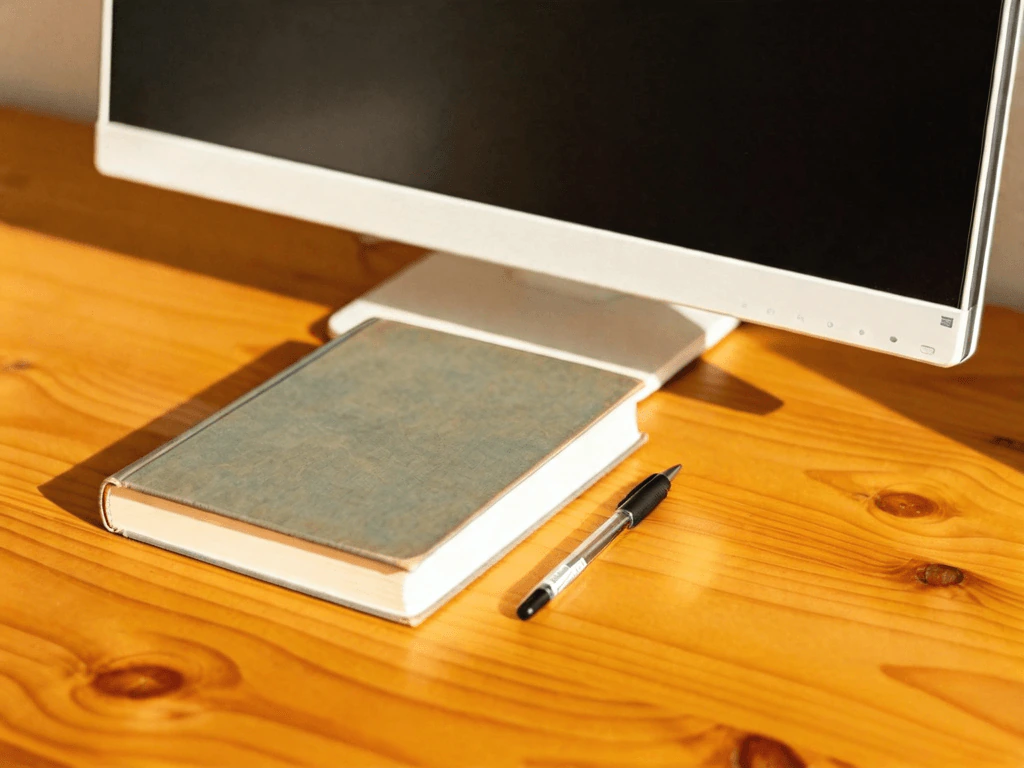
Oggetti su una scrivania, prima e dopo — before
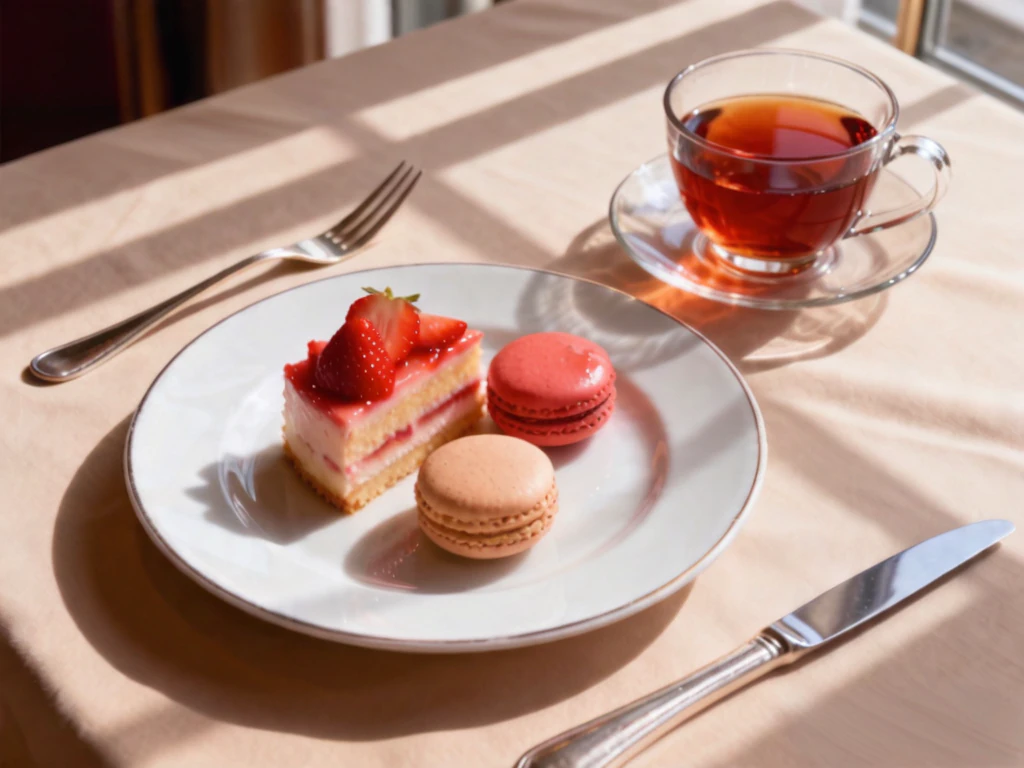
Oggetti su una scrivania, prima e dopo — after
Rimuovere oggetti

Rimuovere oggetti

Il bidone accanto alla porta, l'auto davanti alla facciata, il cartello in mezzo al paesaggio: passa il pennello sull'oggetto e sulla sua ombra, e l'IA prosegue il prato, il selciato o il muro dietro.

  • Foto delle vacanze senza nulla che disturbi in primo piano
  • Foto di prodotto senza cavi né cartellini
  • Anche ombre e piccoli riflessi
Rimuovere oggetti
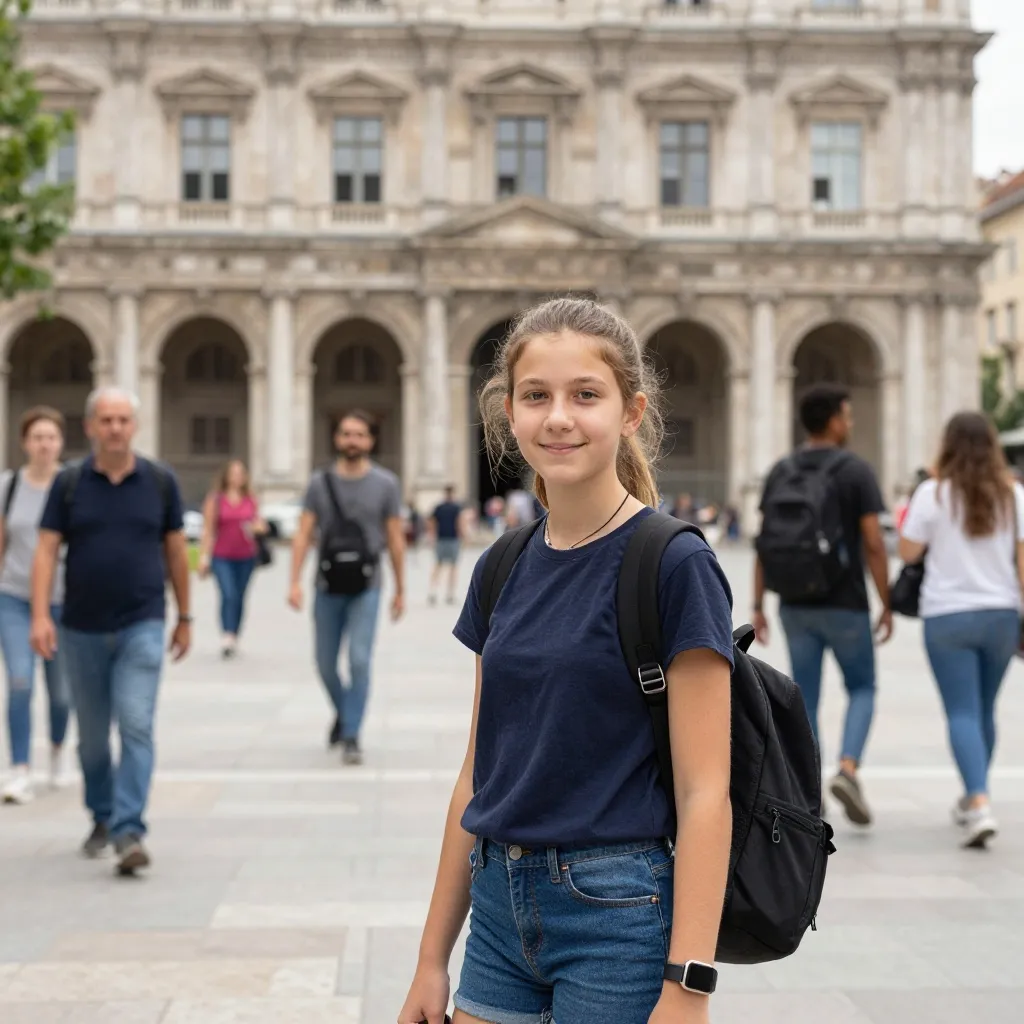
Passanti in una piazza dietro una persona, prima e dopo — before
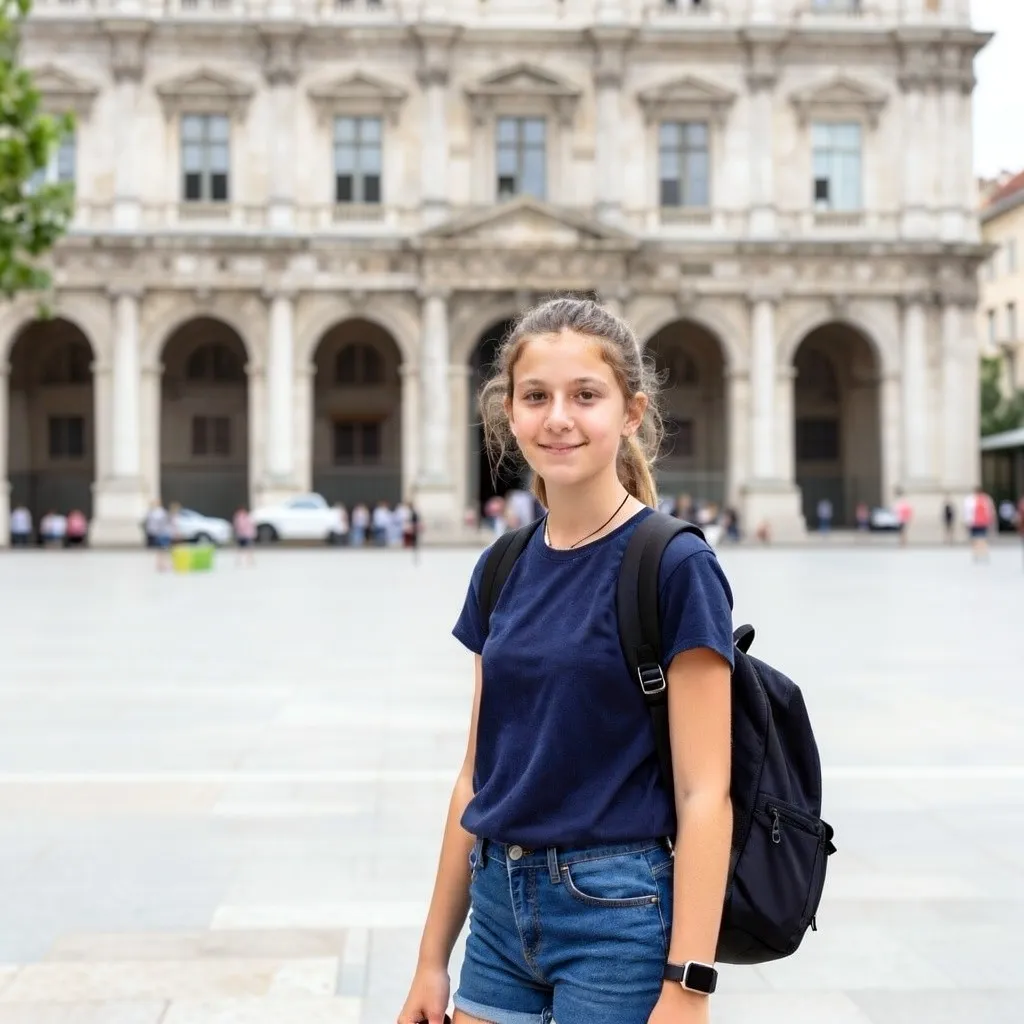
Passanti in una piazza dietro una persona, prima e dopo — after
Eliminare persone

Eliminare persone

I passanti attraversano la piazza mentre fotografi qualcuno davanti a un monumento: segnali tutti in un solo passaggio. La persona in primo piano resta com'è.

  • Foto di viaggio senza sconosciuti
  • Più persone in un passaggio
  • Compresa la loro ombra a terra
Eliminare persone
Advertisement
Scritte su un'immagine pubblicitaria, prima e dopo — before
Scritte su un'immagine pubblicitaria, prima e dopo — after
Togliere scritte

Togliere scritte

La data stampata dalla fotocamera, il titolo della tua locandina, la didascalia di uno screenshot: passa il pennello sulla scritta e l'IA ridisegna la superficie dietro.

  • La data sulle vecchie foto
  • Il testo delle tue locandine e dei tuoi volantini
  • Le didascalie degli screenshot
Togliere scritte
Logo nell'angolo di una foto, prima e dopo — before
Logo nell'angolo di una foto, prima e dopo — after
Rimuovere la filigrana

Rimuovere la filigrana

Il tuo logo che nel frattempo è cambiato, o la firma su un'immagine di cui hai perso l'originale senza segni. Lo strumento è pensato per le immagini di cui hai i diritti.

  • Logo e firma in un angolo
  • Righe © continue
  • Solo immagini tue o con licenza
Rimuovere la filigrana
Come funziona

Ritoccare una foto online in tre passaggi

  1. 1

    Carica la foto

    Trascina l'immagine nell'area di caricamento o toccala dal telefono. Vanno bene JPG e PNG. Le foto grandi vengono ridotte nel browser a circa 1 megapixel prima dell'invio.

  2. 2

    Passa il pennello su ciò che disturba

    Dipingi ciò che deve sparire: persona, oggetto, scritta o filigrana. La zona segnata appare in rosso. Una pennellata di troppo? Annulla o ricomincia.

  3. 3

    Scarica il risultato

    Tocca «Remove». In circa 20 secondi l'IA ha ridisegnato la zona. Scarichi il risultato in PNG, nello stesso formato dell'originale e senza filigrana.

Advertisement
Perché MagicRemover

Gratis, senza account, senza filigrana

Gratis

2 immagini al giorno senza registrazione, altre 2 con l'accesso Google. Nessun abbonamento; se ti serve di più, i crediti si comprano una volta sola.

Senza registrazione

Apri la pagina e inizi. Niente e-mail, niente app, niente password.

Lo sfondo viene ridisegnato

La zona segnata non viene sfocata né coperta. L'IA la ridisegna a partire da ciò che la circonda, come una continuazione della scena.

Nessuna filigrana sul risultato

L'immagine che scarichi non porta né logo né scritte di MagicRemover.

A essere sinceri

Cosa MagicRemover non fa

Conoscere i limiti evita tentativi inutili.

1

Circa 1 megapixel

Il risultato torna a questa dimensione: una foto del telefono da 4000×3000 diventa circa 1155×866. Nitida per lo schermo e i social, piccola per una stampa grande.

2

Le zone segnate molto grandi

Se ciò che deve sparire occupa più di un terzo circa dell'immagine, resta troppo poco sfondo vero. Il risultato è allora in prevalenza inventato.

3

Non è ritocco del ritratto

Levigare la pelle, sbiancare i denti o rimodellare un viso: questo strumento non lo fa. Toglie elementi da una foto; per il ritocco beauty serve un altro programma.

Advertisement
FAQ

Domande frequenti

Powered by apimodels.app — a unified AI image generation API