
Prima / Dopo
Un oggetto appoggiato su una superficie uniforme
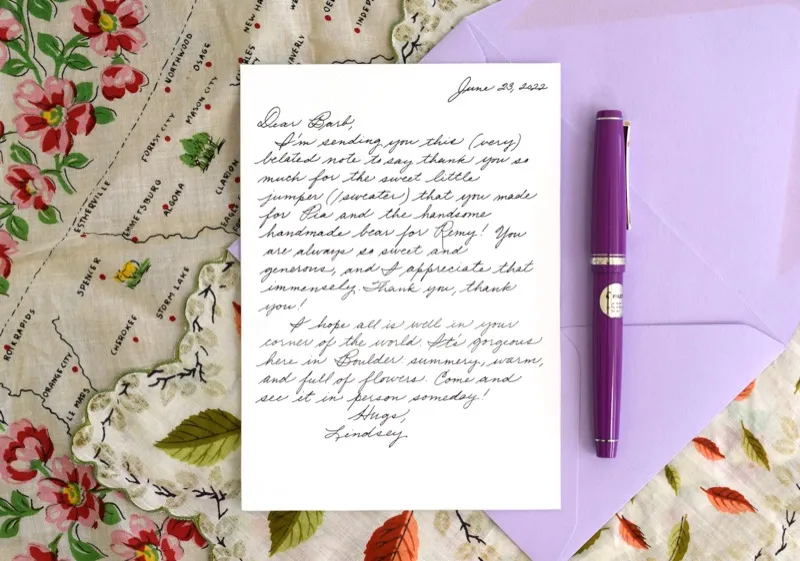
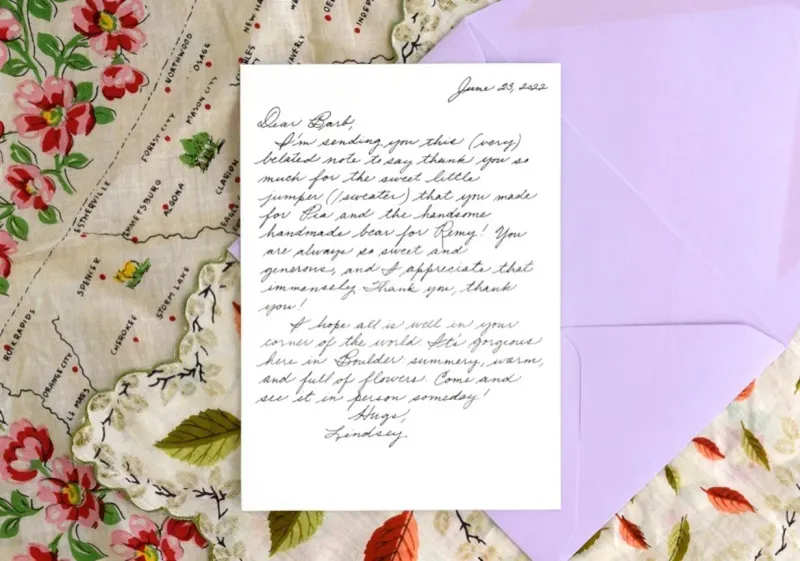
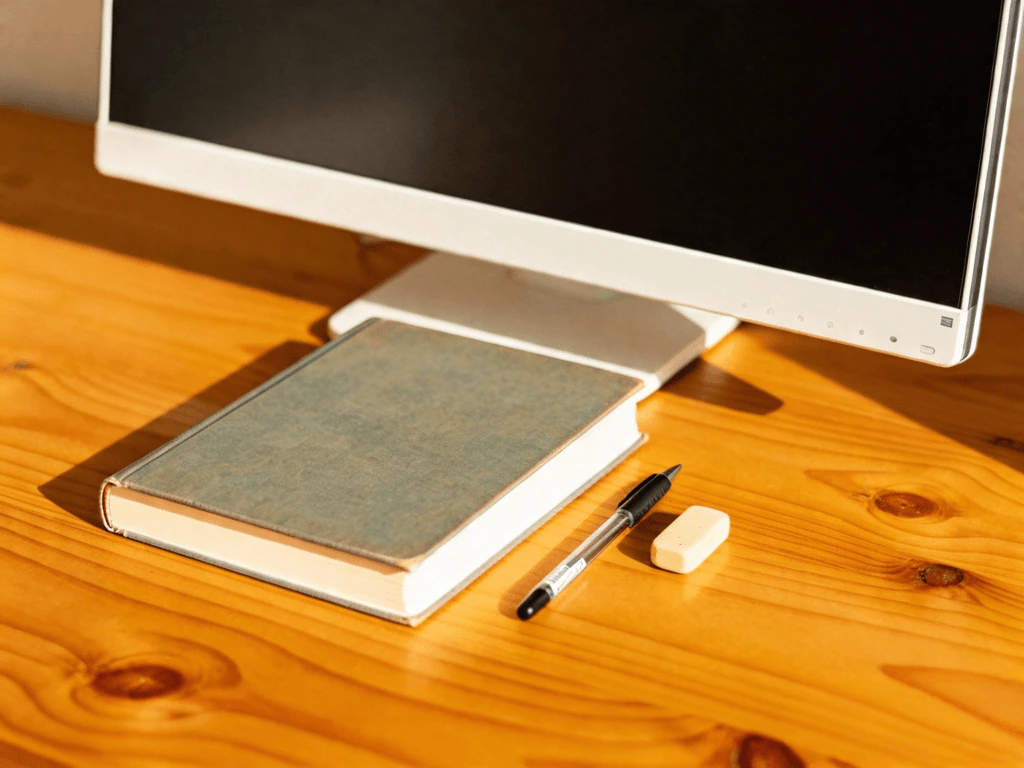
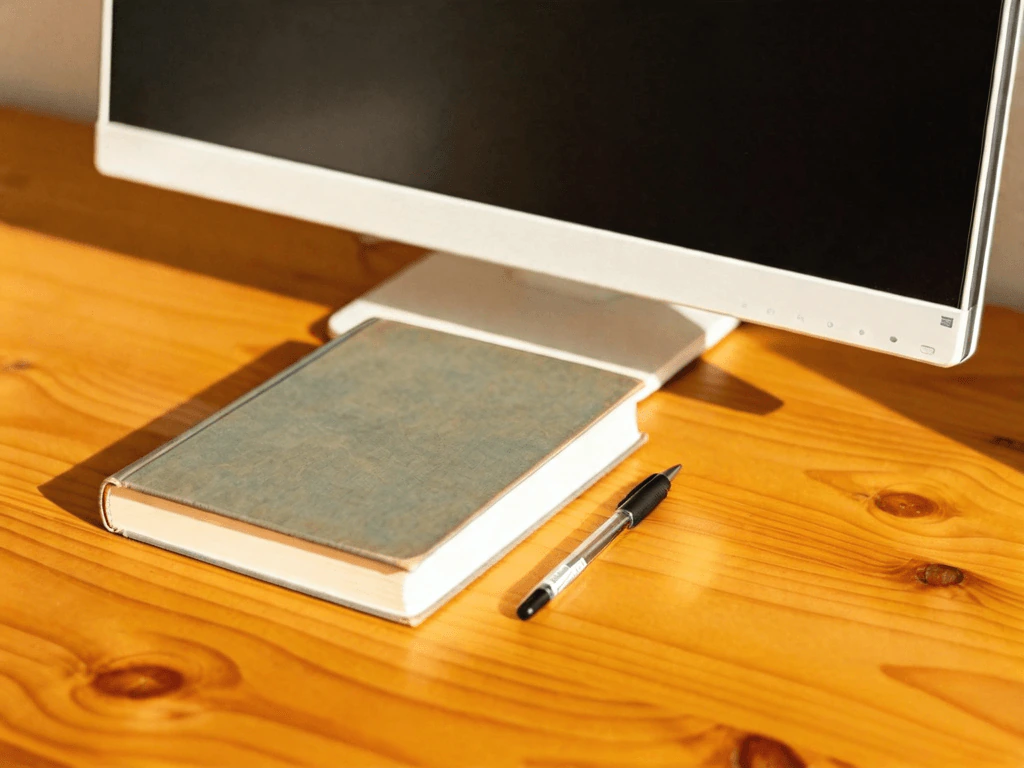
Una penna su una busta, rimossa insieme alla sua ombra. Il colore uniforme della carta prosegue nel punto in cui si trovava la penna.
Passa il pennello su ciò che rovina la foto (un bidone, un'auto, una borsa, un cartello) e l'IA ridisegna lo sfondo in circa 20 secondi. Gratis nel browser, senza registrazione, 2 foto al giorno.
Prima / Dopo
Oggetto rimosso
Una penna su una busta, rimossa insieme alla sua ombra. Il colore uniforme della carta prosegue nel punto in cui si trovava la penna.


Due palloncini con i loro fili davanti a un arco. L'arco, gli alberi e la luce dietro sono stati ridisegnati; le due persone in primo piano non sono state toccate.
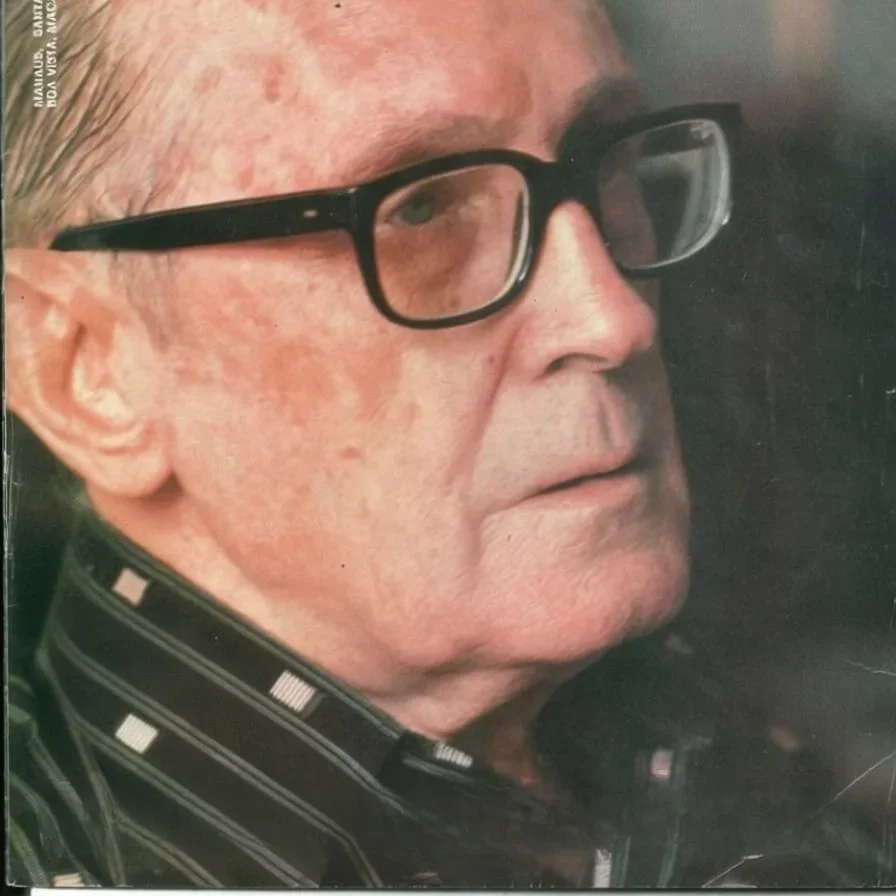
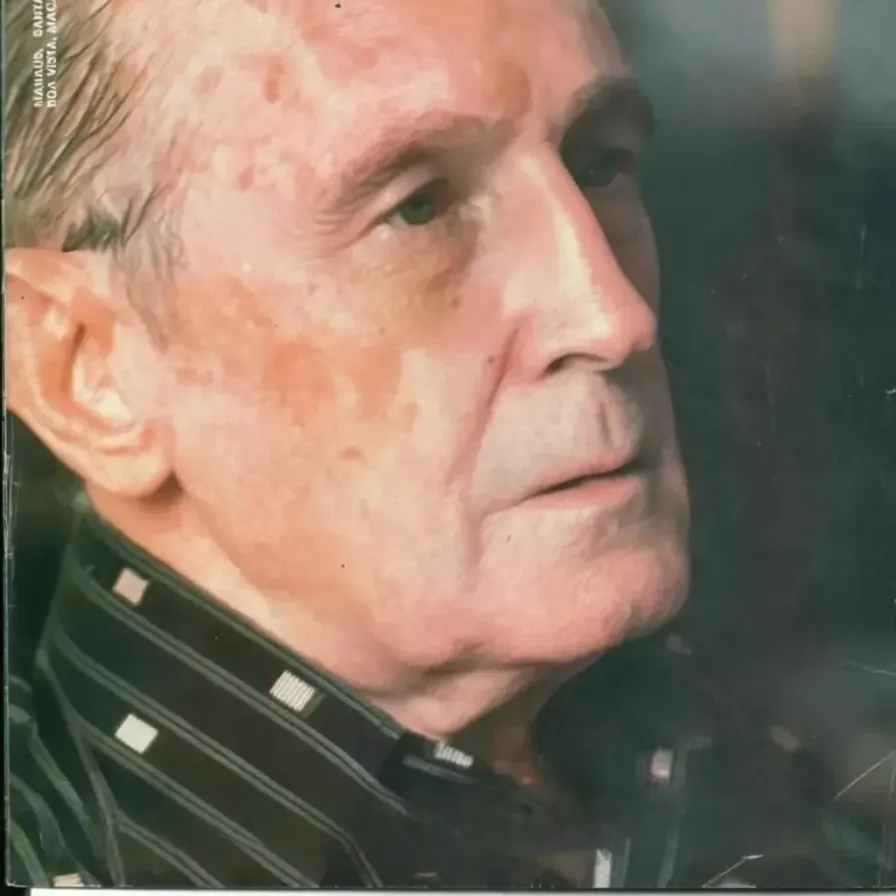
Montatura e lenti sono sparite e il tono della pelle è coerente. Gli occhi e il sopracciglio dietro gli occhiali li ha disegnati l'IA: una supposizione plausibile, non i veri occhi della persona.
La gomma per oggetti di MagicRemover è uno strumento online gratuito che rimuove dalle foto gli oggetti che disturbano: passi il pennello sull'oggetto e l'IA ridisegna lo sfondo in circa 20 secondi. Funziona in qualsiasi browser, quindi anche sui telefoni senza gomma integrata. 2 foto al giorno sono gratis senza account, il risultato è di circa 1megapixel senza filigrana, e ciò che l'oggetto nascondeva viene inventato, non recuperato.
Aggiornato il 15 novembre 2026
Carica la foto
Trascina un JPG o un PNG nell'area di caricamento, oppure toccala dal telefono per scegliere un'immagine. Va bene qualsiasi formato. Le foto oltre 1 megapixel circa vengono ridotte nel browser prima dell'invio; non devi preparare nulla. A questo punto vedi la foto con il cursore a pennello.
Passa il pennello sull'oggetto e sulla sua ombra
Copri tutto l'oggetto, poi l'ombra a terra o il riflesso su acqua e vetri, uscendo di 6-10 pixel dal bordo. Per un oggetto grande allarga il pennello. L'area rossa mostra ciò che verrà ridisegnato; «Undo» e «Clear» sono nel pannello laterale.
Rimuovi e scarica
Tocca «Remove objects». In circa 20 secondi l'IA ridisegna la zona come continuazione della scena: prato, selciato, cielo, muro o pavimento. «Download result» salva un PNG di circa 1 megapixel nello stesso formato, senza filigrana.
Sei tipi di elementi, dal più semplice a quelli che richiedono cura. Per ognuno, il punto oltre il quale il risultato non è più pulito.
Un bidone accanto all'ingresso, una borsa sulla spiaggia, una penna sul tavolo. Un oggetto piccolo su prato, sabbia, selciato o muro è il caso più semplice: copri insieme l'oggetto e la sua ombra.
Limite: Davanti a una ringhiera o su piastrelle decorate, il motivo può risultare leggermente sfalsato nel punto in cui si trovava l'oggetto.
Un'auto parcheggiata davanti alla facciata, un furgone al margine dell'inquadratura. Copri il veicolo, l'ombra sotto e il riflesso sull'asfalto bagnato; l'IA prosegue la strada, il marciapiede e il muro dietro.
Limite: Se l'auto nascondeva una vetrina o una porta, l'IA inventa ciò che c'era. Il risultato è credibile, ma non è l'edificio vero.
La tua ombra in primo piano o quella del telefono sul soggetto. Un'ombra dai bordi netti su un terreno uniforme si copre come un oggetto, e il terreno torna illuminato in modo omogeneo.
Limite: Un'ombra morbida di traverso su un viso è un problema di luce. La gomma sostituisce pixel, non rifà l'illuminazione di una foto.
Un piccolo riflesso in una vetrina o una macchia di luce su un tavolo. Un riflesso limitato su una superficie tranquilla si cancella bene.
Limite: Se il riflesso copre quasi tutto il vetro, o le lenti degli occhiali davanti agli occhi, l'IA deve indovinare cosa c'è dietro. Il risultato è una supposizione.
Occhiali da sole in testa, un portabadge, la tracolla di una borsa, un paio di occhiali da vista. Un accessorio piccolo su vestiti o capelli sparisce in modo pulito.
Limite: Togliendo gli occhiali, gli occhi che compaiono sono disegnati dall'IA. Sono plausibili e possono cambiare il viso; da evitare per una fototessera.
Uno sconosciuto che attraversa l'inquadratura o un gruppo dietro al soggetto. Lo stesso pennello funziona sulle persone, ombre comprese.
Limite: Una persona che tocca il soggetto richiede più cura. La pagina dedicata alle persone spiega i dettagli.
Eliminare persone dalle foto →Chi ha una foto rovinata da un dettaglio
Togliere il bidone, il cartello o la borsa dimenticata da una foto delle vacanze o di famiglia prima di condividerla.
Chi vende online
Eliminare un cavo, un cartellino del prezzo o il disordine sullo sfondo da una foto di prodotto per un annuncio o un negozio.
Chi ha un telefono senza gomma integrata
Fare lo stesso tipo di ritocco nel browser, su un iPhone meno recente, un Android economico o un computer.
Blogger e social media manager
Sistemare la foto di un luogo per un post, quando basta un'immagine grande quanto lo schermo.
Non è lo strumento giusto se:
Sei cose che si controllano prima di scegliere una gomma per oggetti, con ciò che dicono le pagine di ciascun prodotto.
| MagicRemover | Gomma Magica (Google Foto) | Ripulisci (Foto di Apple) | Cleanup.pictures | Pixelcut | Photoshop (Riempimento generativo) | |
|---|---|---|---|---|---|---|
| Dove funziona | In qualsiasi browser, su telefono o computer, senza installare nulla | App Google Foto: Android 8.0 o successivo con 3 GB di RAM, e iPhone | App Foto su iPhone 16, 15 Pro e 15 Pro Max, iPad recenti e Mac con M1 o successivo; nell'UE da iOS 18.4 | Browser | Browser e app per iPhone e Android | Computer, web e dispositivi mobili |
| Serve un account | No | Sì, un account Google personale | No, è integrato nel dispositivo | Non indicato | Non indicato | Sì, abbonamento o prova |
| Quota gratuita | 2 foto al giorno senza account, altre 2 al giorno dopo l'accesso | Gratis per tutti gli utenti, senza abbonamento | Gratis | Foto illimitate, esportazione limitata a 720 px | «Free HD download»; quantità non indicata | Crediti generativi inclusi nell'abbonamento o nella prova |
| Come si seleziona l'oggetto | Pennello | Tocco, cerchio o passata con il dito | Evidenzia gli oggetti da solo; tocco, passata o cerchio | Pennello | Pennello | Strumento di selezione, prompt facoltativo |
| Dimensione del risultato | Circa 1 megapixel | Non indicato | Non indicato | 720 px gratis; senza limiti con il piano Pro | Non indicato; caricamento fino a 6000×6000 | Non indicato |
| Opzione a pagamento più economica | 9,90 $ USA una tantum per 330 crediti, senza abbonamento | Non serve | Non serve | 5 $ USA al mese o 36 $ USA all'anno | Non indicato nella pagina dello strumento | Non indicato in quella pagina |
Se il tuo telefono ha Gomma Magica o Ripulisci, quella è la prima scelta migliore: è gratis, non ha limiti giornalieri e lavora sulla foto a grandezza piena. Scegli MagicRemover quando il dispositivo non ha nessuna delle due, quando sei al computer o quando vuoi provare senza installare nulla né registrarti. Scegli Photoshop o un piano a pagamento di Cleanup.pictures quando il risultato deve mantenere la risoluzione originale.
Le informazioni sugli altri prodotti vengono dalle loro pagine pubbliche, lette il 15 novembre 2026; «Non indicato» significa che la pagina non lo precisa. Fonti: Guida di Google Foto, Google, disponibilità di Gomma Magica, Apple, requisiti di Apple Intelligence, Apple, manuale di Foto, Cleanup.pictures, Pixelcut Magic Eraser, Photoshop Generative Fill.
Quota gratuita
2 foto al giorno senza account e altre 2 al giorno dopo l'accesso con Google, in comune tra tutti gli strumenti foto di MagicRemover. I due contatori si azzerano a mezzanotte UTC.
Oltre la quota
Ogni foto in più costa 1 credito. I crediti si comprano una volta, senza abbonamento: 330 crediti a 9,90 $ USA. Un'elaborazione non riuscita non viene addebitata.
Dimensioni e formati
In ingresso JPG e PNG fino a circa 10 MB. Il risultato è un PNG di circa 1 megapixel nello stesso formato: una foto del telefono da 4000×3000 torna a circa 1155×866. Nitida sullo schermo, piccola per una stampa grande.
Tutta la foto viene ricalcolata
Il cambiamento si concentra dove hai dipinto. Il resto sembra identico ma non lo è pixel per pixel; i colori possono variare di pochissimo, cosa che conta nelle foto di prodotto in studio.
Ciò che stava dietro l'oggetto è inventato
Su prato, cielo o muro non si nota. Se l'oggetto nascondeva un viso, una porta o un numero, l'IA disegna qualcosa di plausibile, non quello che c'era.
Conservazione
La foto caricata non viene conservata. Senza account il risultato è cancellato dopo 24 ore; con un account resta nella tua galleria finché non lo elimini.
Copri anche l'ombra e il riflesso
Il motivo più comune di un risultato poco naturale è un'ombra dimenticata. Esci di 6-10 pixel dal contorno e includi tutto ciò che l'oggetto proietta a terra, sull'acqua o sul vetro.
Parti dalla copia più pulita
Una forte compressione JPG intorno all'oggetto complica il riempimento. Usa il file originale e non la copia salvata da una chat.
Riprova se il riempimento sembra inventato
Ogni passaggio è un calcolo nuovo. Annulla, dipingi un po' più stretto o un po' più largo e ripeti; spesso basta ritoccare appena la maschera.
Un oggetto alla volta sugli sfondi complessi
Su uno sfondo uniforme puoi coprire più elementi insieme. Su uno sfondo ricco di dettagli, toglierli uno per uno dà all'IA più contesto reale a ogni passaggio.
Powered by apimodels.app — a unified AI image generation API