Outil spécialisé · Gomme IA pour les personnes

Supprimer une personne sur une photo

Passez le pinceau sur la personne qui n'a rien à faire sur la photo (un inconnu en arrière-plan, quelqu'un au bord du cadre) et l'IA reconstruit le décor en 20 secondes environ. Gratuit, en ligne, sans inscription, 2 photos par jour.

Personnes supprimées — before
Personnes supprimées — after

Avant / Après

Personnes supprimées

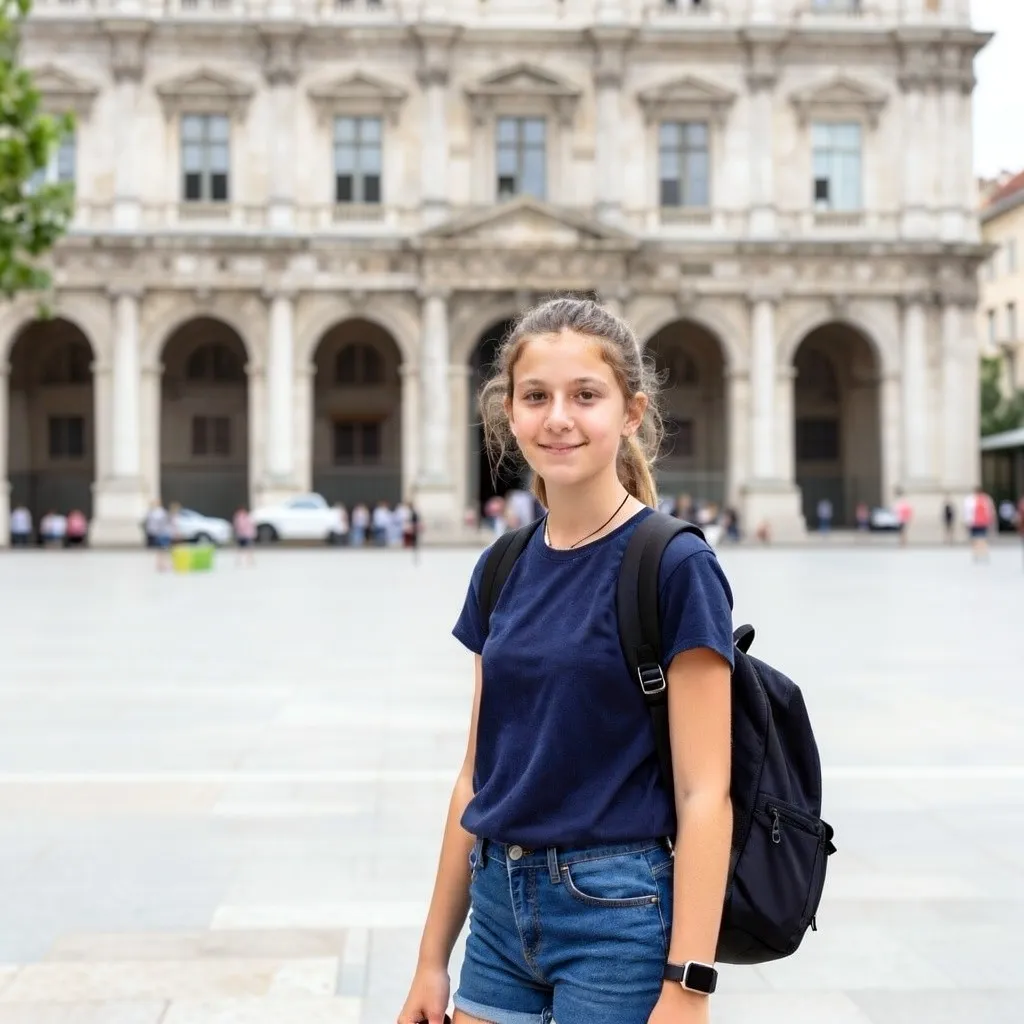
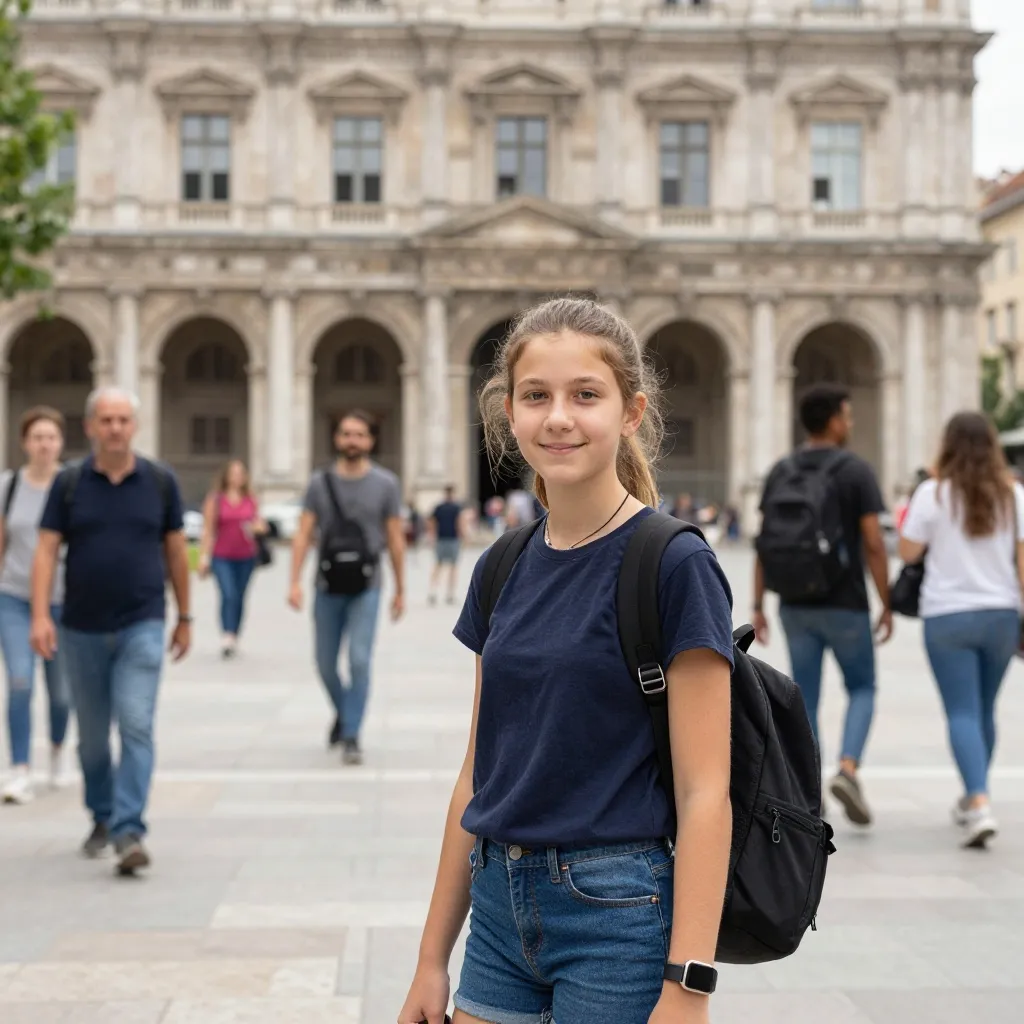
Des passants à l'arrière-plan d'une photo de voyage — before
Des passants à l'arrière-plan d'une photo de voyage — after
Avant / Après

Des passants à l'arrière-plan d'une photo de voyage

Six passants sur une place, derrière la personne photographiée. Tous ont été marqués en un seul passage ; les pavés et la façade se prolongent derrière eux, et la personne du premier plan n'a pas été touchée.

Une personne dans une photo de groupe — before
Une personne dans une photo de groupe — after
Avant / Après

Une personne dans une photo de groupe

Une personne au milieu d'un groupe de six. L'espace est rempli par des plantes et le décor ; les cinq autres n'ont pas bougé. Ce qui se trouvait derrière elle a été inventé par l'IA.

Advertisement

En bref

La gomme de MagicRemover est un outil en ligne gratuit qui supprime une personne sur une photo : vous passez le pinceau sur la personne et l'IA reconstruit le décor en 20 secondes environ. Elle fonctionne dans n'importe quel navigateur, donc aussi sur les iPhone et les Android sans gomme intégrée. 2 photos par jour sont gratuites sans inscription, le résultat fait environ 1 mégapixel sans filigrane. Le décor derrière la personne est inventé, pas retrouvé.

Mis à jour le 15 novembre 2026

Enlever quelqu'un d'une photo en 3 étapes

  1. 1

    Importez la photo

    Glissez un JPG ou un PNG dans la zone d'import, ou touchez-la sur téléphone. Les photos de plus de 1 mégapixel environ sont réduites dans le navigateur avant l'envoi. La photo s'affiche ensuite avec un curseur en forme de pinceau.

  2. 2

    Recouvrez la personne de la tête aux pieds

    Peignez toute la personne, y compris les cheveux, les mains, le sac et l'ombre au sol, en débordant de quelques pixels. Plusieurs personnes en arrière-plan peuvent être marquées en un seul passage. La zone rouge indique ce qui sera redessiné.

  3. 3

    Supprimez et téléchargez

    Touchez « Remove people ». En 20 secondes environ, l'IA a reconstruit la place, la rue ou la plage derrière la personne. « Download result » enregistre un PNG d'environ 1 mégapixel, sans filigrane.

Advertisement

Quelles personnes peut-on effacer d'une photo ?

Six situations courantes. Pour chacune, la limite au-delà de laquelle le résultat n'est plus propre.

Des personnes en arrière-plan

Des inconnus qui traversent la place pendant que vous photographiez quelqu'un devant un monument. De petites silhouettes devant des pavés, une façade ou le ciel sont le cas le plus simple, même à plusieurs.

Limite : Si une foule dense se tient juste derrière votre sujet, il reste peu de vrai décor et l'IA doit beaucoup inventer.

Quelqu'un au bord du cadre

Une personne entrée dans l'image par le côté. Tant qu'elle est isolée, le décor derrière elle se prolonge à partir de ce qui l'entoure.

Limite : Pour une personne tout au bord, un recadrage est souvent la solution la plus propre, car rien n'y est inventé.

Une personne dans une photo de groupe

Quelqu'un au milieu ou sur le côté d'un groupe. L'IA remplit l'espace avec ce qu'on voit derrière le groupe.

Limite : Le vide reste. Les autres ne se rapprochent pas, et les bras ou les épaules qui se chevauchaient sont redessinés au bord, ce qui peut se voir sur les mains et les vêtements.

Des gens sur la plage ou au point de vue

Des photos de vacances où d'autres baigneurs ou randonneurs gênent. Le sable, l'eau et le ciel sont des surfaces calmes qui se remplissent presque sans trace.

Limite : Les reflets sur le sable mouillé et les longues ombres de fin de journée doivent être peints aussi, sinon une empreinte de la personne subsiste.

L'ombre et le reflet de la personne

Une ombre au sol ou un reflet dans une vitre trahissent aussitôt une personne supprimée. Les deux se marquent dans le même passage.

Limite : Un reflet dans une façade vitrée à motifs est redessiné de façon plus douce et peut ressortir comme une tache lisse.

Une personne dans une vidéo

On cherche aussi à supprimer une personne d'une vidéo.

Limite : Cet outil ne traite que des photos. Il ne peut pas retirer quelqu'un d'une vidéo.

À qui s'adresse cet outil, et à qui il ne convient pas

Les voyageurs

Une photo souvenir devant la cathédrale ou sur la plage, où seuls les vôtres doivent apparaître.

Les parents et les familles

Une photo d'anniversaire ou de sortie sans enfants ni adultes inconnus dans le cadre, avant de la partager.

Ceux qui préparent une annonce

Une image de la boutique, du stand ou du véhicule sur laquelle des passants apparaissent par hasard.

Ceux dont le téléphone n'a pas de gomme intégrée

La même retouche dans le navigateur, sur un iPhone plus ancien, un Android d'entrée de gamme ou un ordinateur.

Ce n'est pas le bon outil si :

  • votre téléphone a déjà Correction ou la Gomme magique. Utilisez-la d'abord : elle est gratuite et conserve la taille d'origine.
  • la personne occupe une grande partie de l'image. Il reste alors trop peu de vrai décor et le résultat est en majorité inventé.
  • la photo doit prouver quelque chose, par exemple qui était présent à un événement. Une image retouchée ne convient plus pour cela.
  • vous voulez imprimer le résultat en grand format. Il sort ici à 1 mégapixel environ.
  • il s'agit d'une vidéo. Seules les photos sont traitées.

MagicRemover, Gomme magique, Correction, Cleanup.pictures et Photoshop

Six points que l'on vérifie avant de choisir, avec ce qu'indiquent les pages de chaque produit.

MagicRemoverGomme magique (Google Photos)Correction (Photos d'Apple)Cleanup.picturesPhotoshop (Remplissage génératif)
Sur quel appareilTout appareil avec un navigateur, sans installationApplication Google Photos : Android 8.0 ou plus récent avec 3 Go de RAM, et iPhoneiPhone 16, 15 Pro et 15 Pro Max, iPad récents et Mac à partir du M1 ; dans l'UE à partir d'iOS 18.4Tout appareil avec un navigateurOrdinateur, web et mobile
Compte nécessaireNonOui, un compte Google personnelNon, intégré à l'appareilNon indiquéOui, abonnement ou essai
Quota gratuit2 photos par jour sans compte, 2 de plus par jour une fois connectéGratuit pour tous les utilisateurs, sans abonnementGratuitPhotos illimitées, export limité à 720 pxCrédits génératifs inclus dans l'abonnement ou l'essai
Sélection de la personnePinceauToucher, entourer ou balayerMet les éléments en évidence ; toucher, balayer ou entourerPinceauOutil de sélection, prompt facultatif
Taille du résultatEnviron 1 mégapixelNon indiquéNon indiqué720 px en gratuit ; sans limite avec l'offre ProNon indiqué
Offre payante la moins chère9,90 $ US une fois pour 330 crédits, sans abonnementInutileInutile5 $ US par mois ou 36 $ US par anNon indiqué sur cette page

Si votre téléphone a la Gomme magique ou Correction, c'est le meilleur premier choix : gratuit, sans limite quotidienne et en taille réelle. Choisissez MagicRemover quand votre appareil n'a ni l'une ni l'autre, quand vous êtes sur un ordinateur ou quand vous voulez vous passer d'installation et de compte. Choisissez Photoshop quand le résultat doit garder la résolution d'origine.

Les informations sur les autres produits viennent de leurs pages publiques, lues le 15 novembre 2026 ; « Non indiqué » signifie que la page ne le précise pas. Sources : Aide Google Photos, Google, disponibilité de la Gomme magique, Apple, configuration requise pour Apple Intelligence, Cleanup.pictures, Photoshop Generative Fill.

Advertisement

Limites et tarifs

Quota gratuit

2 photos par jour sans compte et 2 de plus par jour après connexion avec Google, communes à tous les outils photo de MagicRemover. Les deux compteurs repartent de zéro à minuit UTC.

Au-delà du quota

Chaque photo supplémentaire coûte 1 crédit. Les crédits s'achètent une fois, sans abonnement : 330 crédits pour 9,90 $ US. Un traitement qui échoue n'est pas facturé.

Taille et formats

JPG et PNG jusqu'à 10 Mo environ en entrée. Le résultat est un PNG d'environ 1 mégapixel : une photo de téléphone en 4000×3000 revient en 1155×866 environ.

Le décor derrière la personne est inventé

L'IA ne sait pas ce que la personne cachait. Sur des pavés, du sable ou du ciel, cela ne se voit pas ; derrière quelqu'un qui se tenait devant une vitrine ou un panneau, elle produit quelque chose de plausible, pas l'original.

Des photos, pas des vidéos

L'outil traite une image à la fois. Il n'est pas prévu pour la vidéo.

Conservation

La photo envoyée n'est pas conservée. Sans compte, le résultat est supprimé au bout de 24 heures ; avec un compte, il reste dans votre galerie jusqu'à ce que vous le supprimiez.

Conseils pour un résultat propre

N'oubliez ni l'ombre ni le reflet

Peignez toujours l'ombre de la personne. Une ombre sans personne est la raison la plus fréquente pour laquelle une photo paraît retouchée.

Mieux vaut peindre un peu large

Les pointes de cheveux, les doigts et les semelles sont faciles à oublier. Quelques pixels de marge autour de la personne donnent à l'IA un décor propre à prolonger.

Traitez les chevauchements à part

Si la personne touche votre sujet, peignez à cet endroit avec un petit pinceau, juste le long du bord, sans toucher au sujet.

En deux passages s'il y a beaucoup de monde

Supprimez d'abord les personnes du fond, puis celles de devant. Au second passage, l'IA dispose déjà d'un décor dégagé comme modèle.

Advertisement

Questions sur la suppression de personnes sur une photo

Powered by apimodels.app — a unified AI image generation API