
Avant / Après
Un objet posé sur une surface unie
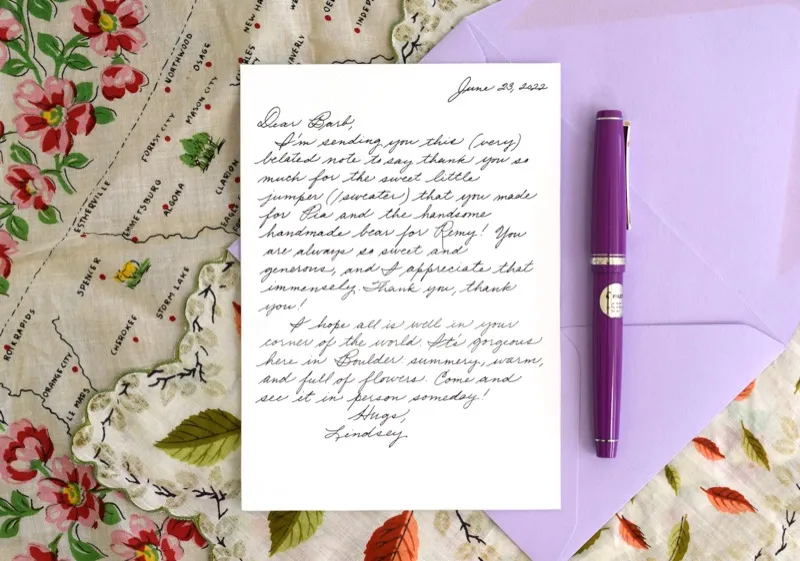
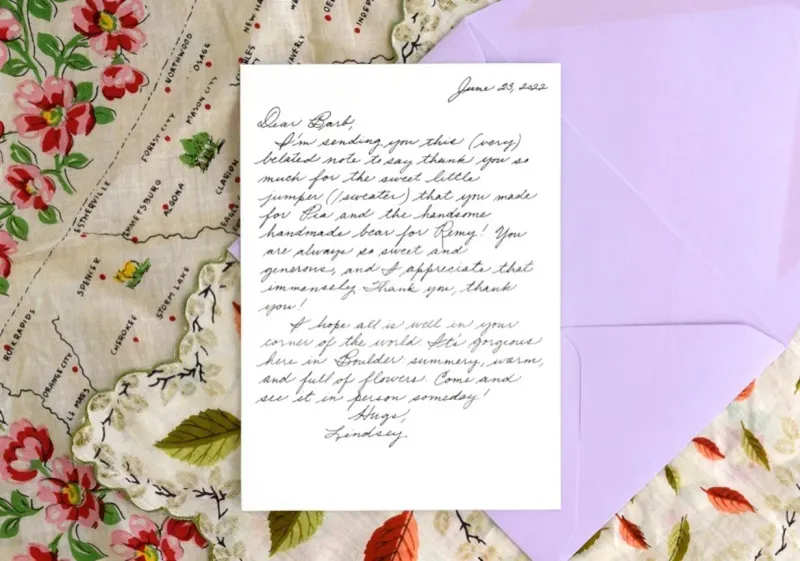
Un stylo sur une enveloppe, supprimé avec son ombre. La couleur unie du papier se prolonge à l'endroit où se trouvait le stylo.
Passez le pinceau sur ce qui gâche la photo (une poubelle, une voiture, un fil, un panneau) et l'IA redessine l'arrière-plan en 20 secondes environ. Gratuit dans le navigateur, sans inscription, 2 photos par jour.
Avant / Après
Objet supprimé
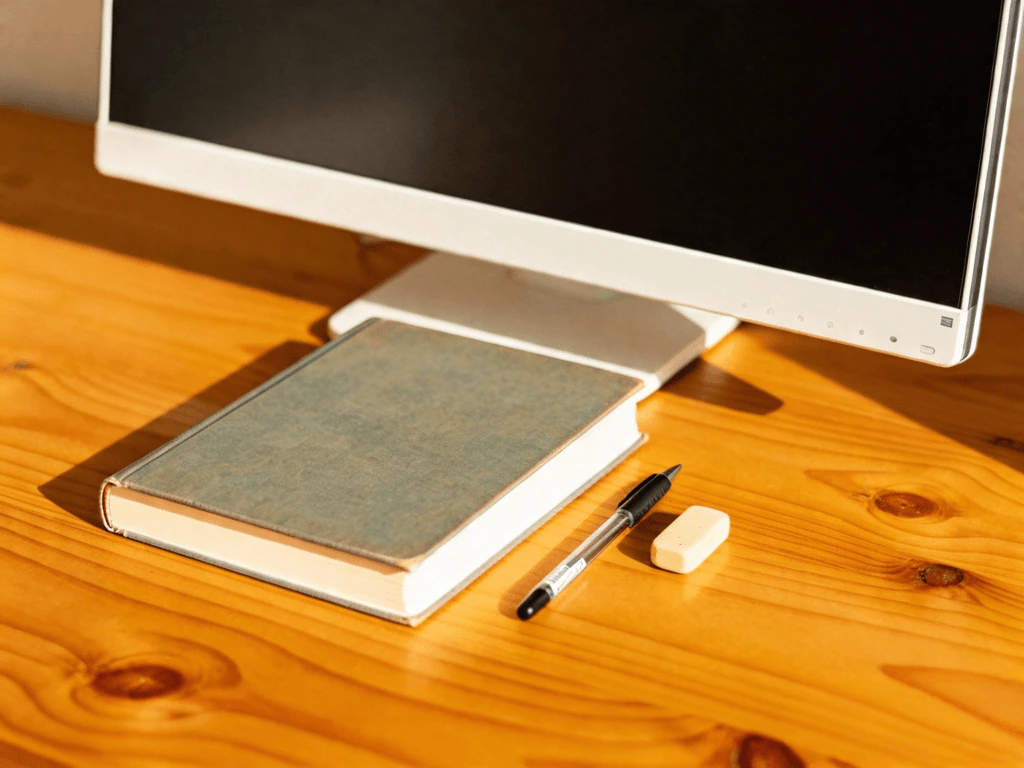
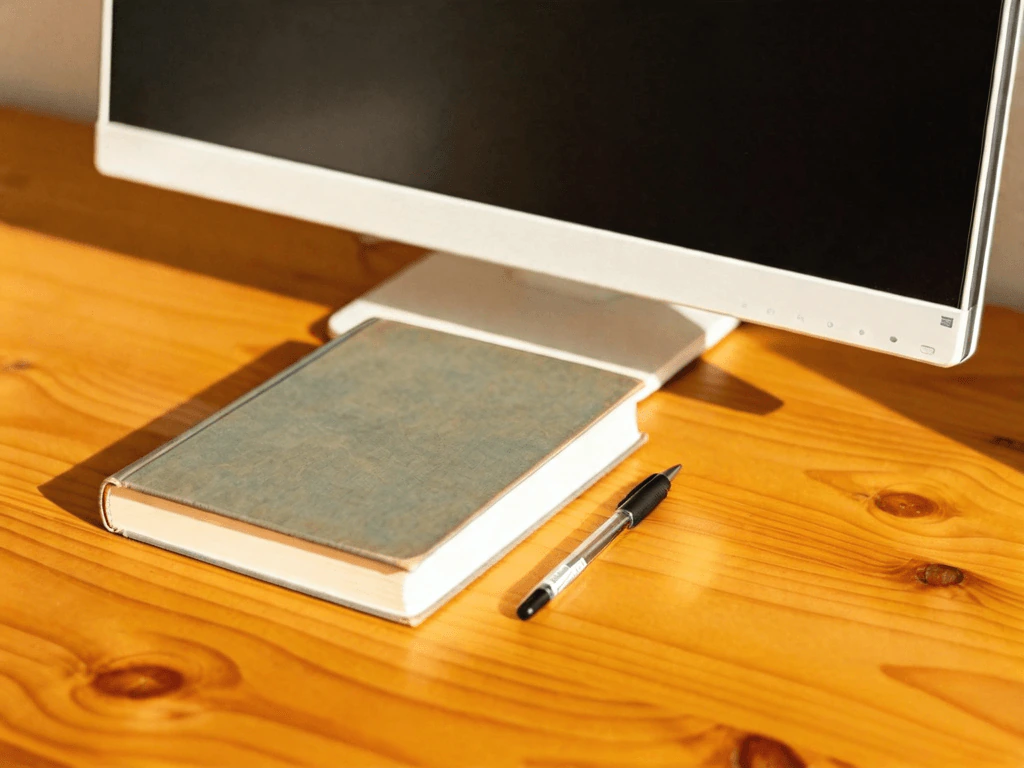
Un stylo sur une enveloppe, supprimé avec son ombre. La couleur unie du papier se prolonge à l'endroit où se trouvait le stylo.


Deux ballons et leurs ficelles devant une arche. L'arche, les arbres et la lumière derrière ont été redessinés ; les deux personnes au premier plan n'ont pas été touchées.
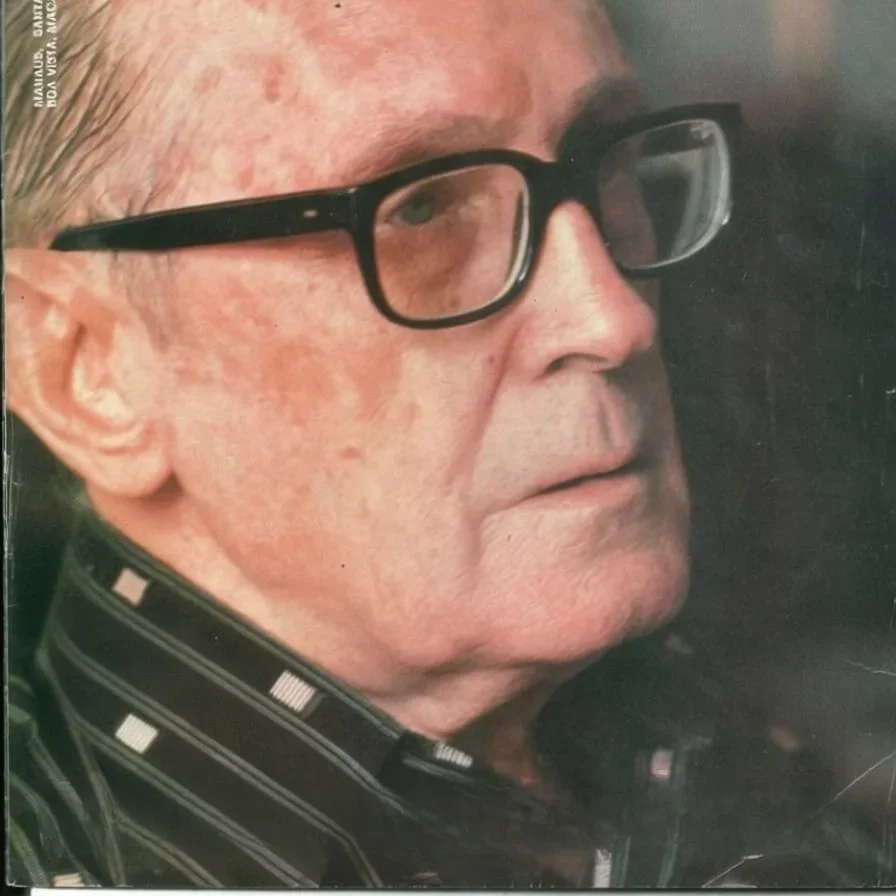
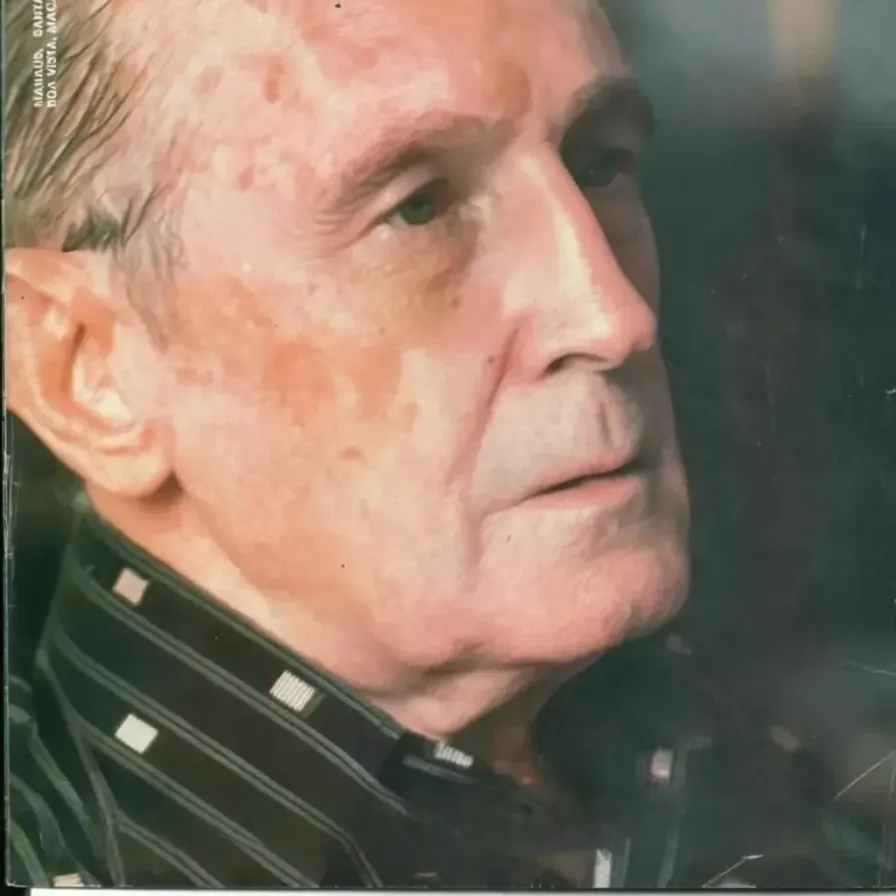
La monture et les verres ont disparu et la teinte de la peau est cohérente. Les yeux et le sourcil derrière les lunettes ont été dessinés par l'IA : une supposition plausible, pas les vrais yeux de la personne.
La gomme d'objets de MagicRemover est un outil en ligne gratuit qui supprime un objet gênant sur une photo : vous passez le pinceau sur l'objet et l'IA redessine l'arrière-plan en 20 secondes environ. Elle fonctionne dans n'importe quel navigateur, donc aussi sur les téléphones sans gomme intégrée. 2 photos par jour sont gratuites sans compte, le résultat fait environ 1mégapixel sans filigrane, et ce que l'objet cachait est inventé, pas retrouvé.
Mis à jour le 15 novembre 2026
Importez la photo
Glissez un JPG ou un PNG dans la zone d'import, ou touchez-la sur téléphone pour choisir une image. Tous les formats d'image sont acceptés. Les photos de plus de 1 mégapixel environ sont réduites dans le navigateur avant l'envoi ; vous n'avez rien à préparer. La photo s'affiche ensuite avec un curseur en forme de pinceau.
Passez le pinceau sur l'objet et sur son ombre
Recouvrez tout l'objet, puis son ombre au sol ou son reflet dans l'eau et les vitres, en débordant de 6 à 10 pixels. Pour un gros objet, élargissez le pinceau. La zone rouge indique ce qui sera redessiné ; « Undo » et « Clear » se trouvent dans le panneau latéral.
Supprimez et téléchargez
Touchez « Remove objects ». En 20 secondes environ, l'IA redessine la zone comme une continuité de la scène : herbe, pavés, ciel, mur ou sol. « Download result » enregistre un PNG d'environ 1 mégapixel au même format, sans filigrane ajouté.
Sept types d'éléments, du plus simple à ceux qui demandent du soin. Pour chacun, la limite au-delà de laquelle le résultat n'est plus propre.
Une poubelle près de l'entrée, un sac sur la plage, un stylo sur la table. Un petit objet posé sur de l'herbe, du sable, des pavés ou un mur est le cas le plus simple : recouvrez l'objet et son ombre ensemble.
Limite : Devant une grille ou sur un carrelage à motifs, le motif peut se retrouver légèrement décalé à l'endroit où se trouvait l'objet.
Une voiture garée devant la façade, une camionnette au bord du cadre. Recouvrez le véhicule, l'ombre dessous et le reflet sur la chaussée mouillée ; l'IA prolonge la rue, le trottoir et le mur derrière.
Limite : Si la voiture cachait une vitrine ou une porte, l'IA invente ce qui s'y trouvait. Le résultat est crédible, mais ce n'est pas le vrai bâtiment.
Des fils qui traversent le ciel au-dessus d'une maison, ou le câble du chargeur sur un bureau. Prenez un pinceau fin et suivez chaque fil d'un bout à l'autre en un seul trait.
Limite : Là où le fil passe devant des branches ou le bord d'un toit, le détail derrière est redessiné et peut paraître plus flou que le reste.
Votre propre ombre au premier plan, ou celle du téléphone sur le sujet. Une ombre aux bords nets sur un sol uni se recouvre comme un objet, et le sol revient éclairé de façon uniforme.
Limite : Une ombre douce en travers d'un visage est un problème d'éclairage. La gomme remplace des pixels, elle ne rééclaire pas une photo.
Un petit reflet dans une vitrine ou une tache de lumière sur une table. Un reflet limité sur une surface calme s'efface bien.
Limite : Si le reflet couvre presque toute la vitre, ou les verres de lunettes devant les yeux, l'IA doit deviner ce qu'il y a derrière. Le résultat est alors une supposition.
Des lunettes de soleil sur la tête, un tour de cou, la bandoulière d'un sac, une paire de lunettes. Un petit accessoire sur un vêtement ou des cheveux disparaît proprement.
Limite : Quand on retire des lunettes, les yeux qui apparaissent sont dessinés par l'IA. Ils sont plausibles et peuvent changer le visage ; à éviter pour une photo d'identité.
Un inconnu qui traverse le cadre ou un groupe derrière votre sujet. Le même pinceau fonctionne sur les personnes, ombres comprises.
Limite : Une personne qui touche votre sujet demande plus de soin. La page consacrée aux personnes donne le détail.
Supprimer une personne sur une photo →Toute personne avec une photo gâchée
Retirer la poubelle, le panneau ou le sac oublié d'une photo de vacances ou de famille avant de la partager.
Les vendeurs en ligne
Enlever un câble, une étiquette de prix ou le désordre de l'arrière-plan sur une photo de produit pour une annonce ou une boutique.
Ceux dont le téléphone n'a pas de gomme intégrée
Faire le même type de retouche dans le navigateur, sur un iPhone plus ancien, un Android d'entrée de gamme ou un ordinateur.
Blogueurs et responsables des réseaux sociaux
Nettoyer la photo d'un lieu pour une publication, quand une image à la taille de l'écran suffit largement.
Ce n'est pas le bon outil si :
Six points que l'on vérifie avant de choisir une gomme d'objets, avec ce qu'indiquent les pages de chaque produit.
| MagicRemover | Gomme magique (Google Photos) | Correction (Photos d'Apple) | Cleanup.pictures | Pixelcut | Photoshop (Remplissage génératif) | |
|---|---|---|---|---|---|---|
| Où ça fonctionne | Dans n'importe quel navigateur, sur téléphone ou ordinateur, sans installation | Application Google Photos : Android 8.0 ou plus récent avec 3 Go de RAM, et iPhone | Application Photos sur iPhone 16, 15 Pro et 15 Pro Max, iPad récents et Mac à partir du M1 ; dans l'UE à partir d'iOS 18.4 | Navigateur | Navigateur et applications iPhone et Android | Ordinateur, web et mobile |
| Compte nécessaire | Non | Oui, un compte Google personnel | Non, intégré à l'appareil | Non indiqué | Non indiqué | Oui, abonnement ou essai |
| Quota gratuit | 2 photos par jour sans compte, 2 de plus par jour une fois connecté | Gratuit pour tous les utilisateurs, sans abonnement | Gratuit | Photos illimitées, export limité à 720 px | « Free HD download » ; quantité non indiquée | Crédits génératifs inclus dans l'abonnement ou l'essai |
| Sélection de l'objet | Pinceau | Toucher, entourer ou balayer | Met les objets en évidence ; toucher, balayer ou entourer | Pinceau | Pinceau | Outil de sélection, prompt facultatif |
| Taille du résultat | Environ 1 mégapixel | Non indiqué | Non indiqué | 720 px en gratuit ; sans limite avec l'offre Pro | Non indiqué ; import jusqu'à 6000×6000 | Non indiqué |
| Offre payante la moins chère | 9,90 $ US une fois pour 330 crédits, sans abonnement | Inutile | Inutile | 5 $ US par mois ou 36 $ US par an | Non indiqué sur la page de l'outil | Non indiqué sur cette page |
Si votre téléphone a la Gomme magique ou Correction, c'est le meilleur premier choix : gratuit, sans limite quotidienne et en taille réelle. Choisissez MagicRemover quand votre appareil n'a ni l'une ni l'autre, quand vous êtes sur un ordinateur ou quand vous voulez essayer sans rien installer ni créer de compte. Choisissez Photoshop ou une offre payante de Cleanup.pictures quand le résultat doit garder la résolution d'origine.
Les informations sur les autres produits viennent de leurs pages publiques, lues le 15 novembre 2026 ; « Non indiqué » signifie que la page ne le précise pas. Sources : Aide Google Photos, Google, disponibilité de la Gomme magique, Apple, configuration requise pour Apple Intelligence, Apple, guide de Photos, Cleanup.pictures, Pixelcut Magic Eraser, Photoshop Generative Fill.
Quota gratuit
2 photos par jour sans compte et 2 de plus par jour après connexion avec Google, communes à tous les outils photo de MagicRemover. Les deux compteurs repartent de zéro à minuit UTC.
Au-delà du quota
Chaque photo supplémentaire coûte 1 crédit. Les crédits s'achètent une fois, sans abonnement : 330 crédits pour 9,90 $ US. Un traitement qui échoue n'est pas facturé.
Taille et formats
JPG et PNG jusqu'à 10 Mo environ en entrée. Le résultat est un PNG d'environ 1 mégapixel au même format : une photo de téléphone en 4000×3000 revient en 1155×866 environ. Net à l'écran, trop petit pour un grand tirage.
La photo entière est recalculée
Le changement se concentre là où vous avez peint. Le reste paraît identique sans l'être pixel pour pixel ; les couleurs peuvent bouger très légèrement, ce qui compte pour des photos de produit en studio.
Ce qui était derrière l'objet est inventé
Sur de l'herbe, du ciel ou un mur, cela ne se voit pas. Si l'objet cachait un visage, une porte ou un numéro, l'IA dessine quelque chose de plausible, pas ce qui s'y trouvait.
Conservation
La photo envoyée n'est pas conservée. Sans compte, le résultat est supprimé au bout de 24 heures ; avec un compte, il reste dans votre galerie jusqu'à ce que vous le supprimiez.
Recouvrez aussi l'ombre et le reflet
La cause la plus fréquente d'un résultat peu naturel est une ombre oubliée. Débordez de 6 à 10 pixels autour du contour et incluez tout ce que l'objet projette au sol, sur l'eau ou sur une vitre.
Partez de la copie la plus propre
Une forte compression JPG autour de l'objet complique le remplissage. Prenez le fichier d'origine plutôt que la copie enregistrée depuis une messagerie.
Relancez si le remplissage semble inventé
Chaque passage est un nouveau calcul. Annulez, peignez un peu plus serré ou un peu plus large, et recommencez ; une petite retouche du masque suffit souvent.
Un objet à la fois sur un fond chargé
Sur un fond uni, vous pouvez recouvrir plusieurs éléments d'un coup. Sur un fond détaillé, les retirer un par un donne à l'IA davantage de vrai contexte à chaque passage.
Powered by apimodels.app — a unified AI image generation API