Gratuit chaque jourSans carte bancaireSans inscriptionSans filigrane

Retoucher une photo avec l'IA : effacez ce qui gêne d'un coup de pinceau

MagicRemover est une gomme IA gratuite qui fonctionne dans le navigateur : vous passez le pinceau sur ce qui gêne (objet, personne, texte, filigrane) et l'IA redessine l'arrière-plan en 20 secondes environ. Sans inscription, 2 images par jour ; 2 de plus après connexion avec Google.

Utilisé par plus de 170 000 personnes depuis juillet 2026. Plus de 660 000 images traitées, en comptant chaque image envoyée et chaque résultat.

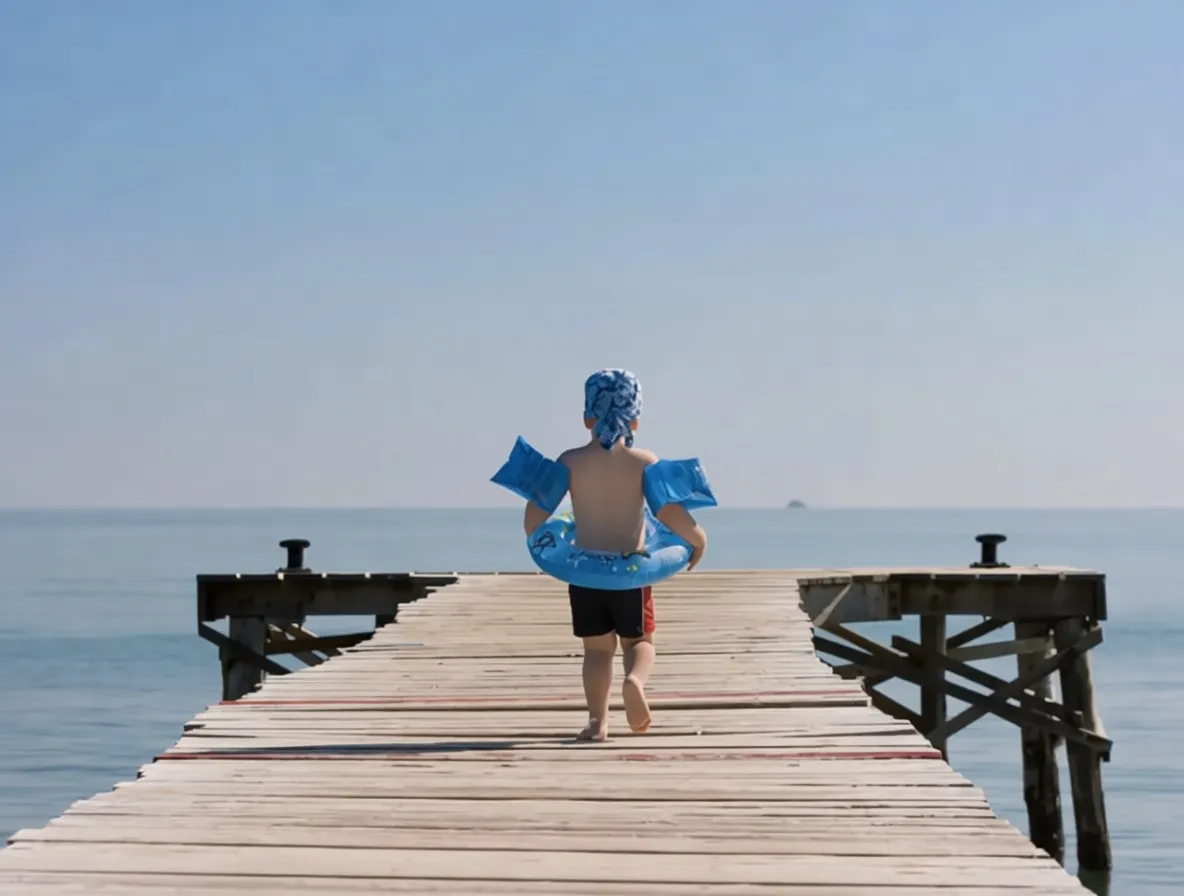
Clear people from the background — before
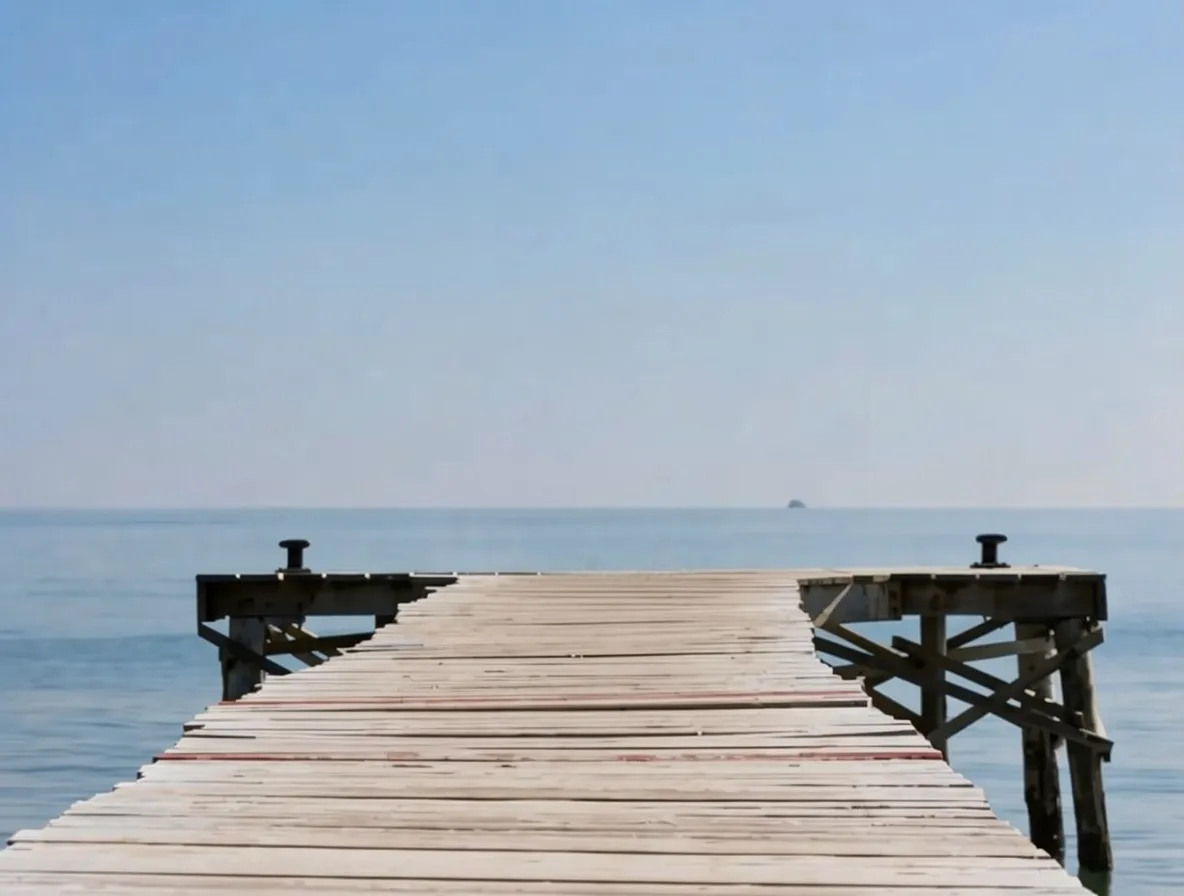
Clear people from the background — after
PeopleObjectTextWatermark

Avant / Après

Clear people from the background

Advertisement
Ce qu'on peut enlever

Quatre outils pour tout ce qui gêne sur une photo

Chacun a sa page, avec des exemples, ses limites et les réponses aux questions les plus fréquentes.

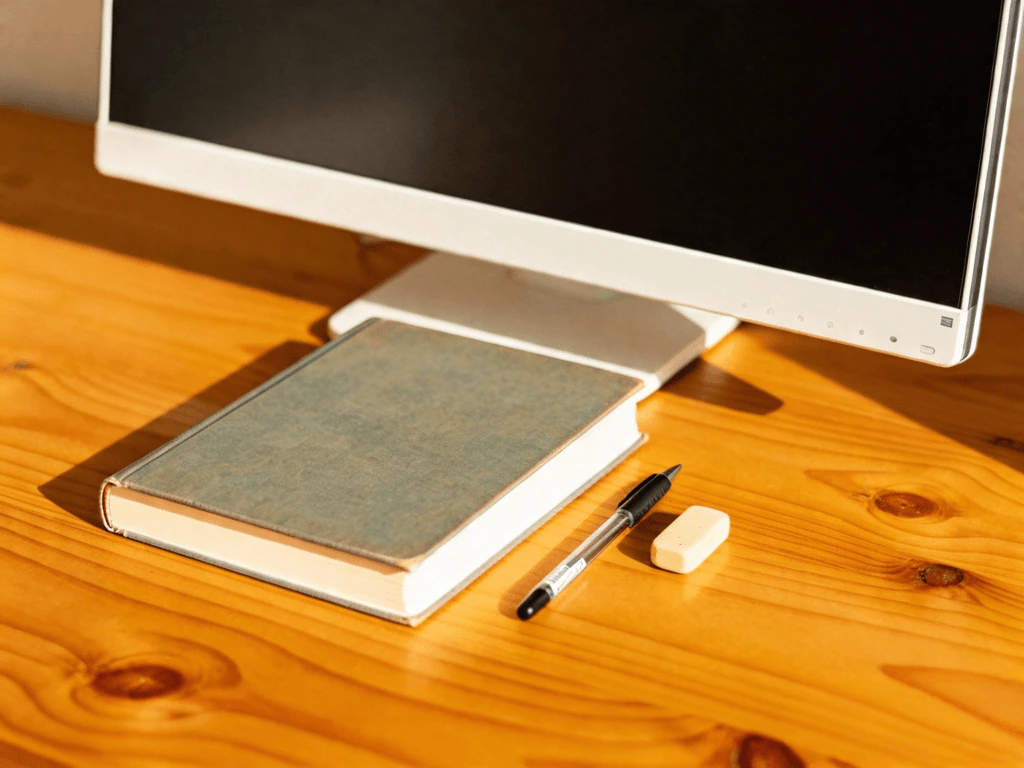
Objets sur un bureau, avant et après — before
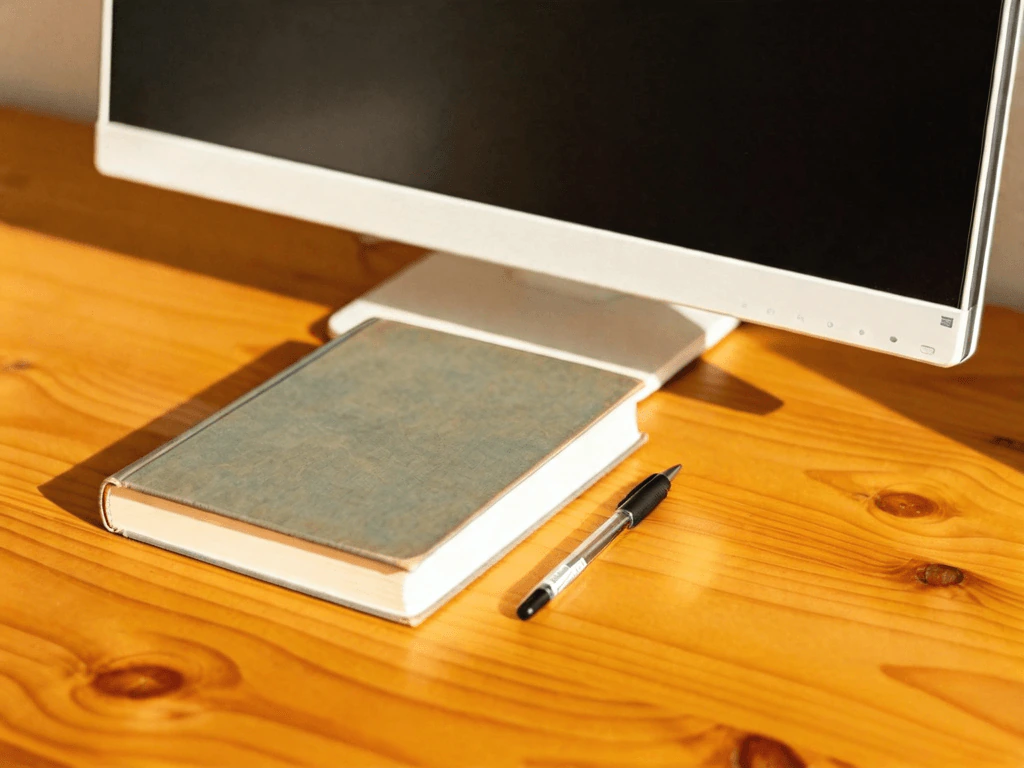
Objets sur un bureau, avant et après — after
Supprimer un objet

Supprimer un objet

La poubelle à côté de la porte, la voiture devant la façade, le panneau au milieu du paysage : passez le pinceau sur l'objet et sur son ombre, et l'IA prolonge l'herbe, les pavés ou le mur derrière.

  • Photos de vacances sans rien de gênant au premier plan
  • Photos de produit sans câble ni étiquette de prix
  • Les ombres et les petits reflets aussi
Supprimer un objet
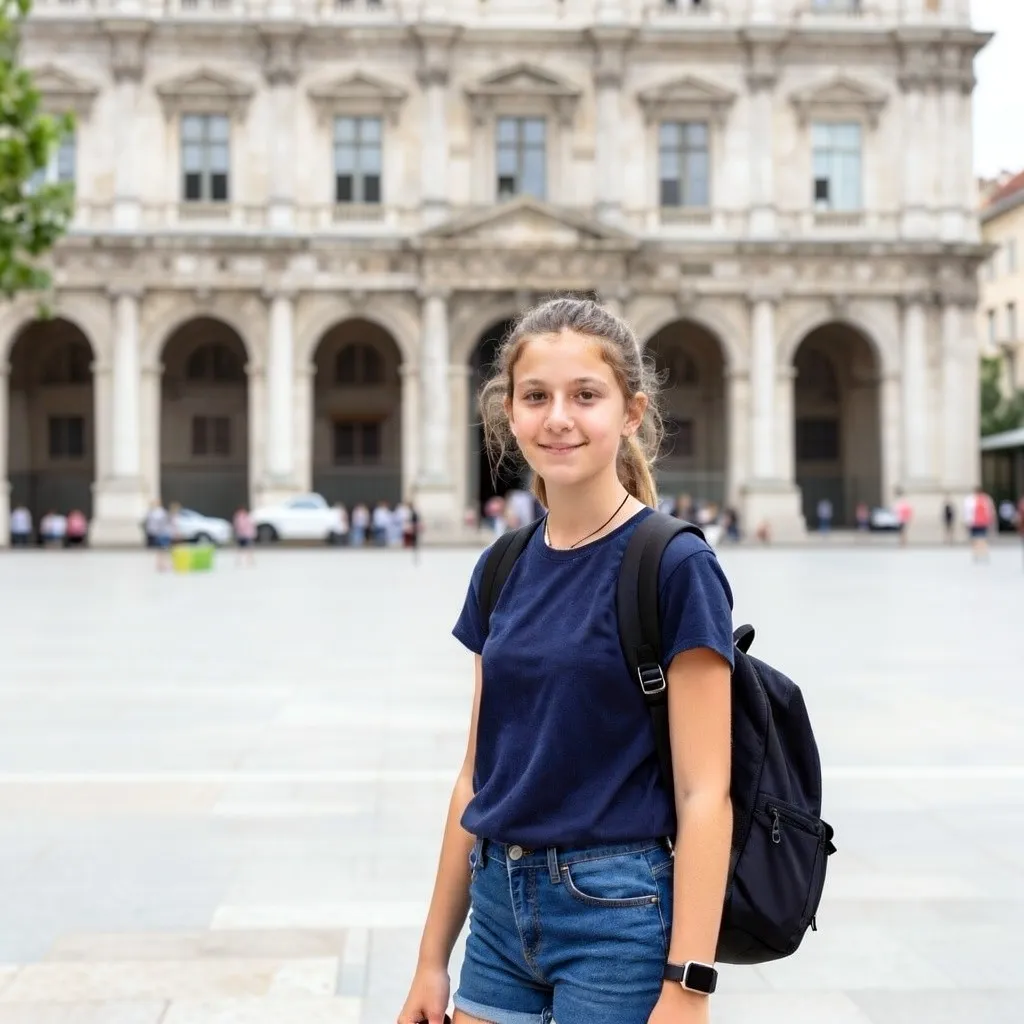
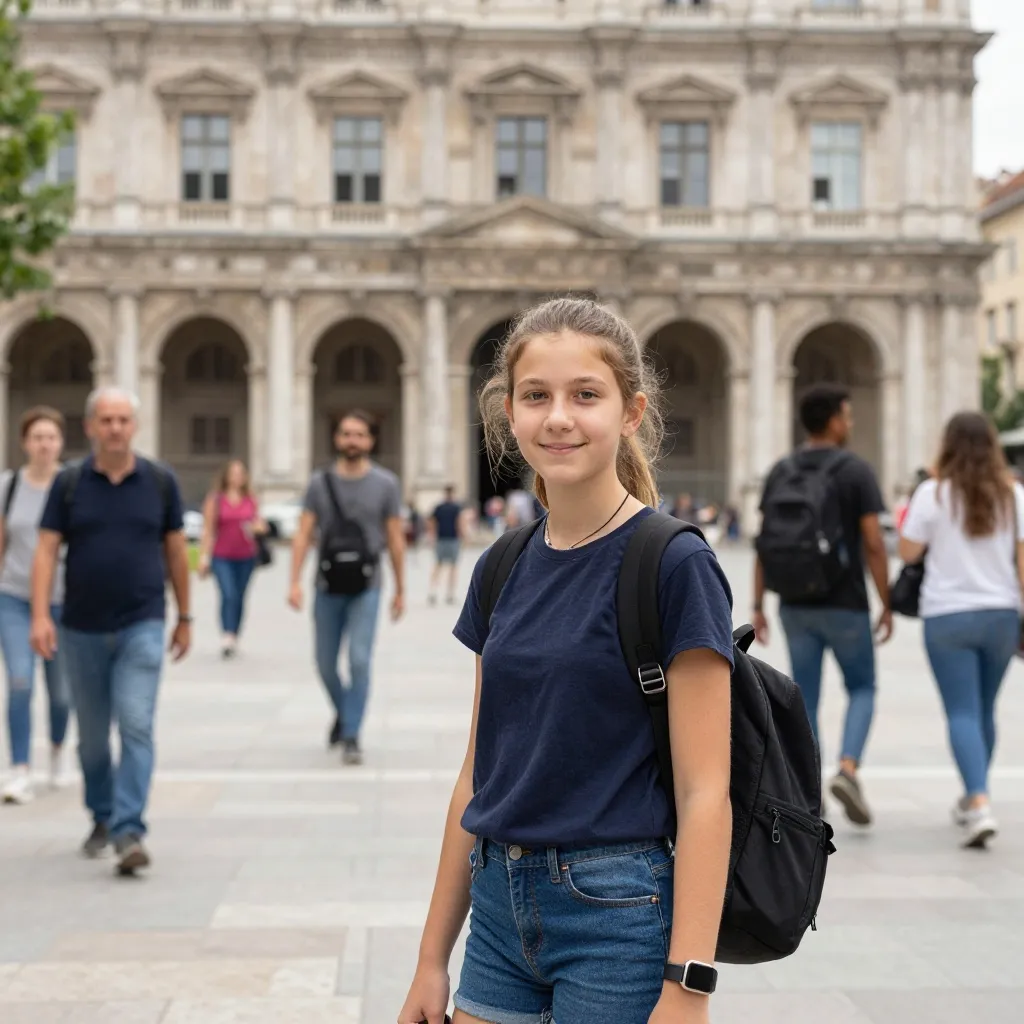
Passants sur une place derrière une personne, avant et après — before
Passants sur une place derrière une personne, avant et après — after
Supprimer une personne

Supprimer une personne

Des passants traversent la place pendant que vous photographiez quelqu'un devant un monument : marquez-les tous en un seul passage. La personne au premier plan reste telle quelle.

  • Photos de voyage sans inconnus
  • Plusieurs personnes en un passage
  • Avec leur ombre au sol
Supprimer une personne
Advertisement
Texte sur un visuel publicitaire, avant et après — before
Texte sur un visuel publicitaire, avant et après — after
Supprimer du texte

Supprimer du texte

La date orange des anciens appareils, le titre de votre propre affiche, une annotation sur un document scanné : passez le pinceau sur l'écriture et l'IA redessine la surface derrière.

  • La date des vieilles photos
  • Le texte de vos affiches et flyers
  • L'écriture manuscrite sur un scan
Supprimer du texte
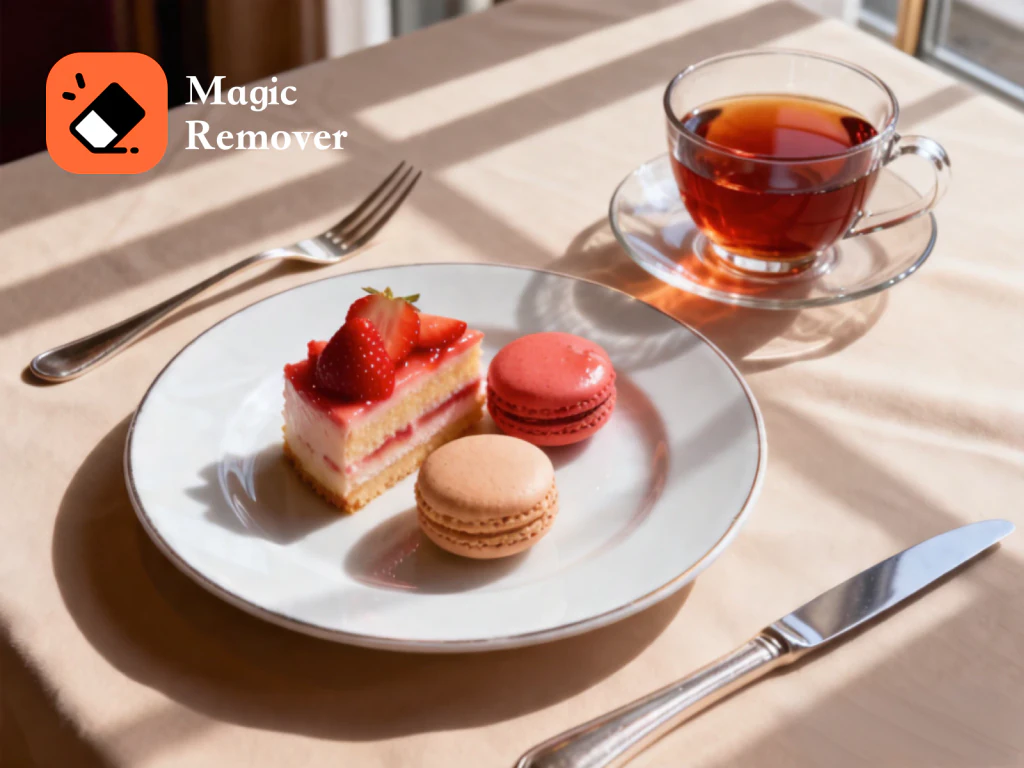
Logo dans le coin d'une photo, avant et après — before
Logo dans le coin d'une photo, avant et après — after
Supprimer un filigrane

Supprimer un filigrane

Votre logo qui a changé depuis, ou la signature sur une image dont vous avez perdu l'original sans marque. L'outil est prévu pour les images dont vous détenez les droits.

  • Logo et signature dans un coin
  • Lignes © continues
  • Uniquement vos images ou celles sous licence
Supprimer un filigrane
Comment ça marche

Retoucher une photo en ligne en trois étapes

  1. 1

    Importez la photo

    Glissez l'image dans la zone d'import ou touchez-la sur téléphone. JPG et PNG sont acceptés. Les grandes photos sont réduites dans le navigateur à 1 mégapixel environ avant l'envoi.

  2. 2

    Passez le pinceau sur ce qui gêne

    Peignez ce qui doit partir : personne, objet, texte ou filigrane. La zone marquée s'affiche en rouge. Un coup de pinceau de trop ? Annulez ou recommencez.

  3. 3

    Téléchargez le résultat

    Touchez « Remove ». En 20 secondes environ, l'IA a redessiné la zone. Vous téléchargez le résultat en PNG, au même format que l'original et sans filigrane.

Advertisement
Pourquoi MagicRemover

Gratuit, sans compte, sans filigrane

Gratuit

2 images par jour sans inscription, 2 de plus avec la connexion Google. Pas d'abonnement ; pour aller plus loin, les crédits s'achètent une seule fois.

Sans inscription

Ouvrez la page et commencez. Pas d'adresse e-mail, pas d'application, pas de mot de passe.

L'arrière-plan est redessiné

La zone marquée n'est ni floutée ni recouverte. L'IA la redessine à partir de ce qui l'entoure, comme une continuité de la scène.

Aucun filigrane sur le résultat

L'image que vous téléchargez ne porte ni logo ni mention de MagicRemover.

En toute franchise

Ce que MagicRemover ne fait pas

Connaître les limites évite les essais inutiles.

1

Environ 1 mégapixel

Le résultat revient à cette taille : une photo de téléphone en 4000×3000 devient 1155×866 environ. Net pour l'écran et les réseaux sociaux, trop petit pour un grand tirage.

2

Les grandes zones marquées

Si ce qui doit partir occupe plus d'un tiers de l'image environ, il reste trop peu de vrai décor. Le résultat est alors en majorité inventé.

3

Pas de retouche de portrait

Lisser la peau, blanchir les dents ou remodeler un visage : cet outil ne le fait pas. Il enlève des éléments d'une photo ; pour la retouche beauté, il faut un autre logiciel.

Advertisement
FAQ

Questions fréquentes

Powered by apimodels.app — a unified AI image generation API