


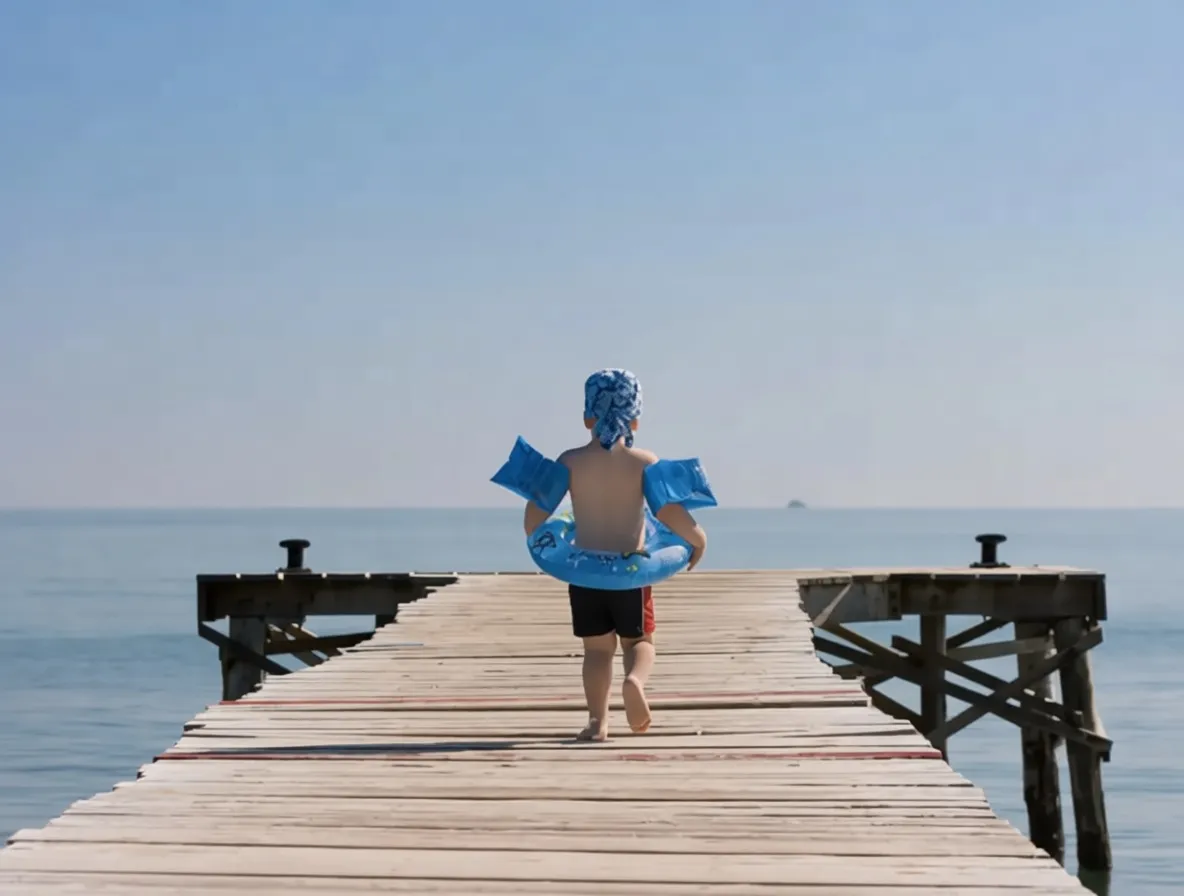
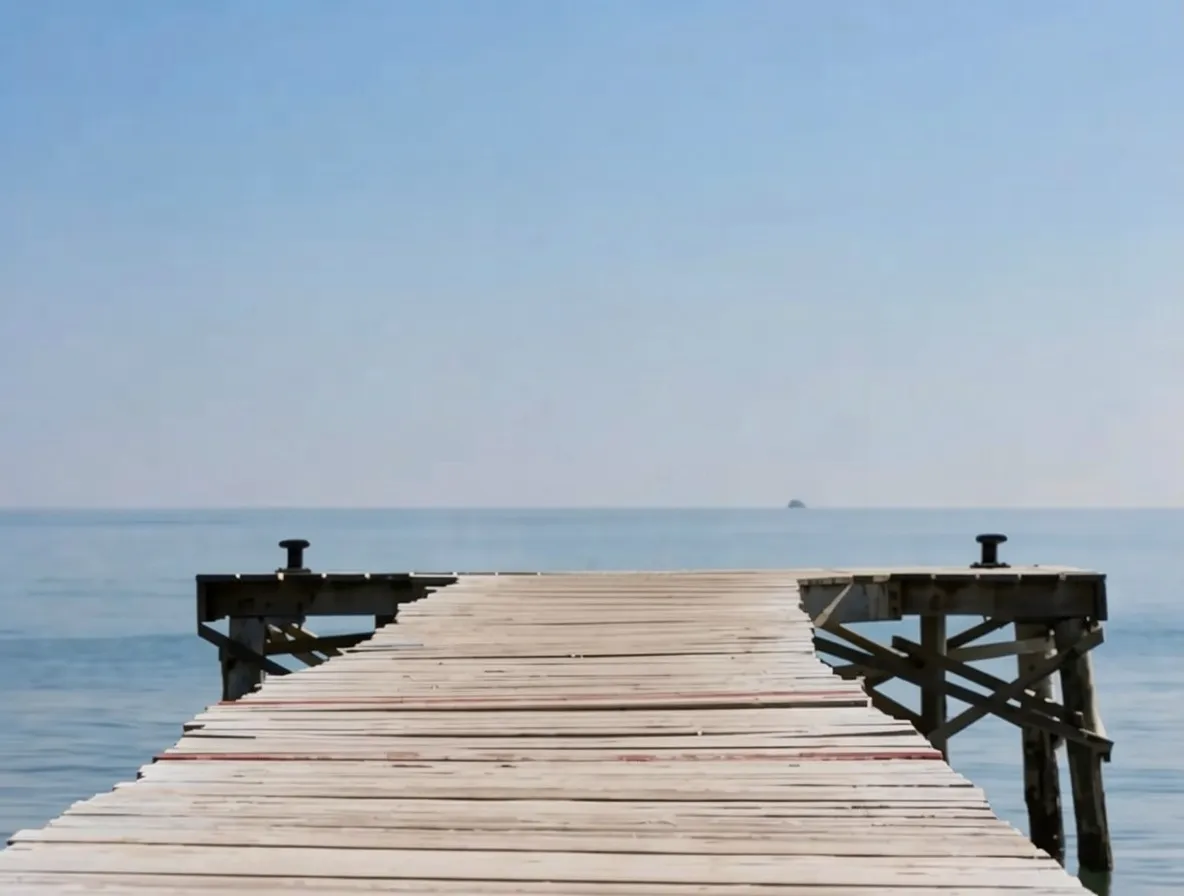
Before / After
背后游客清掉,主角原样保留
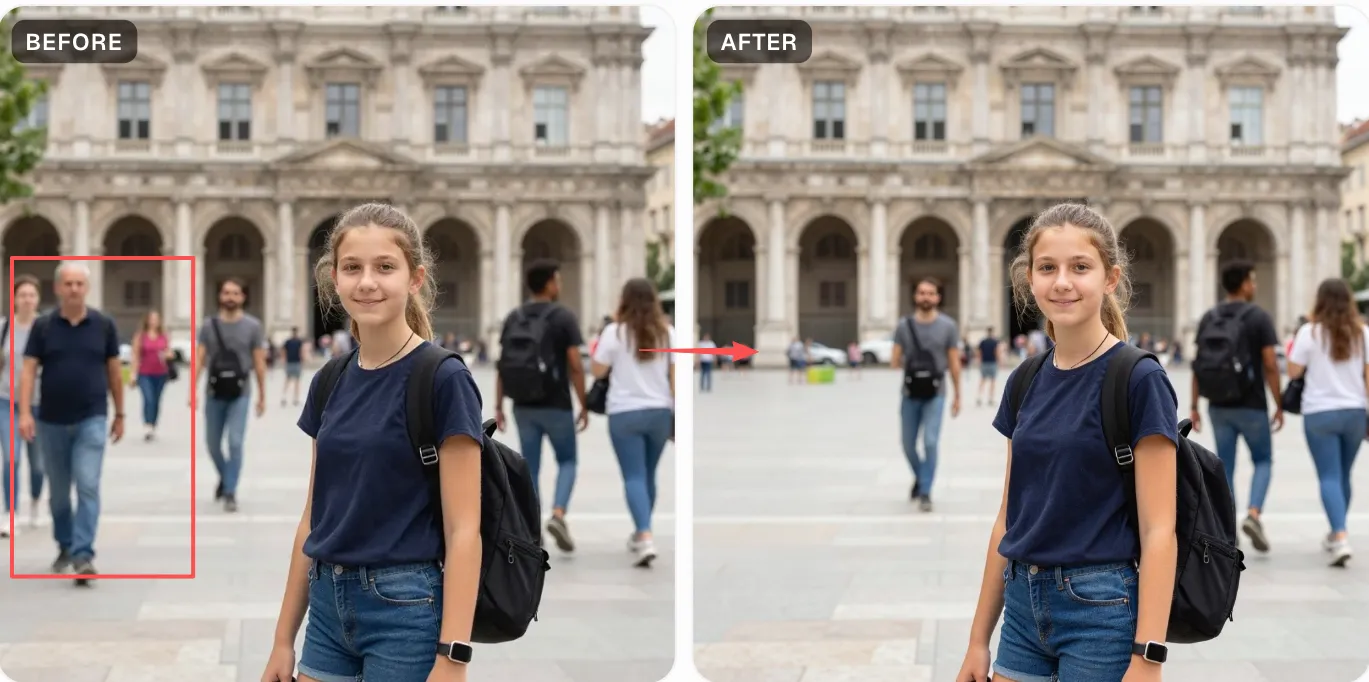
把背后的路人涂一涂,AI 自动补背景——天空、墙面、地面、草木——C 位主角的细节一根头发都不动。
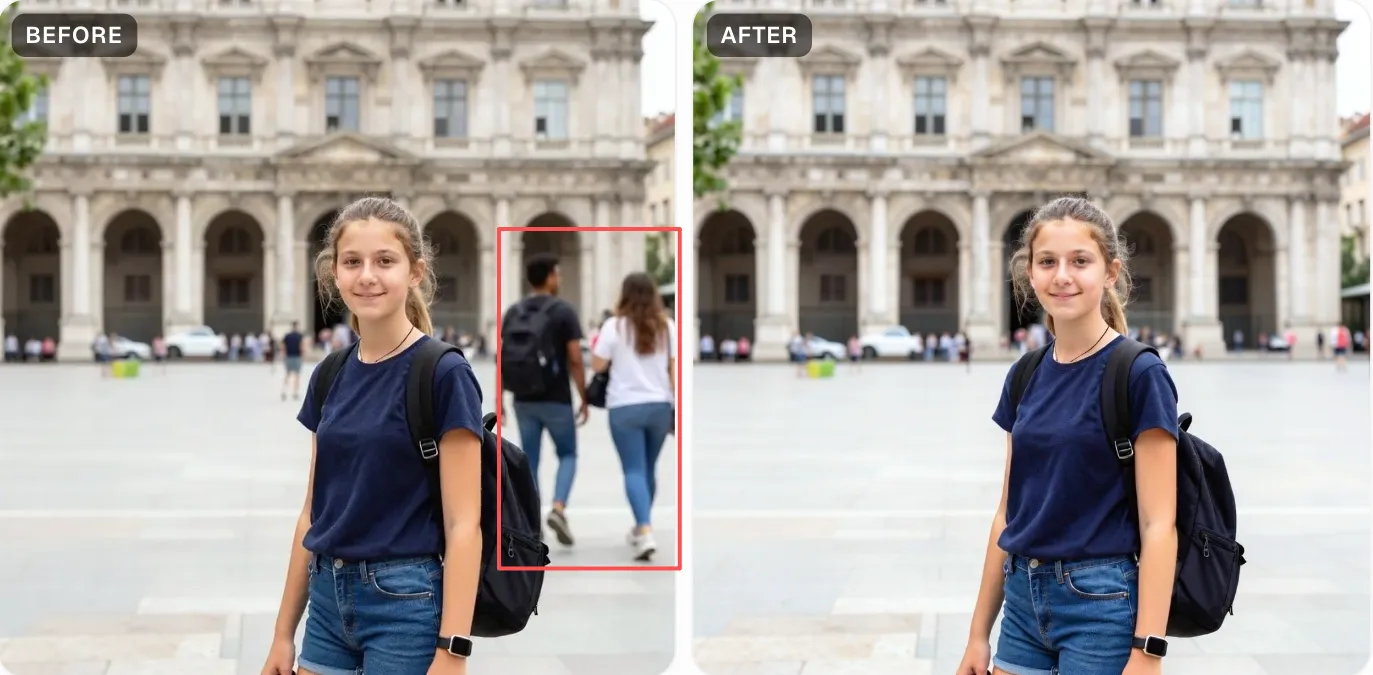
景区人挤人,照片背后全是游客?涂一涂就把路人甲、闯镜陌生人、背后整片人群 P 掉,C 位主角清清楚楚,AI 自动补背景。免费在线用,免登录,每天 2 次。
Before / After
路人已 P 掉
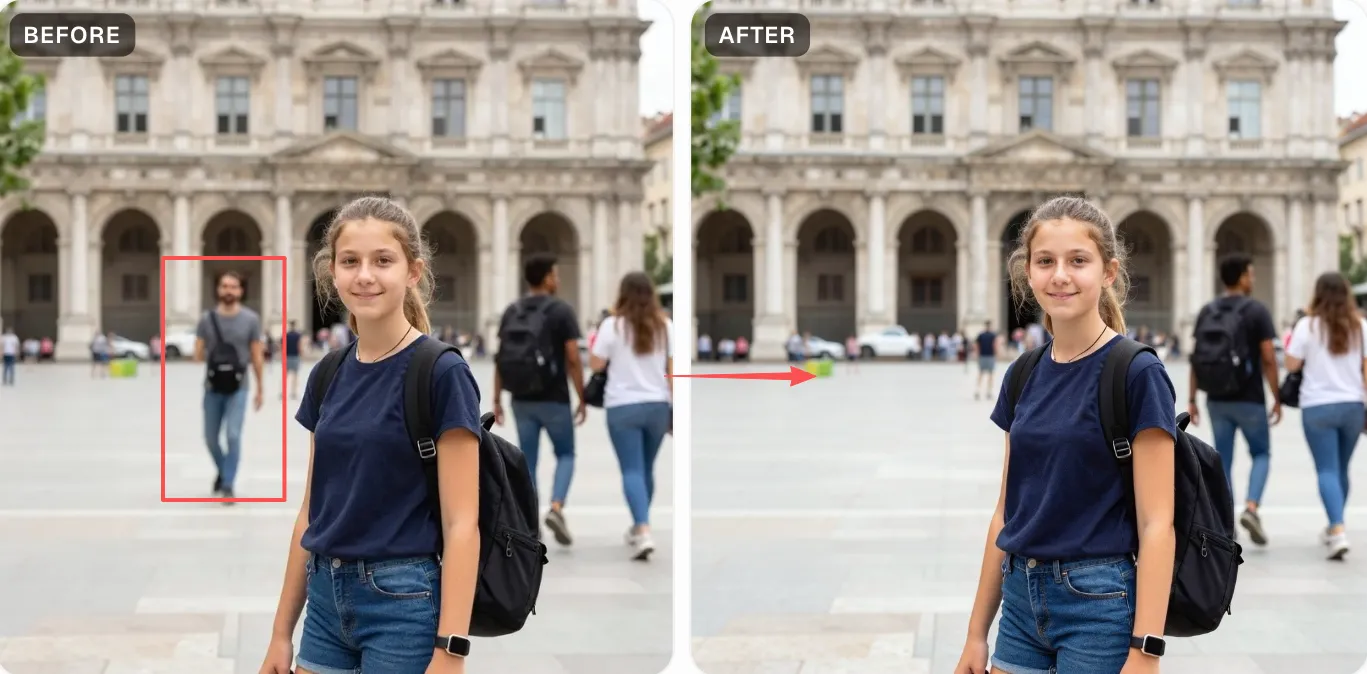
免费 P 掉照片里的路人:传图,拿画笔把每个要去掉的人涂一遍——乱入的游客、闯镜陌生人、背后整片人群——点「Remove」。 约 20–30 秒后,AI 把背景补好,下载就是张干净出片。 免登录每天免费 2 次,Google 登录后每天 2 次,导出不带水印。
把背后的路人涂一涂,AI 自动补背景——天空、墙面、地面、草木——C 位主角的细节一根头发都不动。
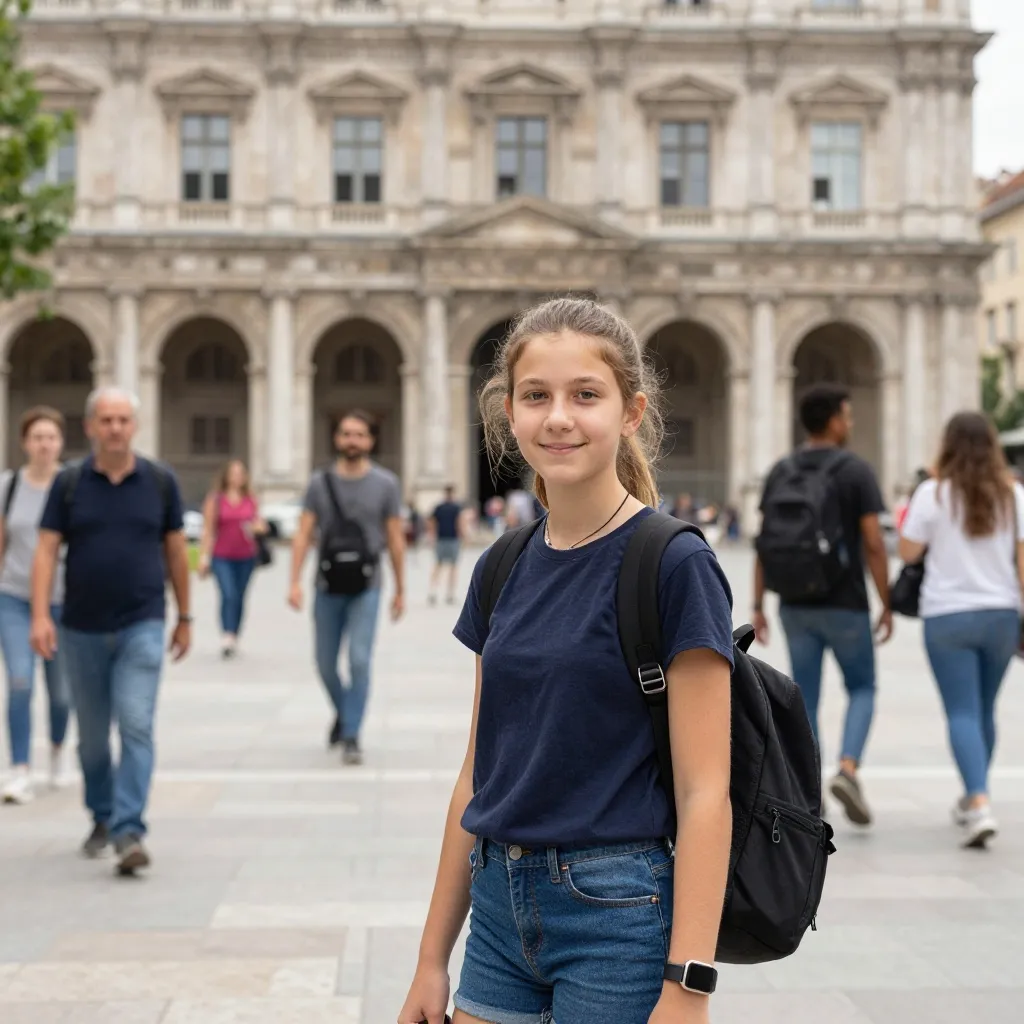
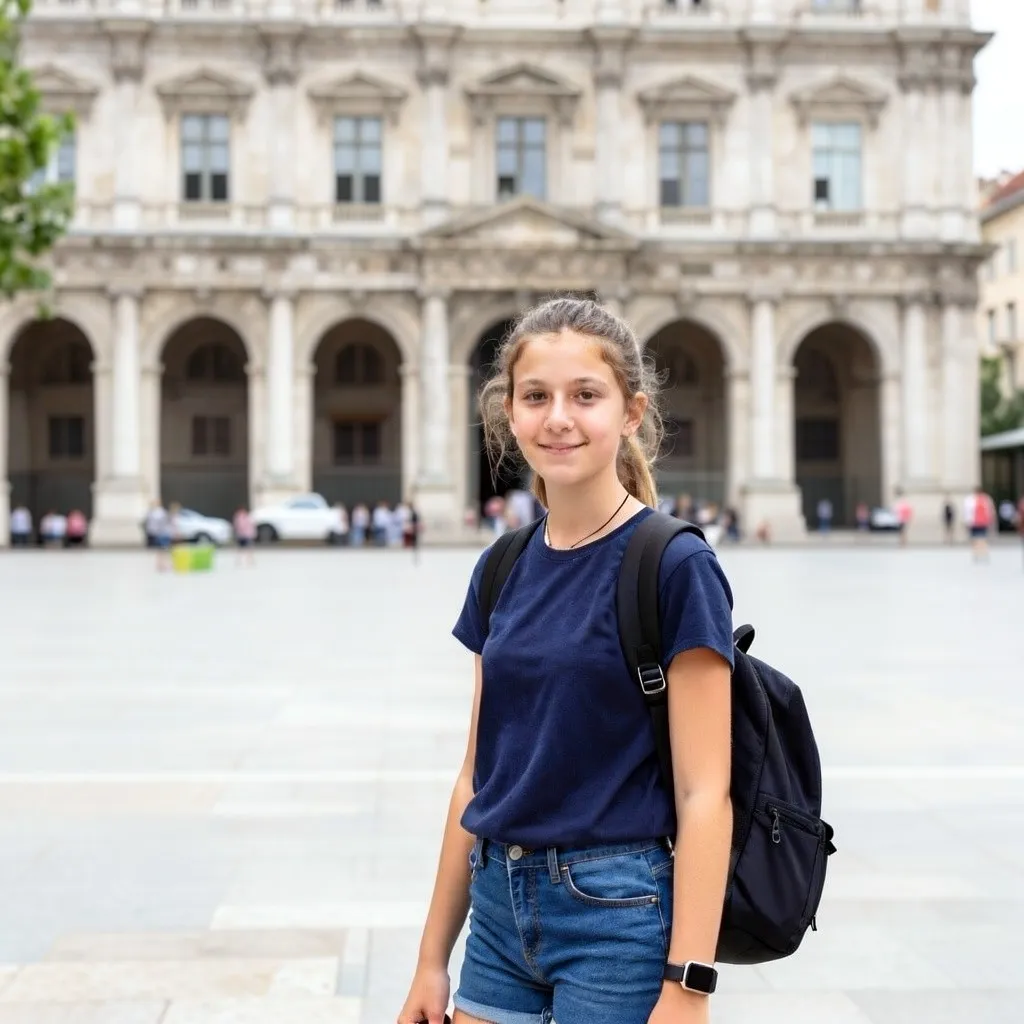
只涂一个人,或者把背后整片人群一起涂掉都可以。只有画笔盖过的地方会重画,其余和原图分毫不差。
想要更多进阶技巧?看这篇 照片去路人完整教程,含分批处理的小窍门。
传图
把照片拖进来,或者点一下选图。JPG、PNG 都收,手机相册直出的大图(超过 1536px)会自动压一压再处理,不用手动改尺寸。长城故宫的打卡照、毕业合照、婚纱照、班级合影——只要画面里有不想要的人,都能 P。
涂掉乱入的人
拿画笔把要 P 掉的人整个涂一遍:头、身子、胳膊腿全盖上,脚下的影子也别落下。背后一大片游客就把画笔调大(80–120 px)一次刷过去;只 P 单个路人甲就用小画笔(40–60 px)精修。轮廓边缘多留 6–10 px 余量,给 AI 留点背景参考。
下载出片
点「Remove」,AI 大概 20–30 秒就把涂掉的地方补好背景——天空、湖面、地砖、墙壁、草木,照周围环境自动推。补好点「Download」存高清 PNG,原图比例不变,画质清晰,直接发小红书。
发丝和影子多涂一点
最容易翻车的就是飘出来的发丝和脚下的影子。涂的时候边缘多留几个像素,尤其深色背景下的碎发和地面倒影,漏一点就会留个尾巴。
背景越干净效果越好
天空、海滩、草坪、纯色墙这种背景,补完几乎看不出动过。要是背景花(密集树叶、花纹衣服、砖墙细节),可能留点接缝,再拿修图软件描两笔就好。
人多就分几次涂
不用一口气把所有人都涂了。先把最碍眼的 2–3 个路人 P 掉,看一眼效果,再点「Continue edit」接着清剩下的。分几次比一次糊一大片干净得多。
C 位主角别去碰
只有涂过的地方 AI 才会重画。留在画面里的人完全不动,和原图一模一样,放心涂。
Powered by apimodels.app — a unified AI image generation API