
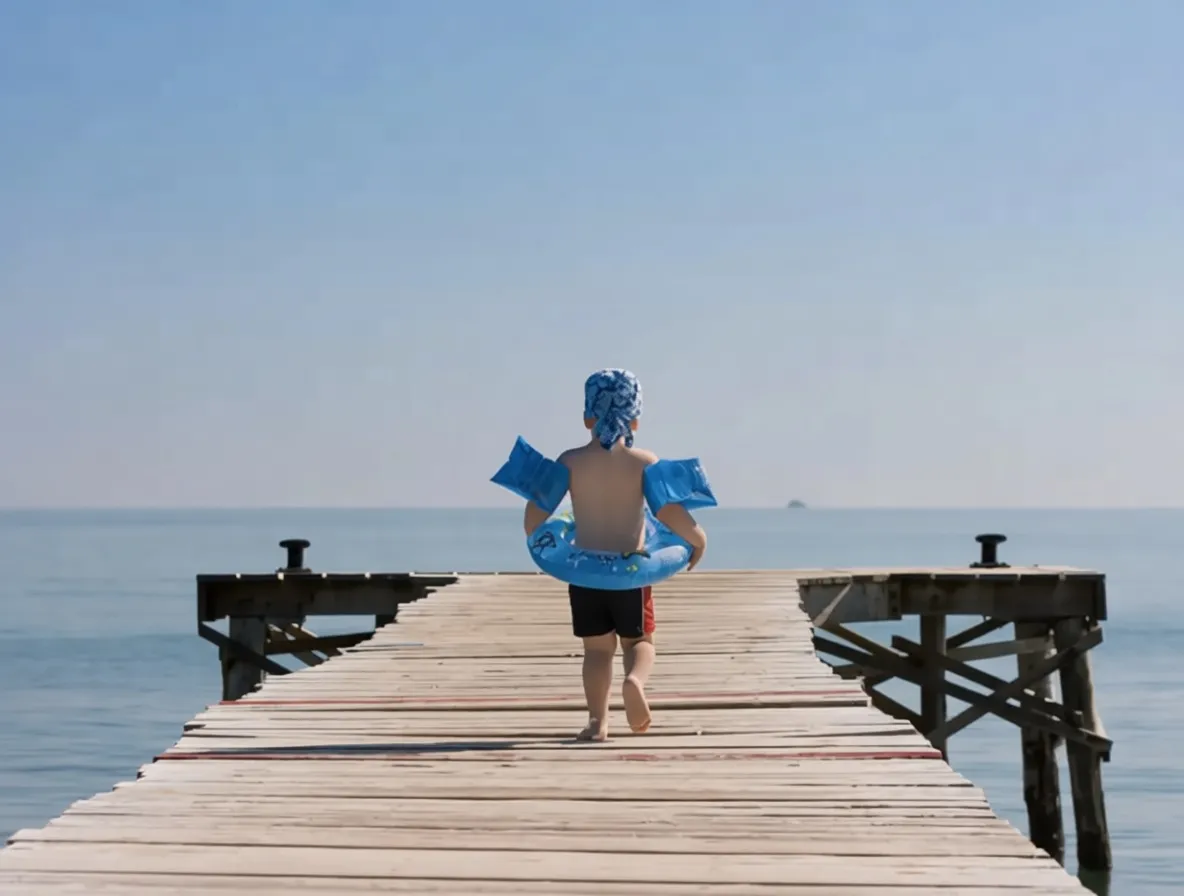
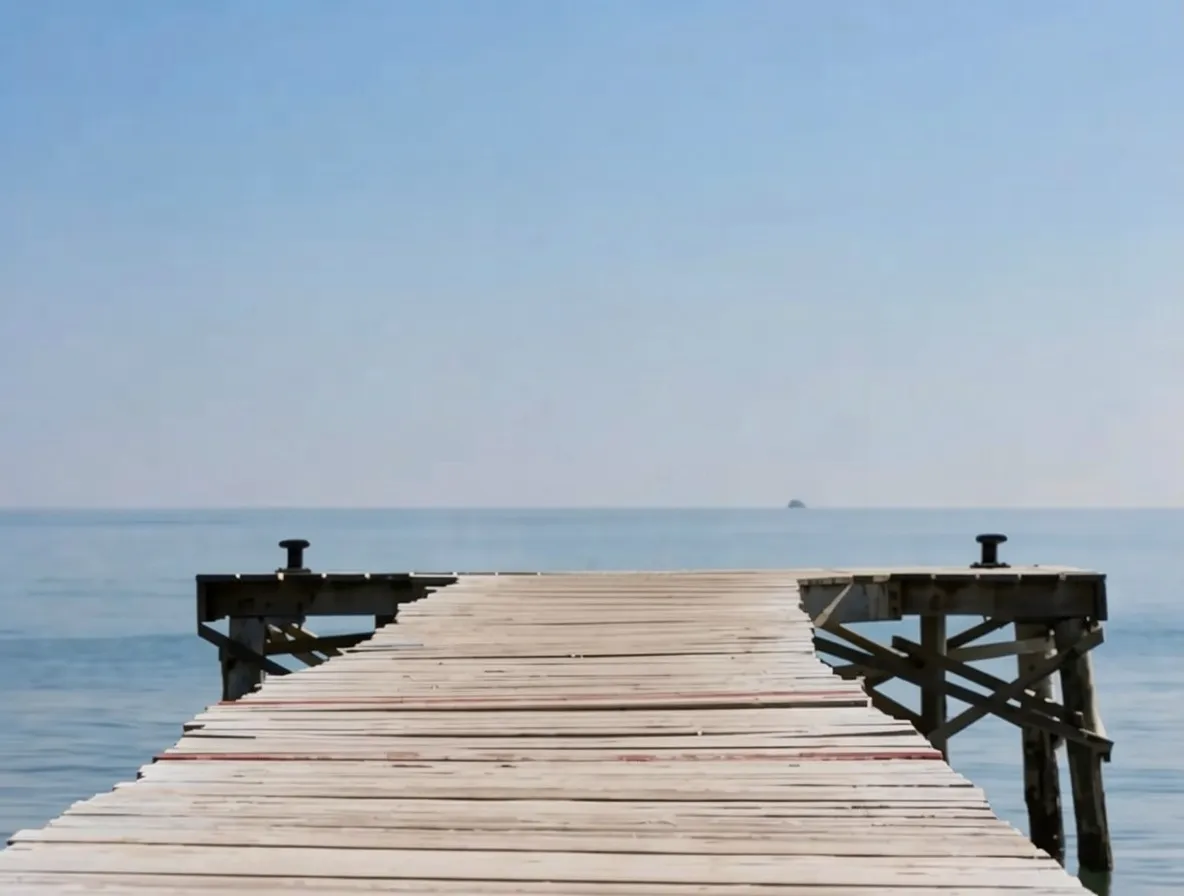
处理前 / 处理后
从照片里消除人物
涂掉游客、抢镜的人,或者背景里的一整片人群,消除笔会把场景补回来——想把陌生人从旅行照里抹掉,这是最快的办法。
物体、人物、文字、水印,想去掉什么就涂什么,AI 十几秒就把背景补好。免费在线用,免注册,不加水印。


处理前 / 处理后
已消除
消除笔就是:在照片上涂掉不想要的东西,AI 把它背后的背景补回来。这是一支免费的在线消除笔:上传图片,涂掉人物、物体、文字或水印,点“Remove objects”,大约 15 秒就能拿到一张干净、不带水印的照片。每天免费 2 次,用 Google 登录后 2 次。
涂掉游客、抢镜的人,或者背景里的一整片人群,消除笔会把场景补回来——想把陌生人从旅行照里抹掉,这是最快的办法。
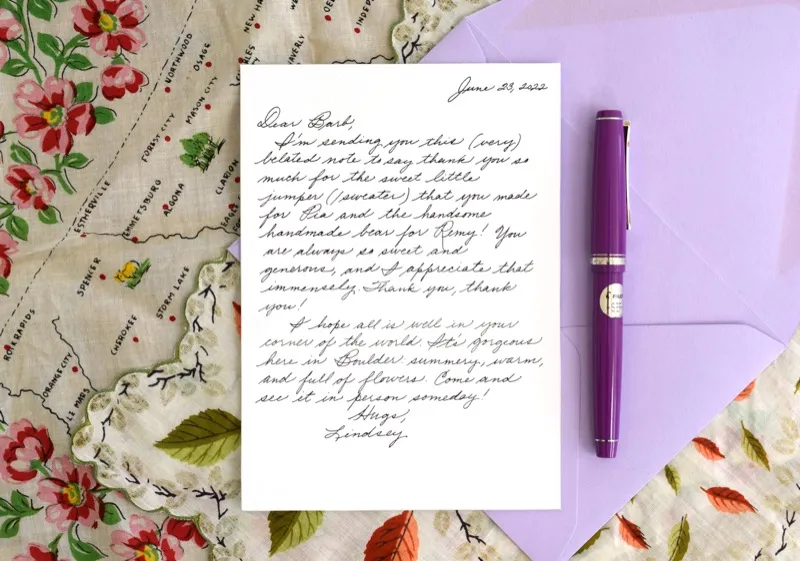
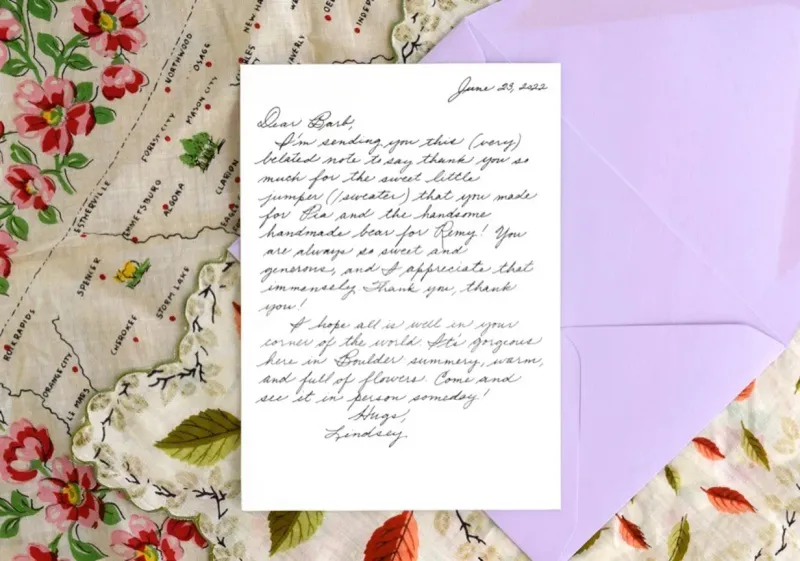
垃圾桶、电线、招牌、停着的车——什么碍眼涂什么,AI 会用相称的背景把空缺补上。


字幕、日期和 © 水印,涂一遍就能去掉。AI 会看清字底下是什么,再把它干净地画回来。
消除笔是一种 AI 修图工具:去掉照片里的一部分,再用以假乱真的背景把空缺补上,看不出修过的痕迹。它不靠手动涂抹或仿制图章,而是推测你涂过的地方背后本来是什么,再画回去。Pixel 手机上的同名功能、Canva 这类编辑器自带的消除笔,还有本站这样的网页工具,都叫消除笔。
本站是一支专门修照片的免费在线消除笔,不是那种叫“魔术擦”的清洁海绵——它擦的是图片,不是台面。物体、人物、招牌、Logo、日期或水印,涂掉后大约十五秒就能下载干净的成品。
消除物体
垃圾桶、电线、招牌、停着的车、随手放下的包,涂掉就没了。AI 会用相称的背景把空缺补上,不留生硬的抠图痕迹。
消除人物
涂掉抢镜的路人、游客,或者背景里的一整片人群,消除笔会把他们身后的场景补回来。想把陌生人从旅行照里抹掉,这是最快的办法。
消除文字和日期
字幕、说明文字、相机印上的橙色日期,涂一遍就能去掉。消除笔会看清字底下是什么,再把它干净地画回来。
消除水印
你自己的图片上那道对角线 © 标记、角落署名或叠加的 Logo,涂掉即可。AI 会把底下的纹理补回来,让标记彻底消失。
上传照片
把 JPG 或 PNG 拖进来,或点一下选图。大图会自动缩小到约 100 万像素(4000×3000 的照片处理后约 1155×866),手机随手拍和相机原图都能用,原图的宽高比始终不变。
涂掉想消除的部分
在想去掉的东西上涂一层红色——人、物体、招牌、水印,或者印在图上的文字。边缘多涂出 4–6 像素,让 AI 有干净的背景可参考。“Undo”撤销、“Clear”清空,再配合“Brush size”调画笔大小,涂得更准。
下载干净的成品
点“Remove objects”。大约 15 秒,涂过的地方就换成以假乱真的背景——天空、墙面、皮肤、路面、绿植——然后点“Download result”下载不带水印的 PNG。未登录每天免费 2 次,登录后每天 2 次。
| 其他消除笔 | 这支消除笔 | |
|---|---|---|
| 价格 | Google 相册的消除笔在支持的手机上免费,但只能在 Google 相册 App 里用;Canva 的消除笔是付费 Pro 功能。 | 网页免费用:未登录每天 2 次,登录后每天 2 次。 |
| 注册 | 大多数消除笔都得先装 App 或注册账号。 | 打开网页就能用,不注册也能试。 |
| 能消除什么 | 手机自带的消除笔主要对付人物和小杂物。 | 物体、人物、文字、水印,一支笔全搞定。 |
| 成品带不带水印 | 有些免费消除笔网站会在下载的图上加水印。 | 不加水印,成品干干净净,完全归你。 |
涂的时候留点余量
在要消除的东西边缘外多涂几个像素。多出来的这圈能让补上的部分和周围融合得更自然,不会留下一圈淡淡的轮廓。
一次只消除一块
画面很满时,分几轮来——先抹掉几样东西,看看效果,再点“Continue editing”继续。小块区域比一大片补得干净。
背景越简单越好消
天空、水面、草地、墙面几乎能补得天衣无缝。纹理密集的地方可能留一点淡淡的痕迹,事后稍微修一下就好。
尽量用画质好的原图
目标周围的 JPG 压缩噪点会干扰 AI 判断。手上有几个版本的话,用画质最好的那张。
Powered by apimodels.app — a unified AI image generation API