
照片怎么去掉路人?免费 AI 去人物三步教程
MagicRemover 团队 · 2026年6月5日 · 阅读约 6 分钟
一句话回答
免费去掉照片里的人:打开 AI 去人物工具,上传照片,把想去掉的人都涂上,点“Remove people”。大约 20–30 秒,AI 就会补好他们身后的背景,返回一张高分辨率、无水印的图片。效果好坏的最大诀窍是分几次去:先去掉几个人,看看结果,再涂剩下的,而不是一次把整群人都盖住。
打开免费去人物工具 →好不容易拍到的旅行美照,偏偏有个陌生人走进画面;合影被人抢了镜;房源照片要干干净净,背景里却站着一堆人。这些都用不着 Photoshop,也不用买会员,免费的 AI 去人物工具就能把背景补回来,整个过程不到一分钟。下面配截图一步步讲清楚这三步,再分享“分几次去”的技巧:结果是干干净净还是糊成一团,差别就在这里。
三步去掉照片里的人
- 1
上传照片
打开去人物工具,把照片拖进上传框,或者点一下从相册选。支持 JPG 和 PNG,宽度超过 1536 像素的图会在处理前自动缩小,所以手机随手拍也好、单反原图也好,直接传就行。旅行照、婚纱照、房源照、街拍,都是最常见的“有人闯进画面”的场景。
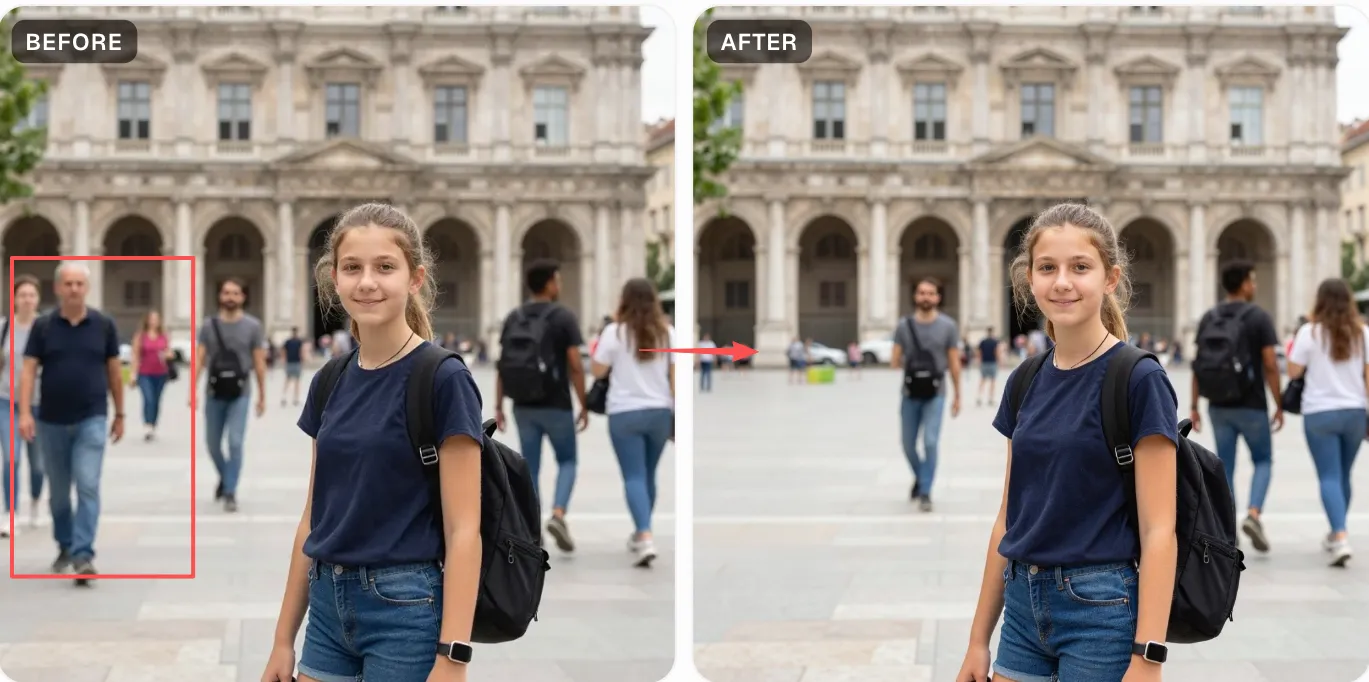
- 2
把想去掉的人全部涂上
抢镜的、游客、背景路人,每个都涂上,而且要整个人盖住:头、四肢,还有地上的影子。人挤在一起时用大画笔(80–120 像素)一笔扫过去;要单独去掉紧挨着主体的某个人,就换 40–60 像素的小画笔。每个人外面多留 6–10 像素的边,让 AI 有周围画面可参考。涂多了?侧边栏有“Undo”和“Clear”。
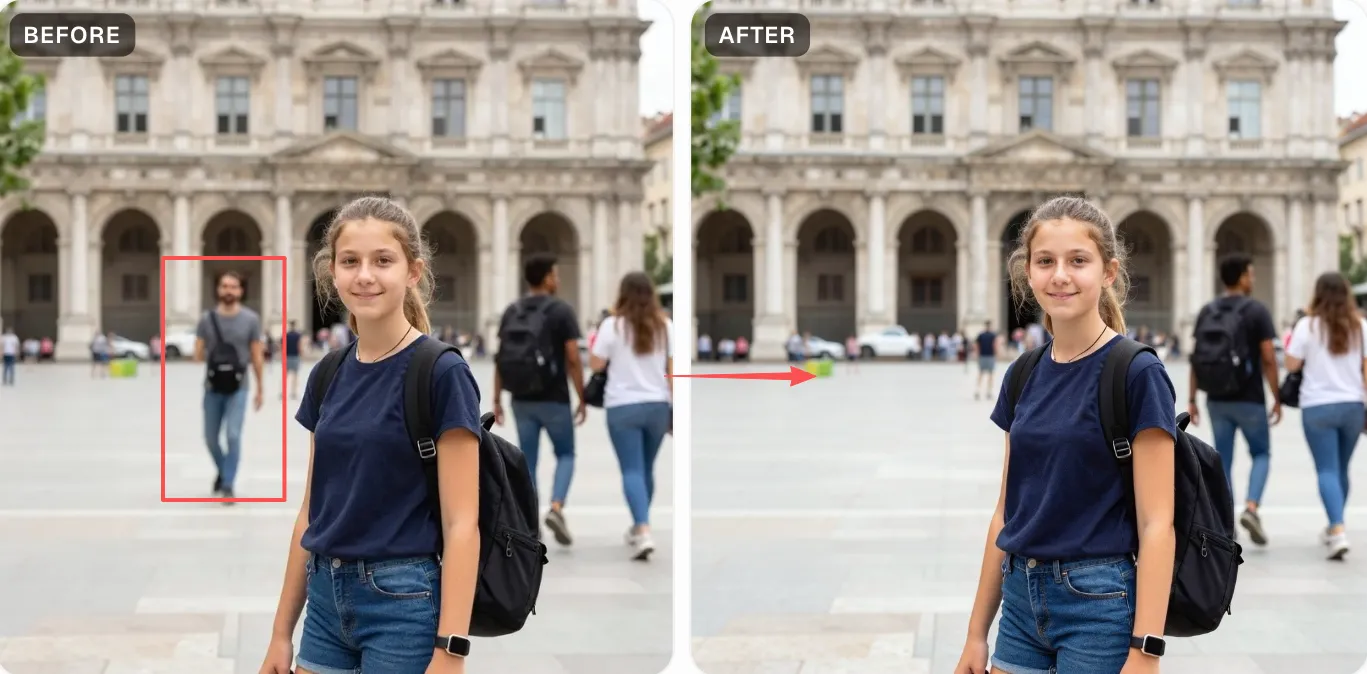
- 3
点“Remove people”,然后下载
点“Remove people”。大约 20–30 秒,AI 会把涂过的区域重新画出来,补上人身后本该有的天空、水面、路面、墙壁或树丛,然后给你一张全分辨率、无水印的 PNG。如果哪一块看着还不对,点“Continue editing”只涂那一小块,再处理一遍,效果会更干净。
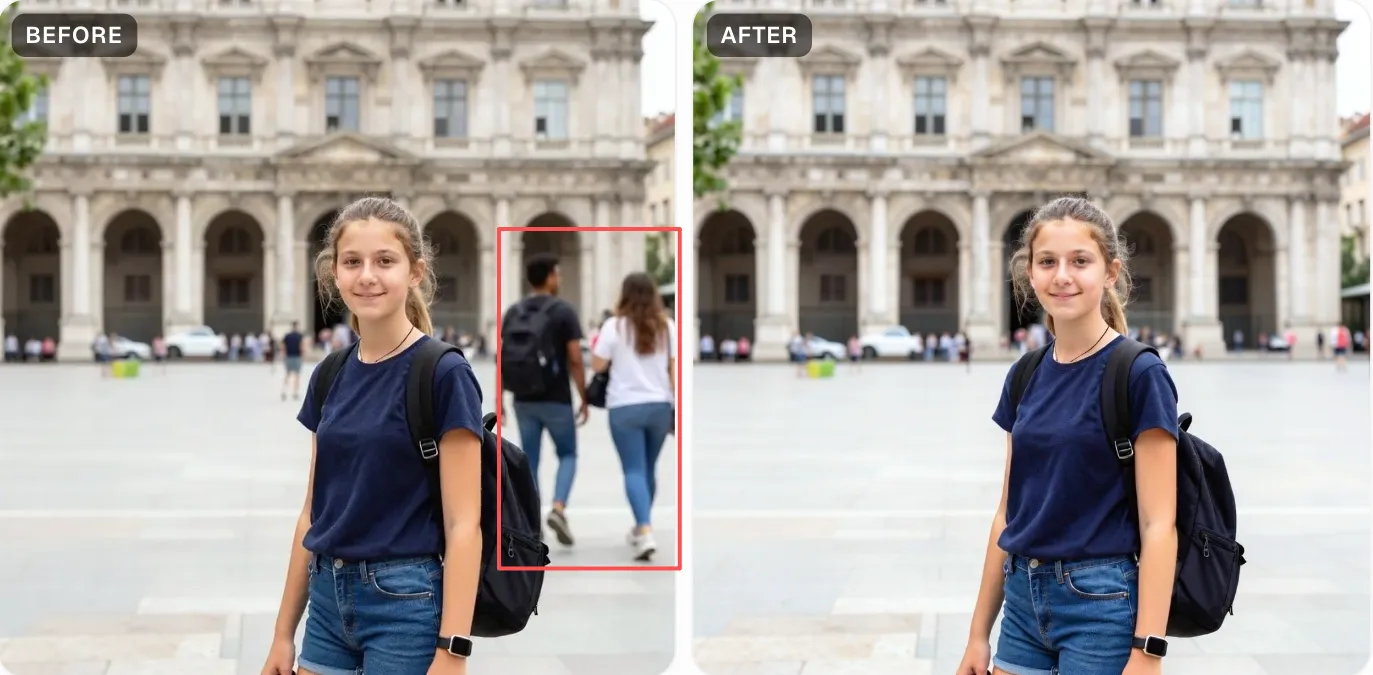
分几次去:让结果更干净的诀窍
这一点大多数人都会忽略。一次把整群人都涂上,AI 就得一口气补出一大块复杂区域,要对齐的边缘越多,越容易露出一道涂抹痕迹或半透明的人影。换个思路,像擦玻璃一样,一次擦一小块。
- 第一遍:先去掉最显眼的两三个人,也就是离主体最近的那几个。点“Remove people”,看看补出来的效果。
- 第二遍:点“Continue editing”,把剩下的都涂上:远处的小人、残留的影子、画面边缘露出的一截胳膊。每一遍都在更干净的背景上进行,补出来的效果会越来越好。
- 第三遍:修掉细小的瑕疵。只涂一小块,比整张图重来更快,也更准。
三次小范围去除,效果通常好过一次大面积涂抹。而且每一遍都很快,处理一张照片一般用不了几次每日免费额度。
让效果更干净的四个小技巧
- 分几次去,别一次涂一大片。每次去掉两三个人,看一眼结果再继续,几乎总比一口气涂掉整群人效果好:AI 要同时补的边缘少了,出错的机会也就少了。
- 涂的时候稍微越过边缘。头发、手指、地上的影子最容易留下残影。留出 6–10 像素的余量,模型才有足够的周边画面来融合。
- 主体一笔都别碰。只有涂过的像素会重画,没涂的地方(包括你想留下的人)都和原图一模一样。
- 背景越简单越好去。站在天空、沙滩、水面或素墙前的人,比站在书架、人群这类密集细节前的人,去得干净得多。
AI 去人物 vs. 手动修图
| 任务 | 手动修图软件 | AI 去人物工具 |
|---|---|---|
| 去掉一个背景游客 | 在 Photoshop 里用仿制图章、修复画笔磨 5–15 分钟 | 约 30 秒,涂一涂、点一下 |
| 清掉一整群人 | 费时费力,背景复杂时常留下涂抹痕迹 | 分几次涂,AI 每次都把场景补一遍 |
| 需要的技术 | 得会蒙版、图层和融合 | 不需要,会用鼠标选文字就会用 |
| 费用 | 付费修图软件订阅 | 免费:未登录每天 2 次,登录后每天 2 次 |
常见问题
用你自己的照片试试
游客、抢镜的、背景里的人群,半分钟左右就能去掉。免费、不用注册,结果不带水印。
去掉照片里的人 →