
照片去路人
涂掉背景里的路人、抢镜者、游客和随机陌生人,AI 把场景重建回来,你的主体依旧清晰。免费,免注册。
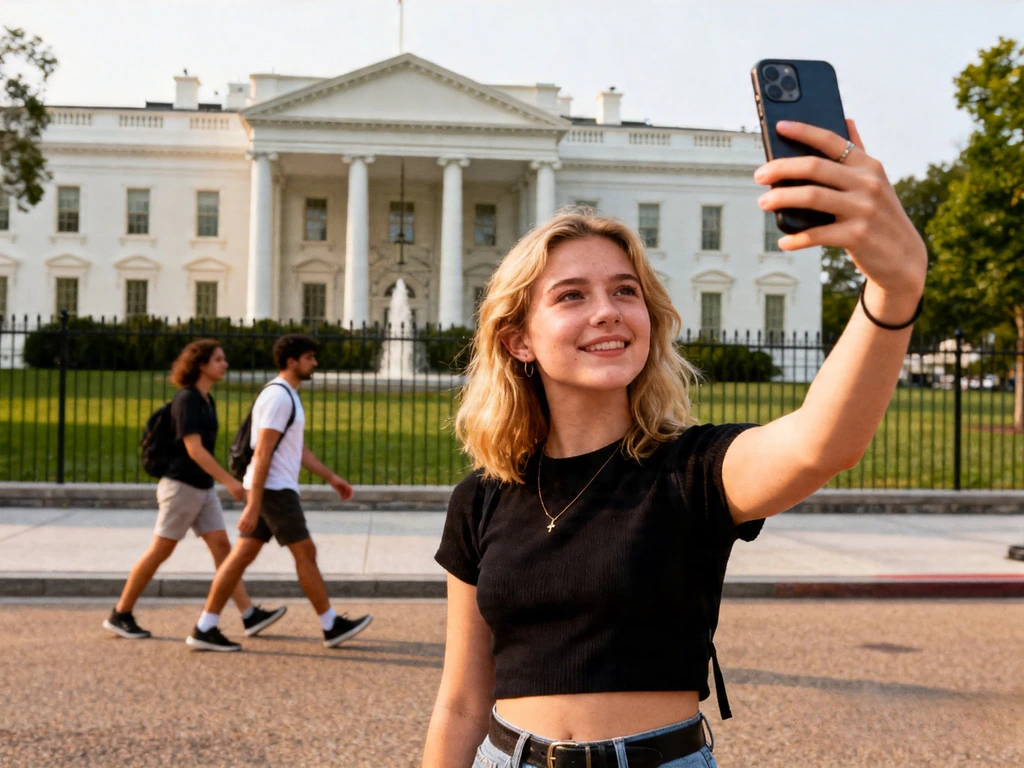
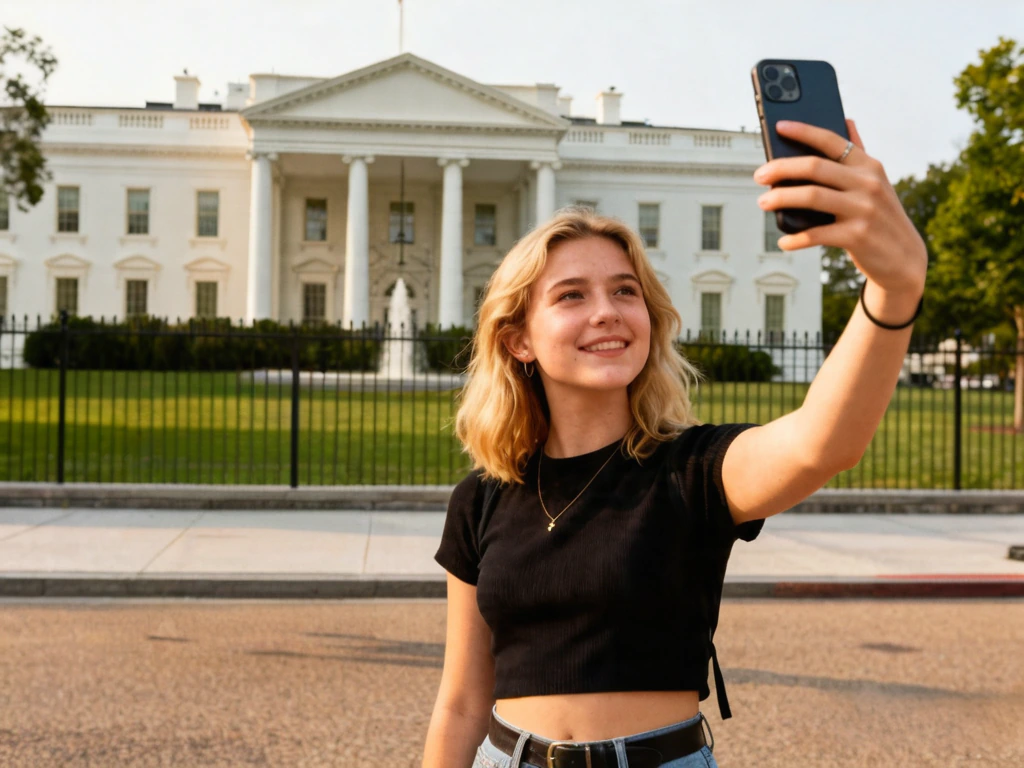
Before / After
路人已去除
Before & after
简而言之
免费去除照片里的路人:上传照片,把背景里的每个陌生人、抢镜者或 游客都涂上 —— 连同他们的影子和倒影 —— 点「去除」。约 20–30 秒后, AI 把他们身后的场景重建出来,你的主体丝毫不受影响。每天免费 2 次, Google 登录后 2 次,结果不带水印。当路人明显在前景主体身后时, 效果最干净。
日常照片里的路人难题
有些最好的照片,偏偏被你从没想要的人毁了:游客晃过地标镜头、 抢镜者闯进街拍肖像的边缘、陌生人在你海滩照背后晒太阳、一排看演出的 观众塞满了演唱会照片的背景。你没法让一群人散开,在热门景点等一个 空场更是没指望。
过去要去掉这些背景路人,就得在 Photoshop 里一个一个手工克隆抹掉 —— 每个陌生人、每道影子都得慢慢磨,既慢又费神。生成式 AI 消除一遍就搞定: 涂掉路人,模型就把他们身后的一切重建出来,不管是天空、海面、路面、 墙、植被,还是地标本身。前景里的主体永远不会被动到。
当路人明显在主体身后、背景又包容时,效果最好。远处的游客衬着天空或 水面几乎能完美消失;和你主体重叠的陌生人,或华丽建筑前成片的人群, 则可能需要沿接缝多花点心思。无论哪种,把路人和他们的影子涂进同一个 蒙版就够了。
大家都在哪些场景清路人
地标前的游客
埃菲尔铁塔、罗马斗兽场、日出时分的寺庙 —— 这些客流不断、根本等不到空场的地方。涂掉主体身后那群路人,把地标留干净。
街拍里的抢镜者
一张构图讲究的街拍,被一个走进画面边缘的抢镜者毁了。涂掉这个陌生人,他身后的路面、店面或马路就会补回来。
海滩和泳池里的陌生人
度假照里背景有陌生人在晒太阳或游泳。涂掉这些背景里的人,沙滩、水面或地平线就会干净地重建出来。
活动和演唱会人群
广角镜头里,看演出的观众、嘉宾身后挤满了观众、工作人员或场地人员。一遍就能把背景里的路人清掉。
主题乐园和热门景点
迪士尼排队区、博物馆大厅、市集街道 —— 这些永远不会空的地方。把穿过你画面的随机游客去掉,你这一群人原地不动。
房产和旅行房源照
房产和租赁照片里,邻居或行人晃进画面。没有多余路人的干净照片看起来更专业,转化率也更高。
三步去除路人
- 1
上传有路人入镜的照片
把照片拖进上传框,或点一下选图。JPG、PNG 都收;宽度超过 1536 像素的会自动缩小。挤满游客的地标合影、被抢镜者闯进来的街拍、背景里有陌生人的海滩照 —— 只要主体身后被随机路人塞满画面,都适用。
- 2
把每个路人涂上
把每个多余的路人、抢镜者或陌生人都涂上 —— 整个身体、头、四肢,连同他们投下的影子或倒影。遇到挤成一团的游客,大画笔(80–120 像素)一扫就能盖住好几个;要单独处理某个路人,换小画笔(40–60 像素)。每个人形周围多留 6–10 像素的余量,让 AI 有上下文可以重建。前景里的主体不会被动到。
- 3
去除并下载
点「去除」。大约 20–30 秒,AI 就把路人原本所在的背景重建出来 —— 天空、海面、人行道、墙面、植被、他们身后的地标。点「下载」拿到干净的 PNG。所有你没涂的部分,包括你的主体,都原样保留。
把路人去得更干净的技巧
路人成团时当成一整块来涂
遇到挤满人的人行道或一排游客,把这一整块背景里的人一笔连续涂完,而不是一个一个地涂。比起许多小块,AI 处理一大块连续的蒙版接缝更少。
把影子和倒影一起涂上
对 AI 来说,一个路人和他投下的影子(或他在水面、玻璃、湿地面上的倒影)是分开的。把影子和倒影一并涂进同一个蒙版,否则你会得到一个没人来投的孤零零的影子。
路人离主体越远越好处理
当陌生人明显在背景里、你的主体在前景时,AI 的活儿最干净。如果路人和你的主体有重叠 —— 共用一根栏杆、肩膀挨着肩膀 —— 沿着那条接缝小心地涂,免得画到你要保留的人身上。
均匀背景重建得最好
路人身后的天空、海面、路面、草地和素净的墙面几乎能完美补回。茂密的植被、繁复的建筑和成片的人群可能留下淡淡的接缝,值得快速修一下收尾。
关于去除路人的常见问题
更多消除工具
Powered by apimodels.app — a unified AI image generation API