
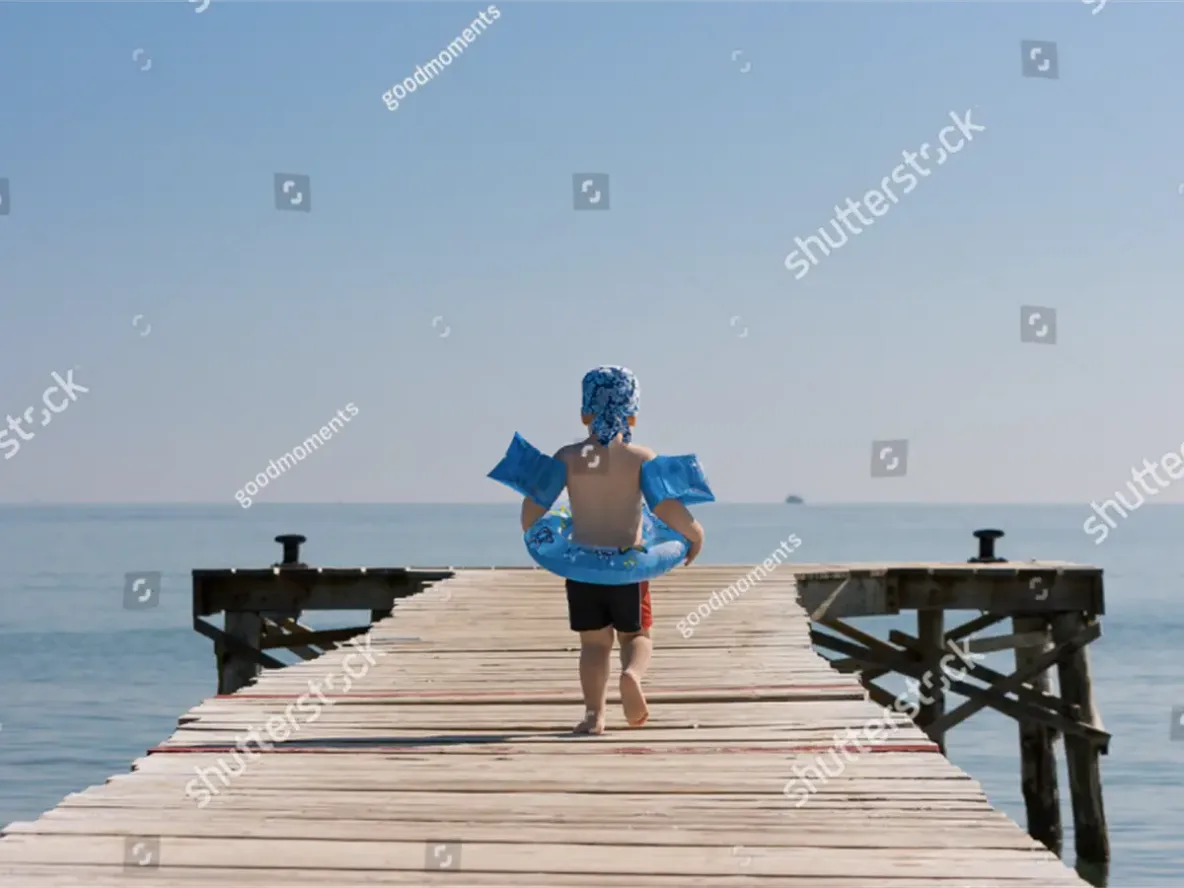
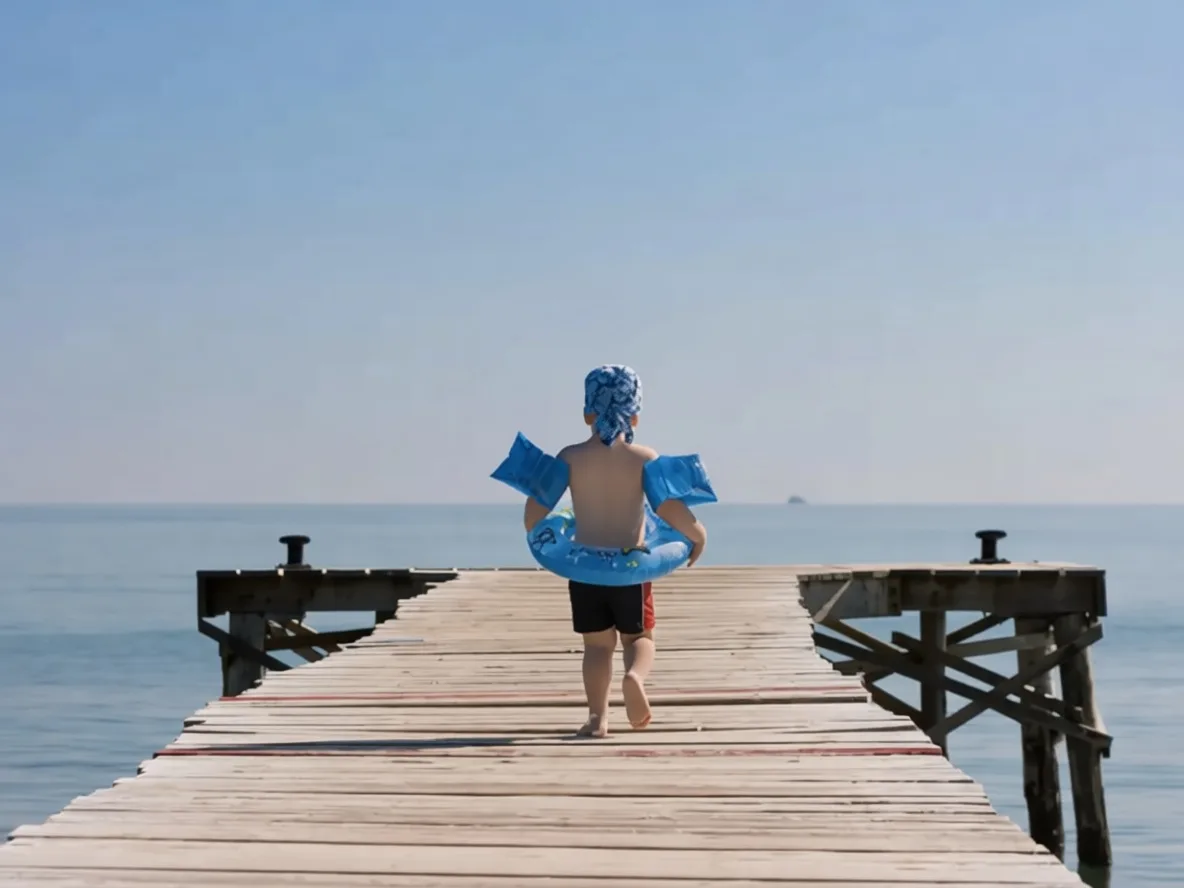
Before / After
角落的署名水印,抠掉
摄影师署名、角落版权标记——涂一笔,AI 把背景补回来,一点不留。
对角线版权字、角落署名、满屏平铺水印——涂一笔 P 掉,AI 把底下的画面还原回来,干净得像没加过。免费在线用,免登录,每天 2 次。


Before / After
水印已 P 掉
免费 P 掉照片里的水印:传图,拿画笔把水印那块涂一遍——角落署名、对角线版权字、满屏平铺水印——点「Remove」。 约 20–30 秒后,AI 把背景补好,下载就是张无水印的图。 免登录每天免费 2 次,Google 登录后每天 2 次,导出不带二次水印。
摄影师署名、角落版权标记——涂一笔,AI 把背景补回来,一点不留。
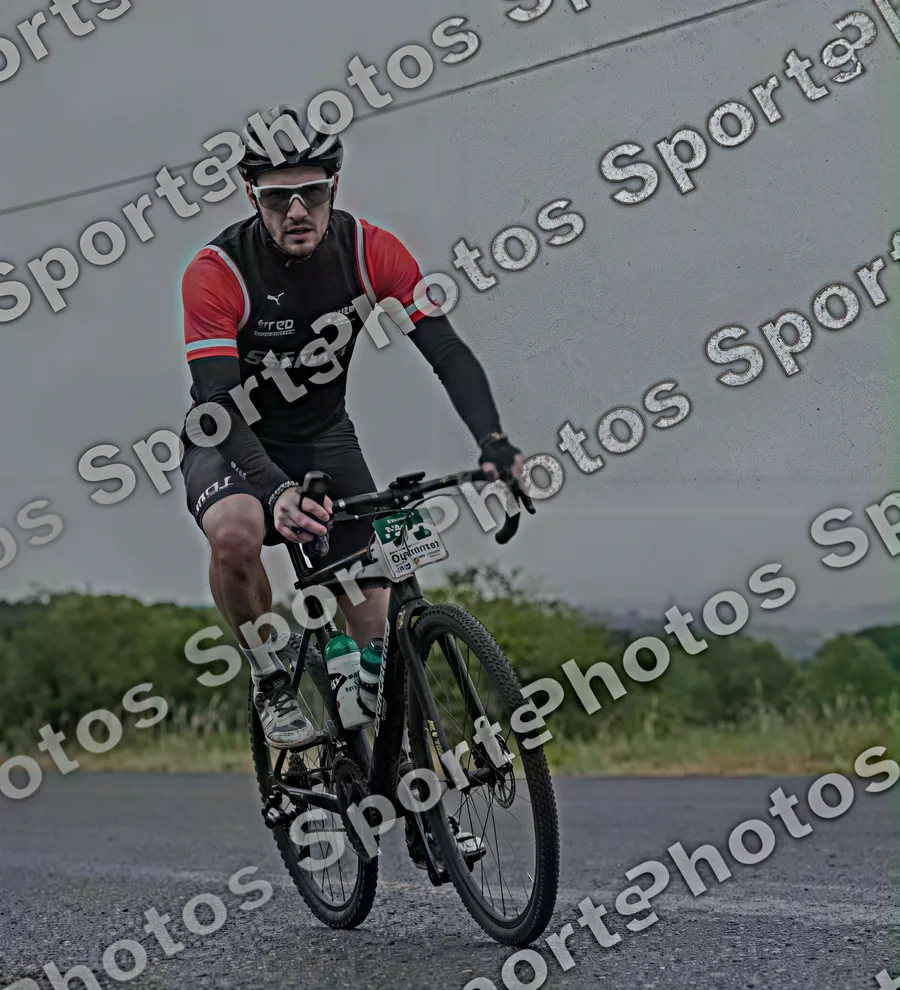
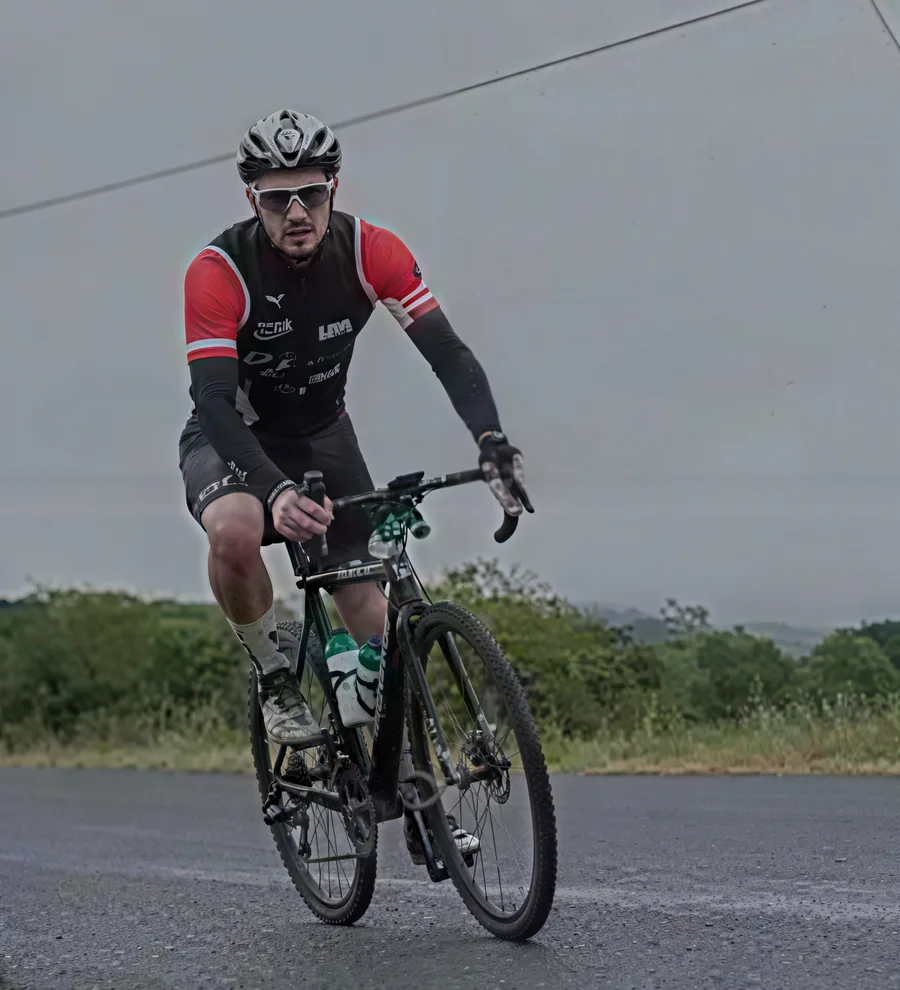
对角重复布满全图的平铺水印,整片涂满后 AI 把照片内容完整还原回来。
传图
把图拖进来,或点一下选图。JPG、PNG 都收,超过 1536px 的大图会自动压一压再处理,不用手动调尺寸。角标署名、对角线版权字、满屏平铺水印的各种图都能处理。
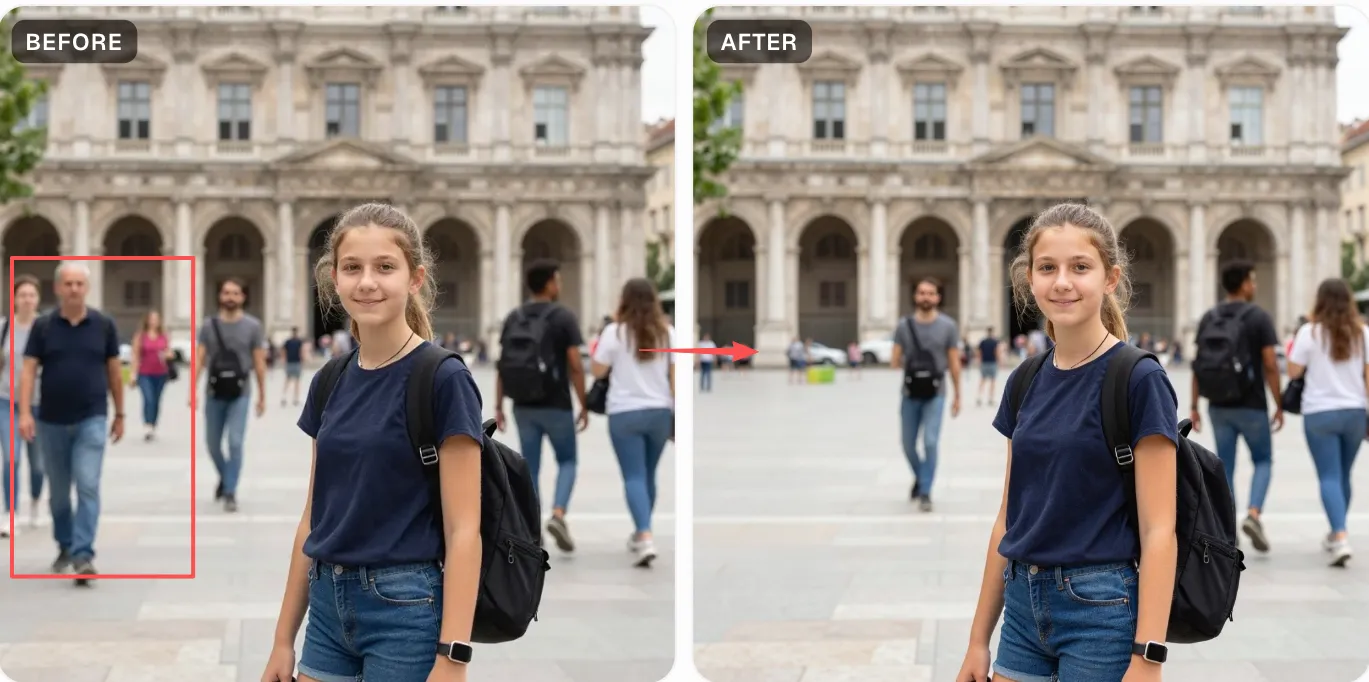
涂掉碍事的水印
拿画笔把水印整个盖上。角落署名用小画笔(30–50 px)精修;对角线水印顺着文字走向一笔划过整行;满屏平铺水印就整片连续涂满。涂的时候边缘多留 5–8 px 余量,免得留下细丝。
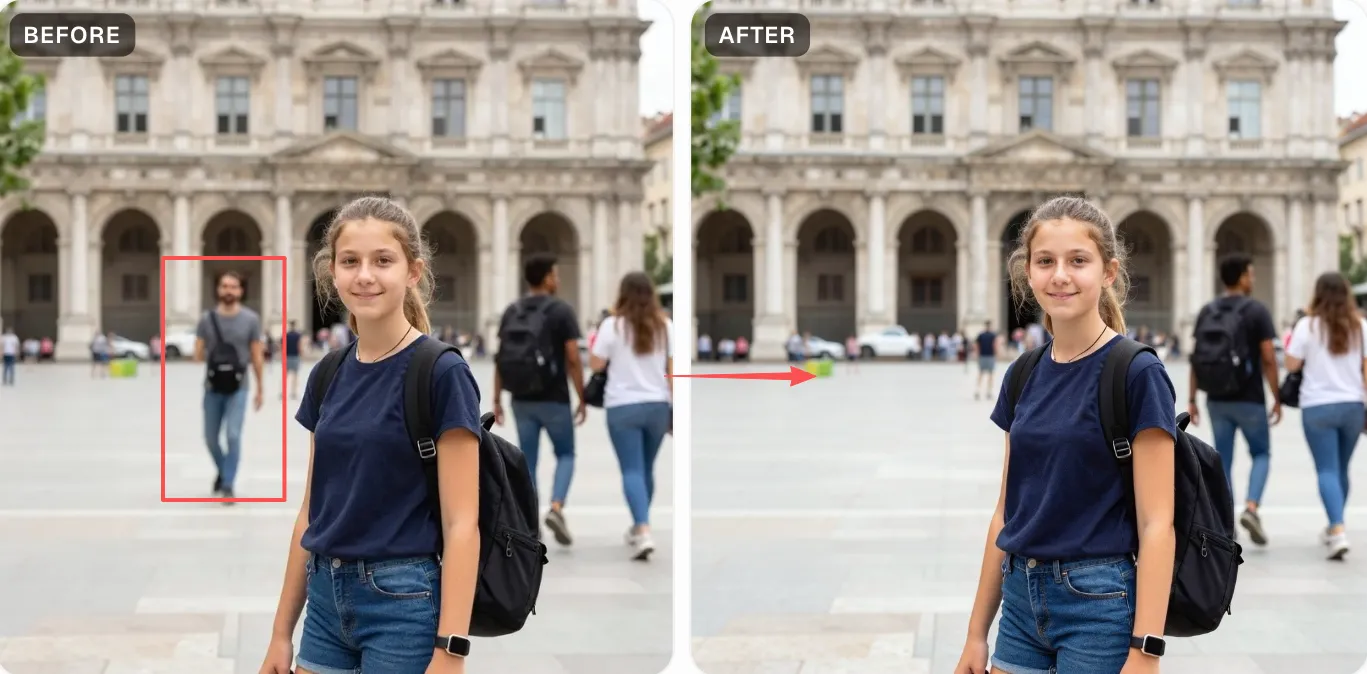
下载无水印图
点「Remove」,AI 约 20–30 秒补好背景。角落署名被底下的背景盖掉,对角线水印底下的画面完整还原。补好点「Download」存高清 PNG,原图比例不变,清晰无损。
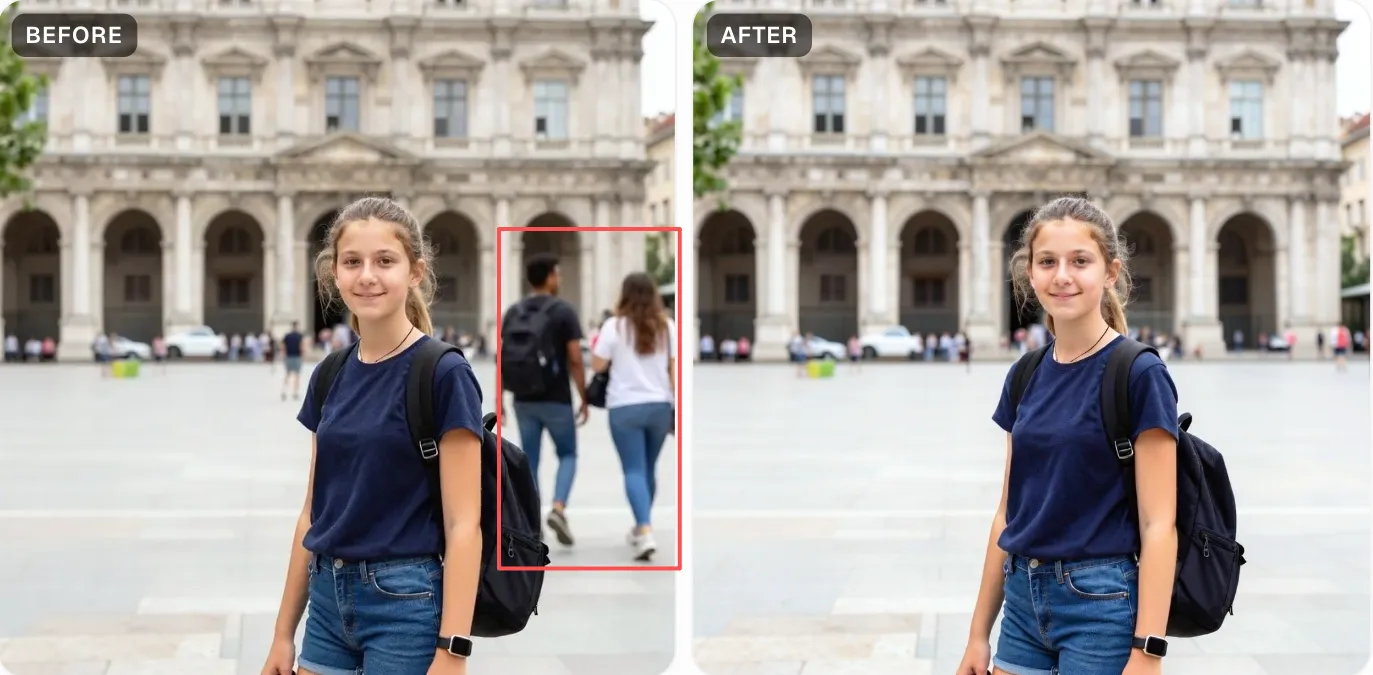
对角线水印一笔连过去
对角线水印别分段涂——顺着文字方向一笔连续盖完整行,连文字两头的空白边也带上。连成一条 AI 上下文更完整,补出来比分段干净多了。
边缘多留一点边距
水印边缘常带半透明渐变,肉眼不太看得出。画笔比水印本身多盖 5–8 px,把边上的浅色残留也圈进去,免得 P 完留个淡淡的影。
微信存的图压得太狠,效果会打折
微信转发、截图存下来的 JPG 压缩很重,水印周围会有块状噪点,P 完可能留点纹理差。尽量用原图(相机直出或 PNG)效果最好。
背景越花越难 P
水印叠在天空、纯色墙这种干净背景上,补得最利落。叠在人脸、花纹布料、复杂场景上难度就高了,效果看图,建议先免费试一次。
Powered by apimodels.app — a unified AI image generation API