
去杂物
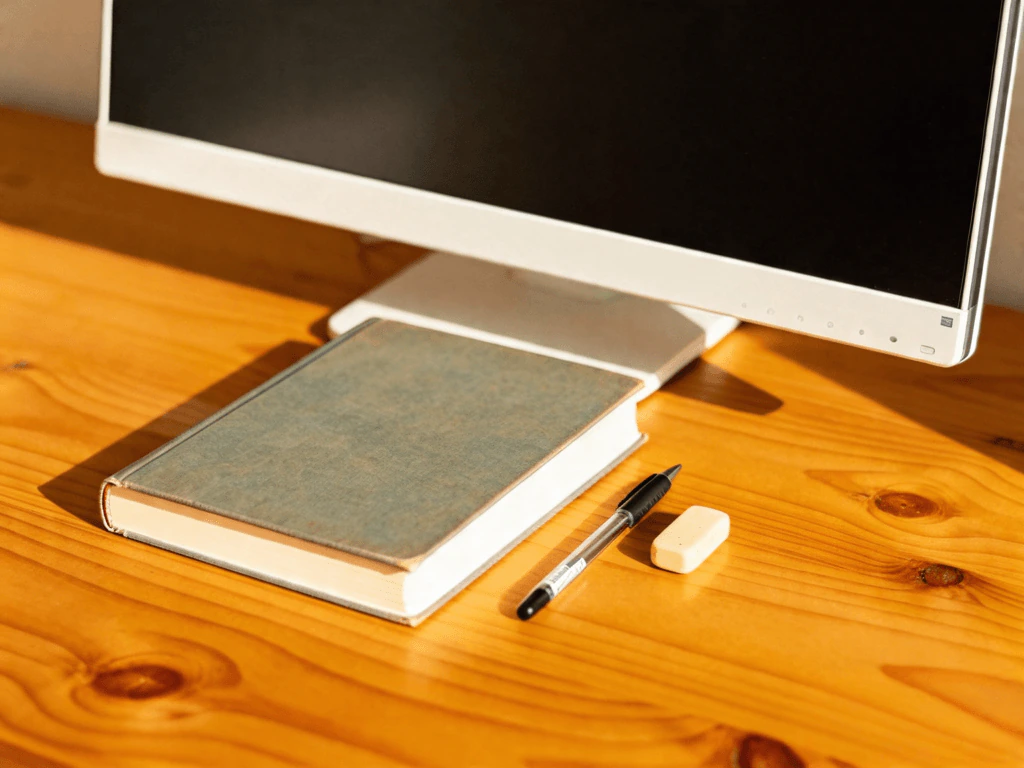
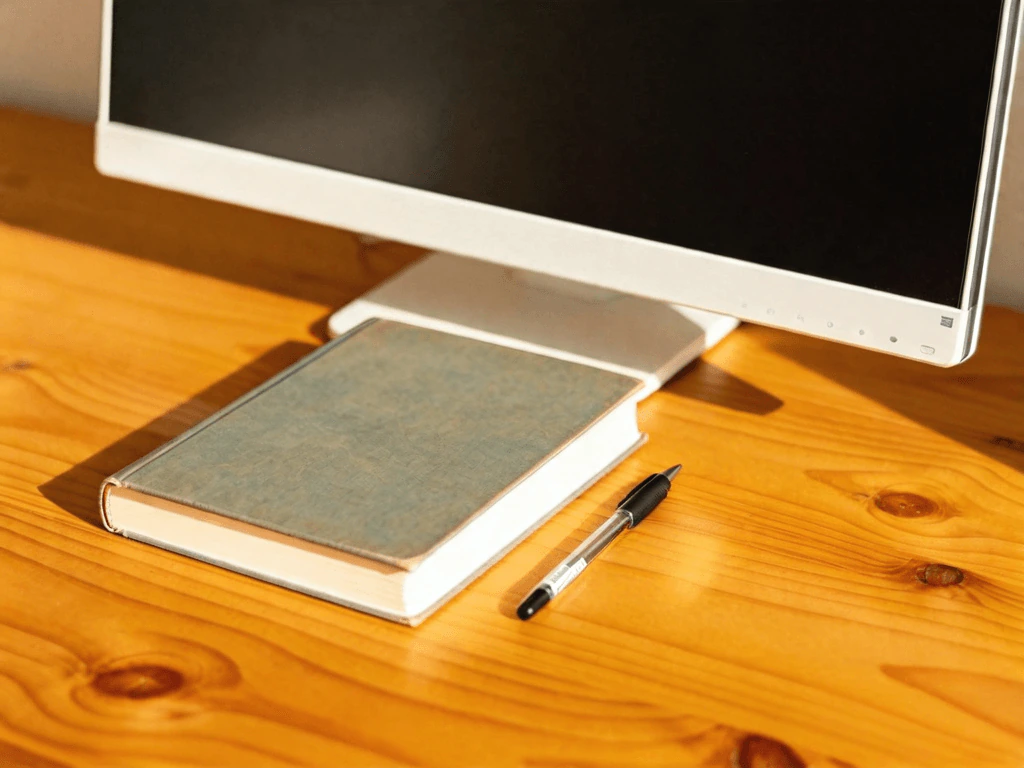
P 掉碍眼杂物
景区门口堆的垃圾桶、横七竖八的共享单车、头顶乱七八糟的电线、路边的施工围挡——哪个碍眼涂哪个,AI 把背景补干净,照片立马清爽。
- 外滩、西湖打卡照去掉路边共享单车
- 建筑、街景去掉电线和施工围挡
- 闲鱼、淘宝商品图去掉背景杂物
发朋友圈、上小红书前涂一涂——路人、杂物、水印、字幕,碍眼的统统 P 掉,AI 半分钟内补好背景,看不出 P 过。免登录每天免费 2 次,登录后 2 次。
处理前 / 处理后
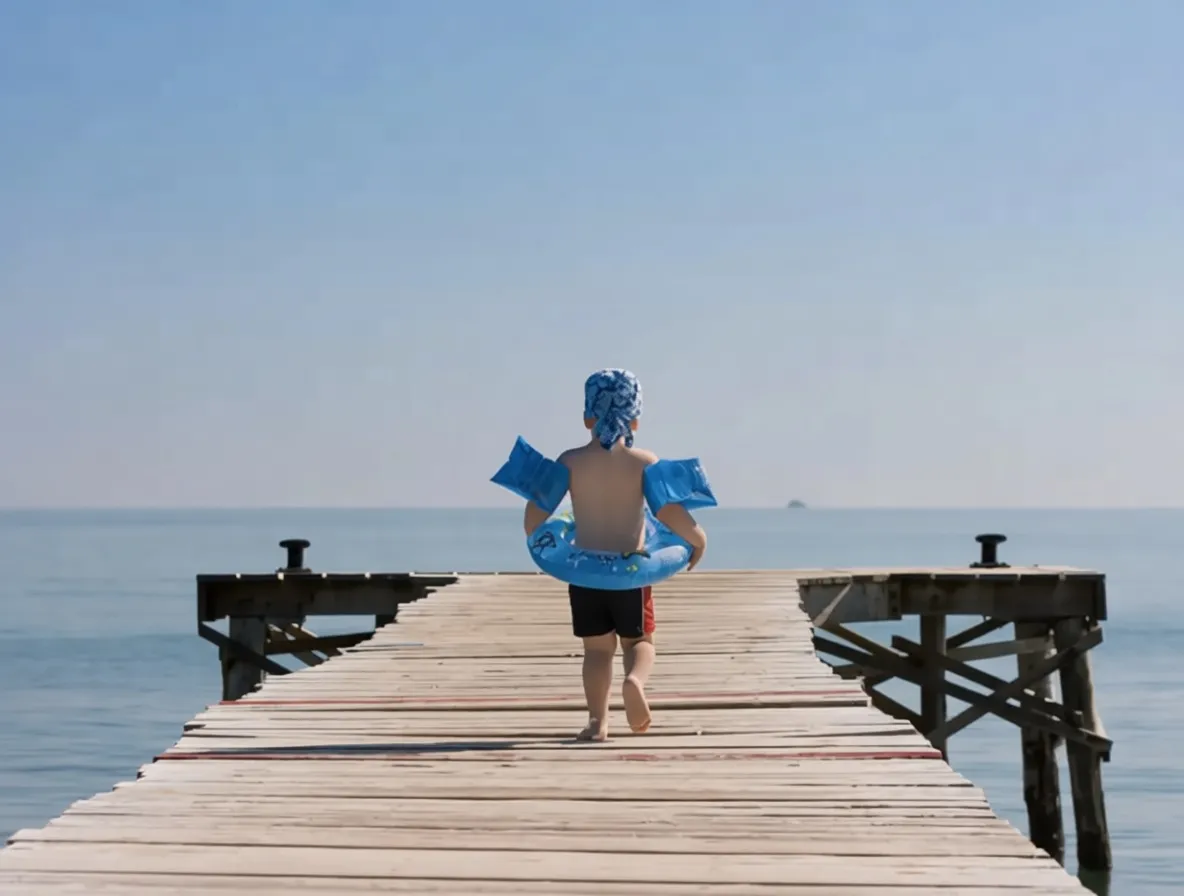
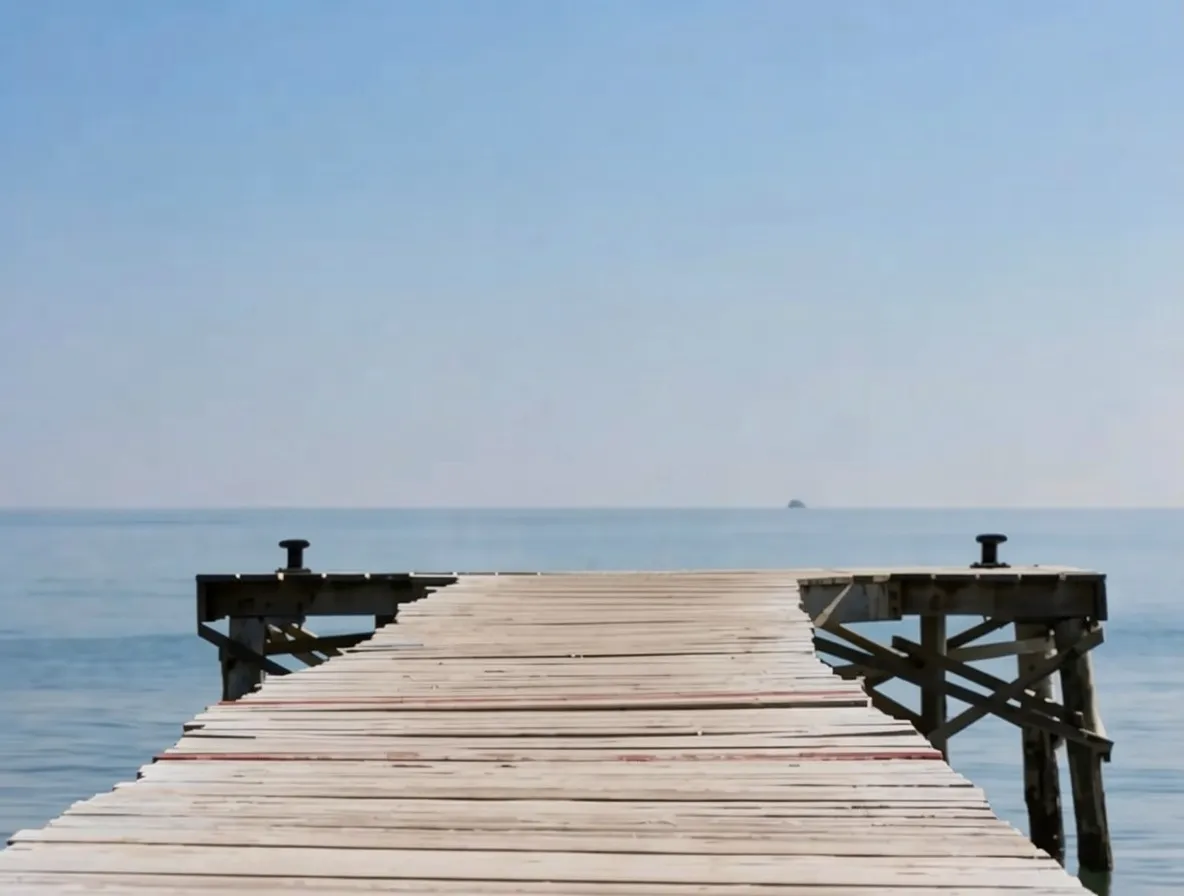
Clear people from the background
从景区照里乱入的路人,到商品图上碍事的水印,涂一笔,MagicRemover 都给你 P 干净。
景区门口堆的垃圾桶、横七竖八的共享单车、头顶乱七八糟的电线、路边的施工围挡——哪个碍眼涂哪个,AI 把背景补干净,照片立马清爽。
长城、故宫节假日人挤人,好不容易拍张照背后全是游客?涂一涂就把路人全 P 掉,AI 补好背景,C 位的你一根头发都不动。
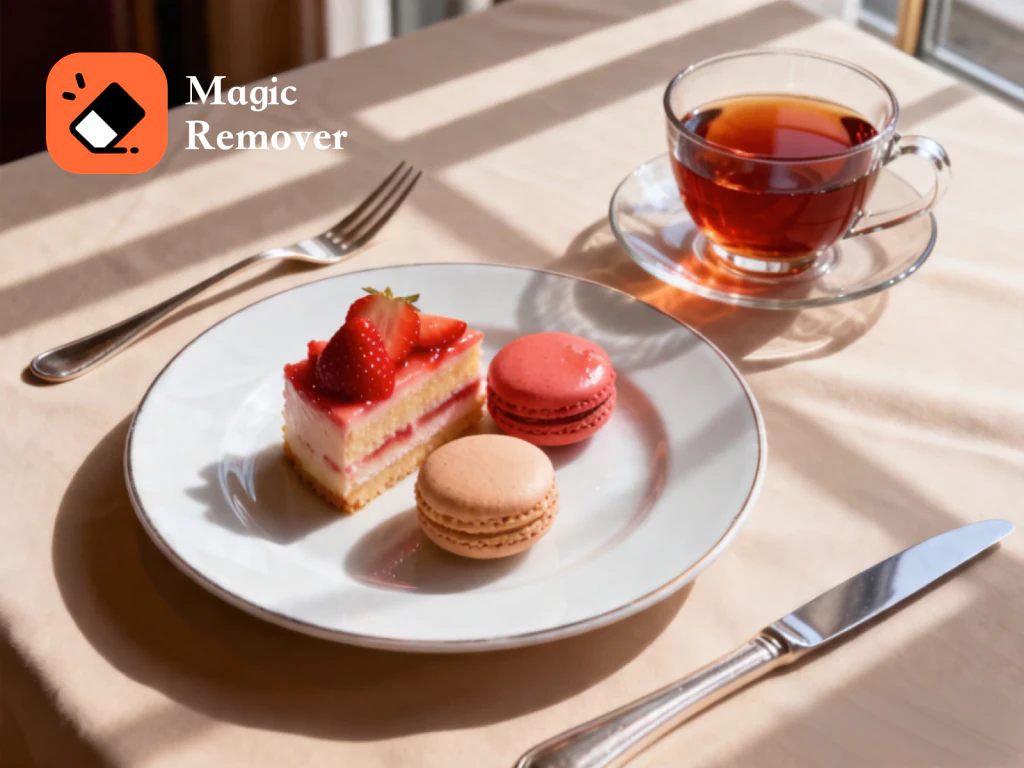
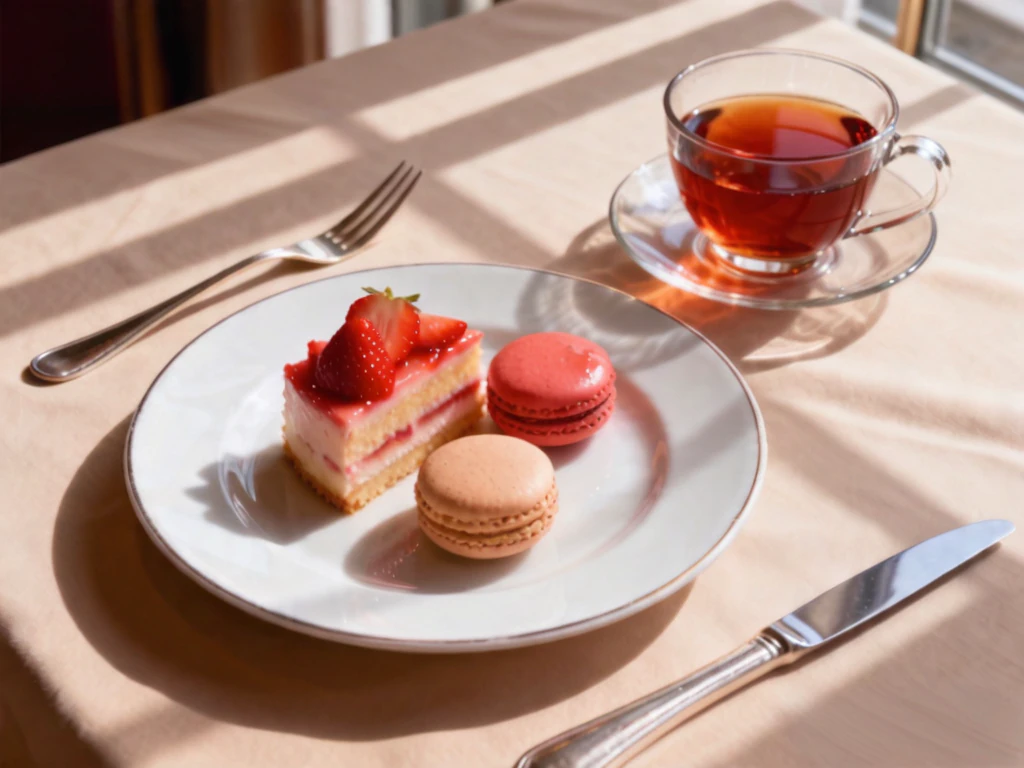
存图存到一半发现满屏水印?对角线版权字、角落署名、平铺预览水印——涂一笔,AI 把底下的画面补回来,干净得像从没加过。


老相机烧上去的橙色日期、短视频截图的字幕、商品图上一堆促销标语——涂掉文字那块,AI 把底下的背景补回来,一点字渣都不剩。
不想留空白,而是想换成别的字?我们的姊妹站 EditTextImage 专门改图里的文字——AI 从像素里读出原来的字体、颜色和背景,按同样的样式把新文字写上去(以下页面为英文):
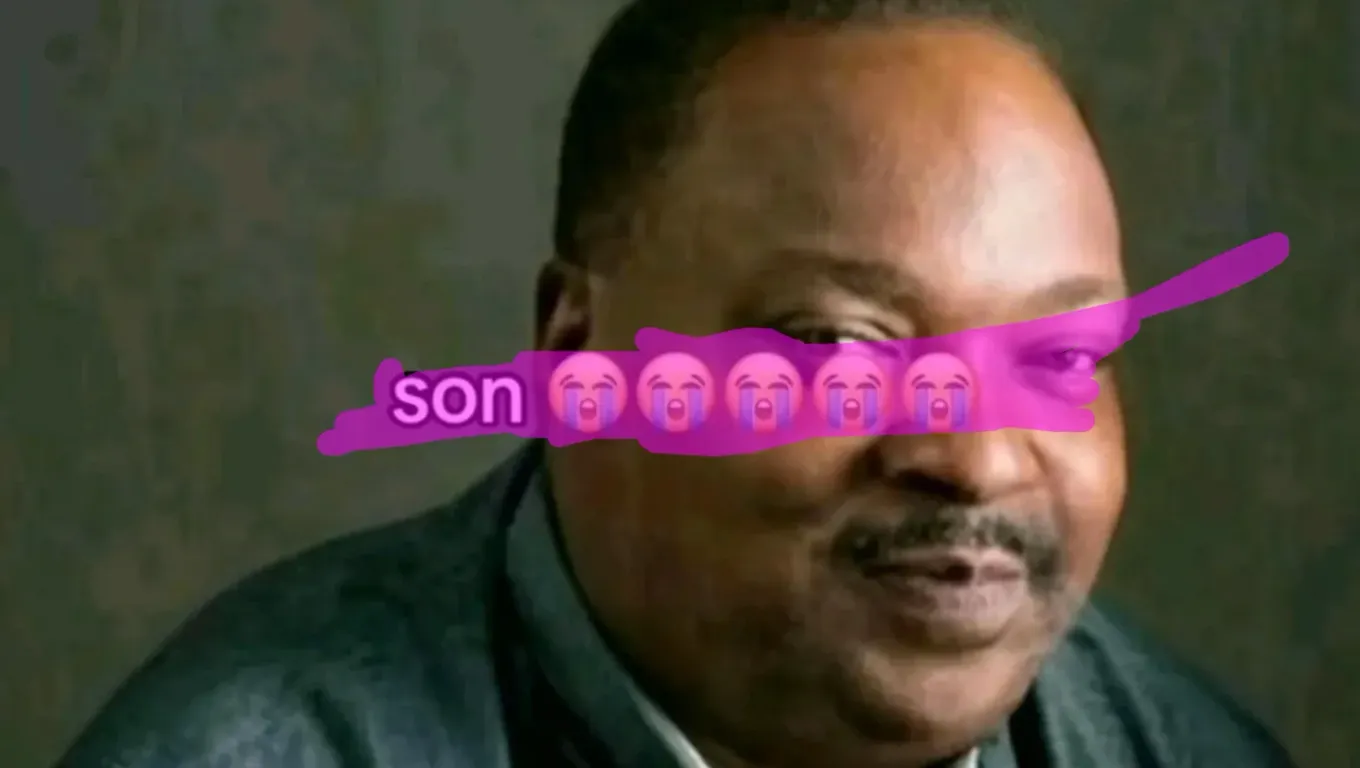
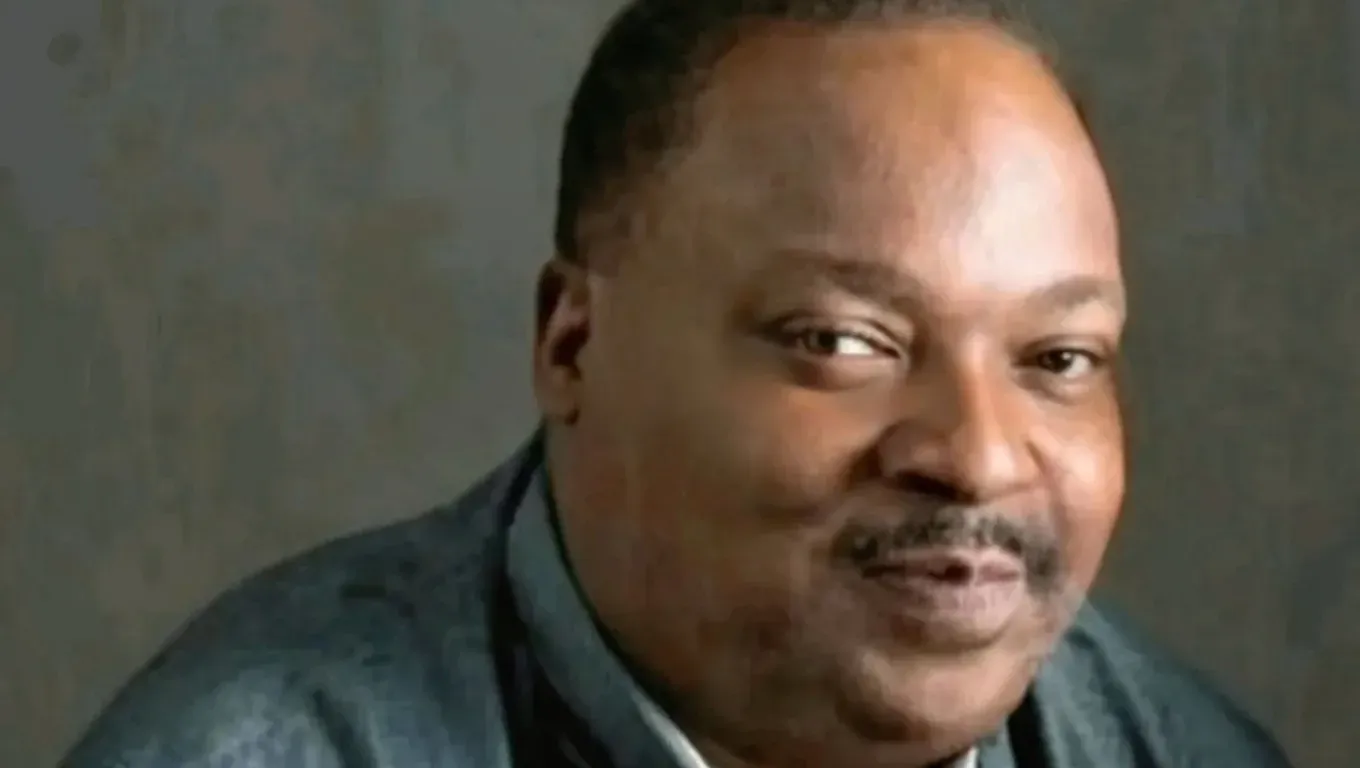
微信、抖音聊天里随手贴的表情贴纸,截图上挡住关键内容的 emoji、图上多出来的标注箭头——涂一下就没了,背景照原样补回来。
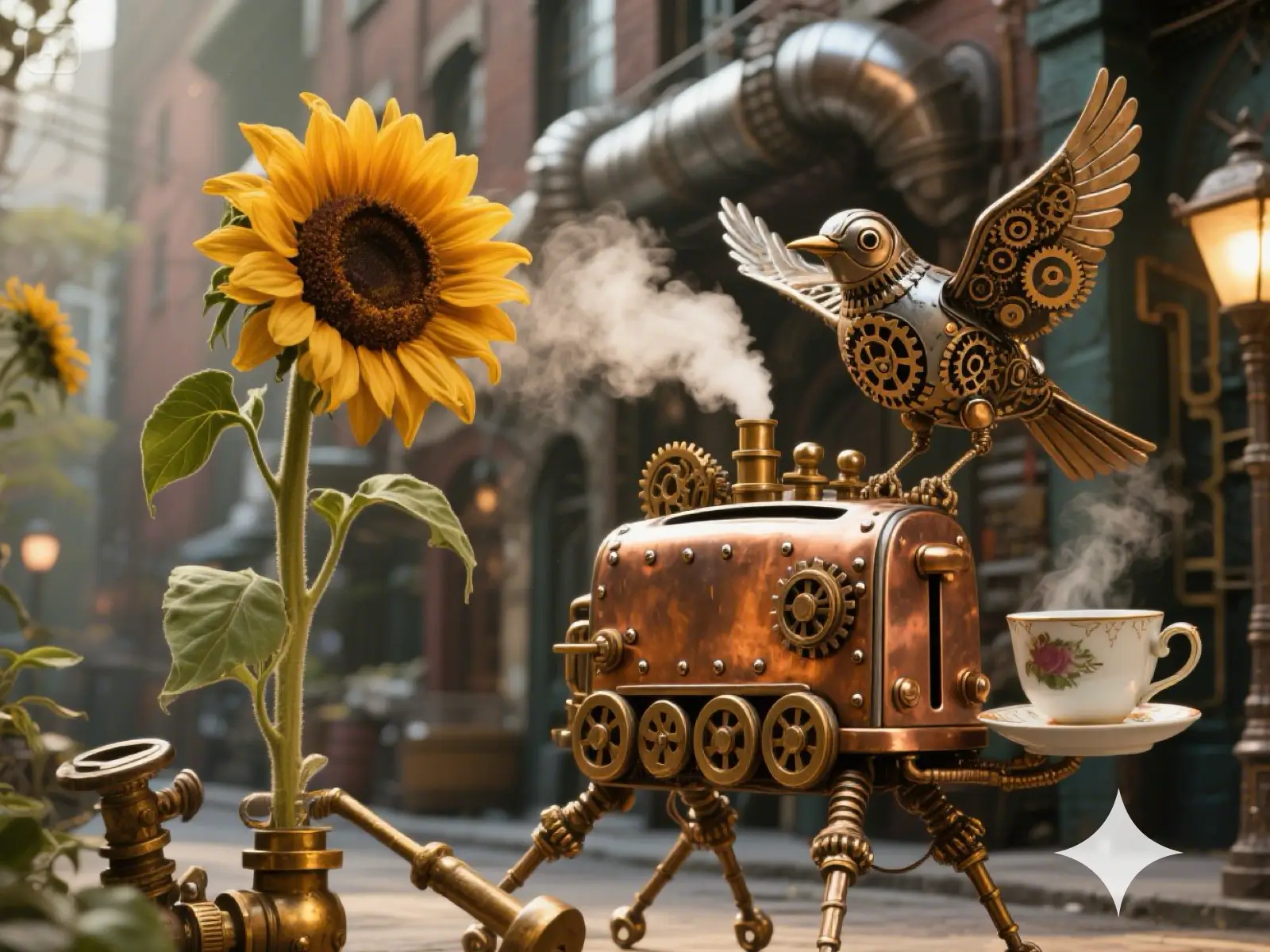
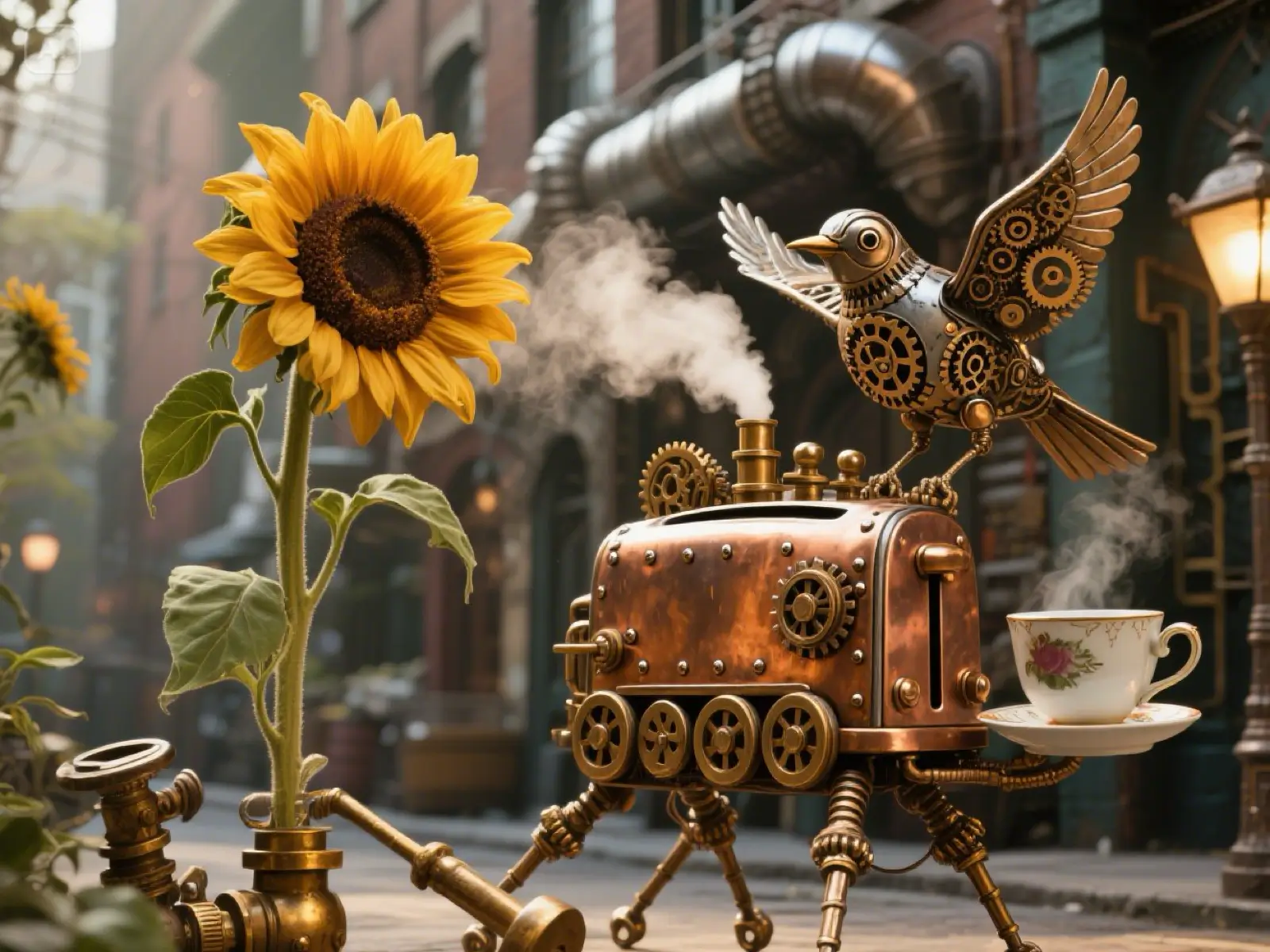
用 Google Gemini 生成的图,右下角总带一颗四角星 ✦ 水印。涂掉那个角,AI 把背景补齐,标记直接消失,拿去用更体面。
上传照片
拖进来或点一下选图都行,支持 JPG、PNG。手机相册直出的大图会自动缩小到约 100 万像素再处理(4000×3000 的照片处理后约 1155×866),不用你手动改尺寸。
涂掉碍眼的
拿画笔把不想要的地方涂一遍——路人、杂物、水印、字幕,涂哪个 P 哪个。涂过的地方显示为半透明红色,涂错了点“Undo”撤销或“Clear”清空,慢慢涂。
下载出片
点“Remove objects”,AI 十几到三十秒就把涂掉的地方补好背景。点“Download result”下载约 100 万像素的成品,原图比例不变、不加任何水印,直接发朋友圈。
真免费
不办会员、不绑卡、没有隐藏套路。免登录每天 2 次,用 Google 登录后每天 2 次,不够用再按需买积分。
打开即用
网页直接用,不用填邮箱、不用下 App、不用记密码。手机电脑都能开。
AI 真补背景
不是糊一块马赛克了事,而是看懂画面再补,天空、地面、墙面都接得自然,看不出 P 过。
出图不带水印
处理完直接下载,绝不偷偷在你的照片上加 MagicRemover 标记。
AI 处理小范围、边界清楚的东西最在行。下面几种情况效果可能打折扣,提前了解,免得白白浪费次数。
一次涂得太大
一笔涂掉大半张图,AI 没剩多少背景可参考,补出来容易翻车。建议分几次涂,或者用专业修图软件接着修。
要去的东西占了大半张图
想 P 掉的人或物占了照片一大半,周围的背景不够 AI 参考。目标越小、占比越低,补得越自然。
整页密密麻麻的字
去文字适合水印、日期、字幕这类零星文字。整页文档、漫画对话框、密密麻麻的截图文字,处理完可能发糊或留下残影。
Powered by apimodels.app — a unified AI image generation API