
照片怎麼去除路人?免費 AI 去人教學(圖解三步)
MagicRemover 團隊 · 2026年6月5日 · 閱讀約 6 分鐘
重點摘要
免費去除照片裡的人:開啟 AI 去人工具,上傳照片,把想去掉的每個人都塗起來,按「Remove people」。大約 20–30 秒後,AI 就會重建他們背後的背景,回傳一張高解析度、無浮水印的圖片。 影響品質最大的訣竅是分批處理——先去掉幾個人、確認結果,剩下的再補塗一筆,而不是一次把整群人都蓋住。
開啟免費去人工具 →難得拍到的完美旅遊照,偏偏有陌生人走進畫面;大合照被路人亂入; 一張需要清爽乾淨的物件照,背景卻擠滿了人。這些都不需要 Photoshop,也不用付費訂閱 ——免費的 AI 去人工具會幫你把背景補回來,整個過程不到一分鐘。 以下附截圖一步步說明三個步驟,再分享「分批去除」的技巧,乾淨的成品和一團模糊之間,差別就在這裡。
三步驟去除照片裡的人
- 1
上傳照片
開啟去人工具,把照片拖到上傳框,或點一下從相簿挑選。JPG 和 PNG 都支援,寬度超過 1536 像素的圖片會在處理前自動縮小——手機隨手拍或單眼原檔都能直接上傳。旅遊照、婚紗照、房屋物件照、街拍,都是最常遇到「有人亂入」的情況。
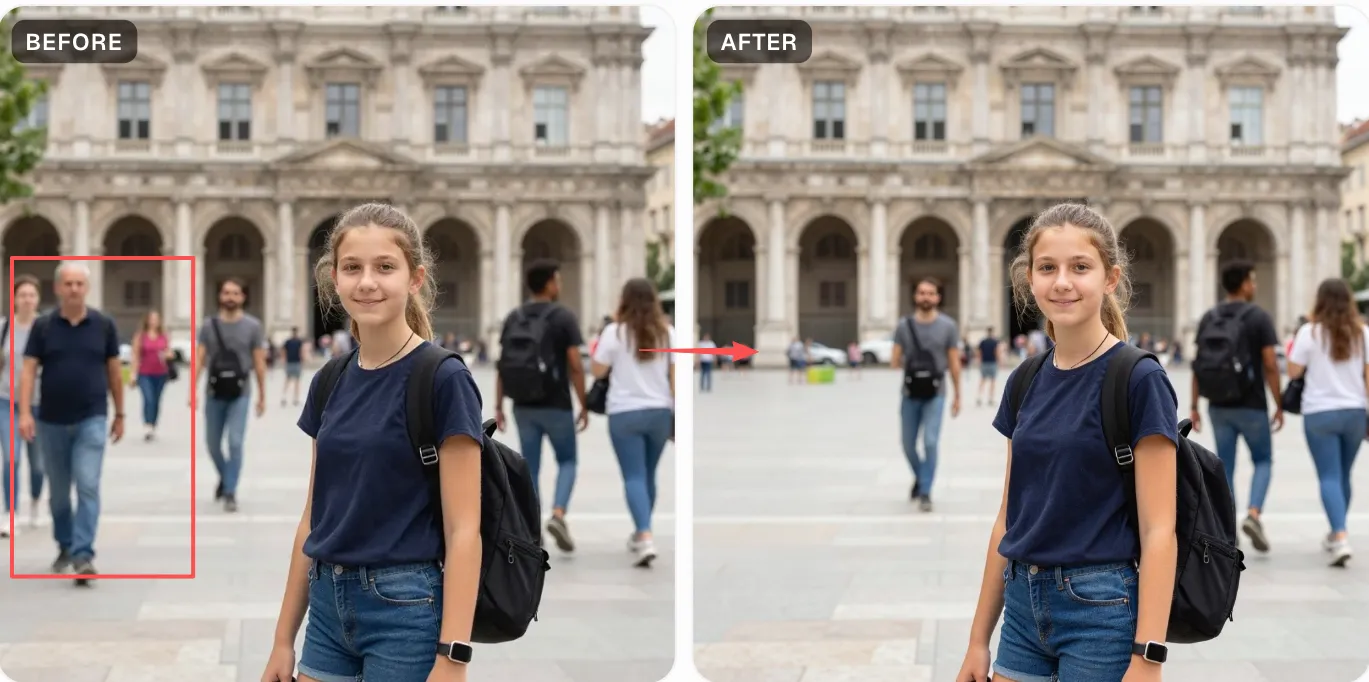
- 2
把想去掉的人全部塗起來
把每個亂入的人、觀光客、背景路人都塗滿——整個人都要蓋到:頭、手腳,還有他們投在地上的影子。人擠在一起時用大筆刷(80–120 像素)一次塗過;要單獨去掉緊貼主角的某個人,就換成 40–60 像素的小筆刷。每個人的輪廓外多留 6–10 像素,讓 AI 有周邊畫面可以參考。塗過頭了?側邊欄有復原和清除按鈕。
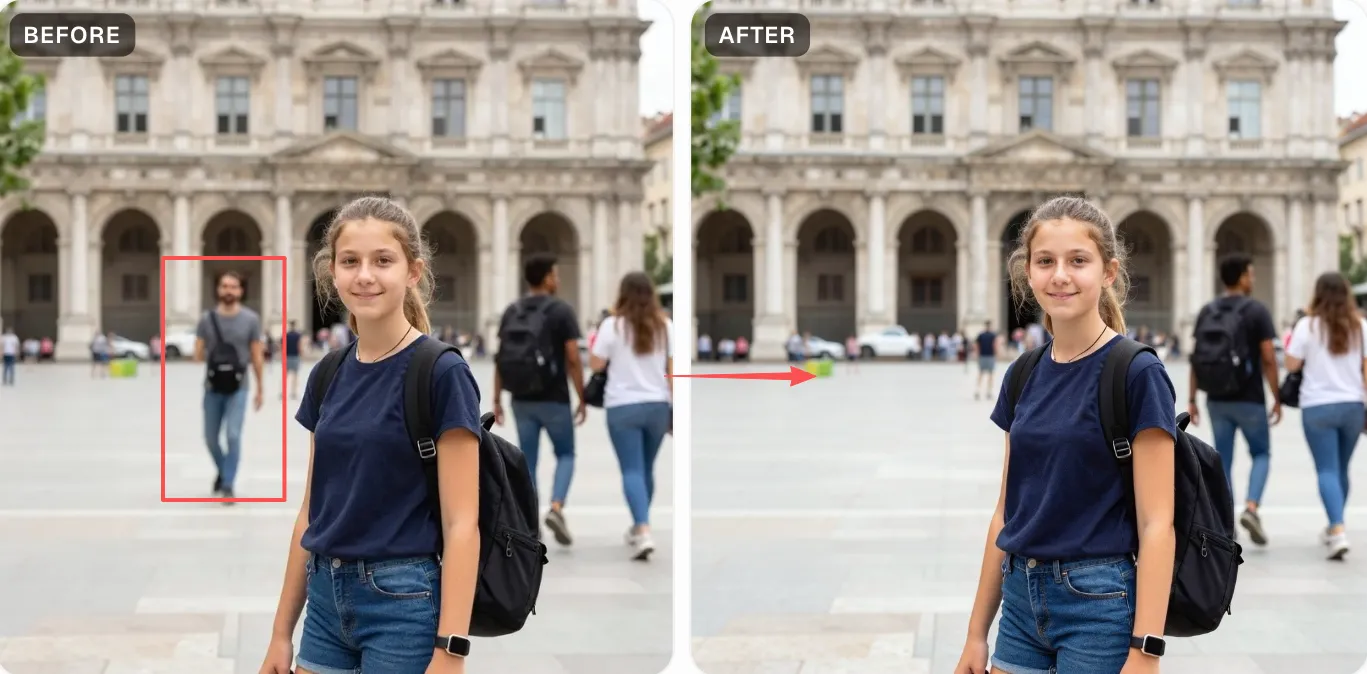
- 3
按「Remove people」再下載
按下「Remove people」。大約 20–30 秒後,AI 會把塗抹區域重新畫過,補上人背後原本該有的東西——天空、水面、路面、牆面或樹叢,然後給你一張高解析度、無浮水印的 PNG。如果某一塊看起來還怪怪的,按「Continue editing」(繼續編輯)只塗那一小塊,再處理一次,結果會更乾淨。
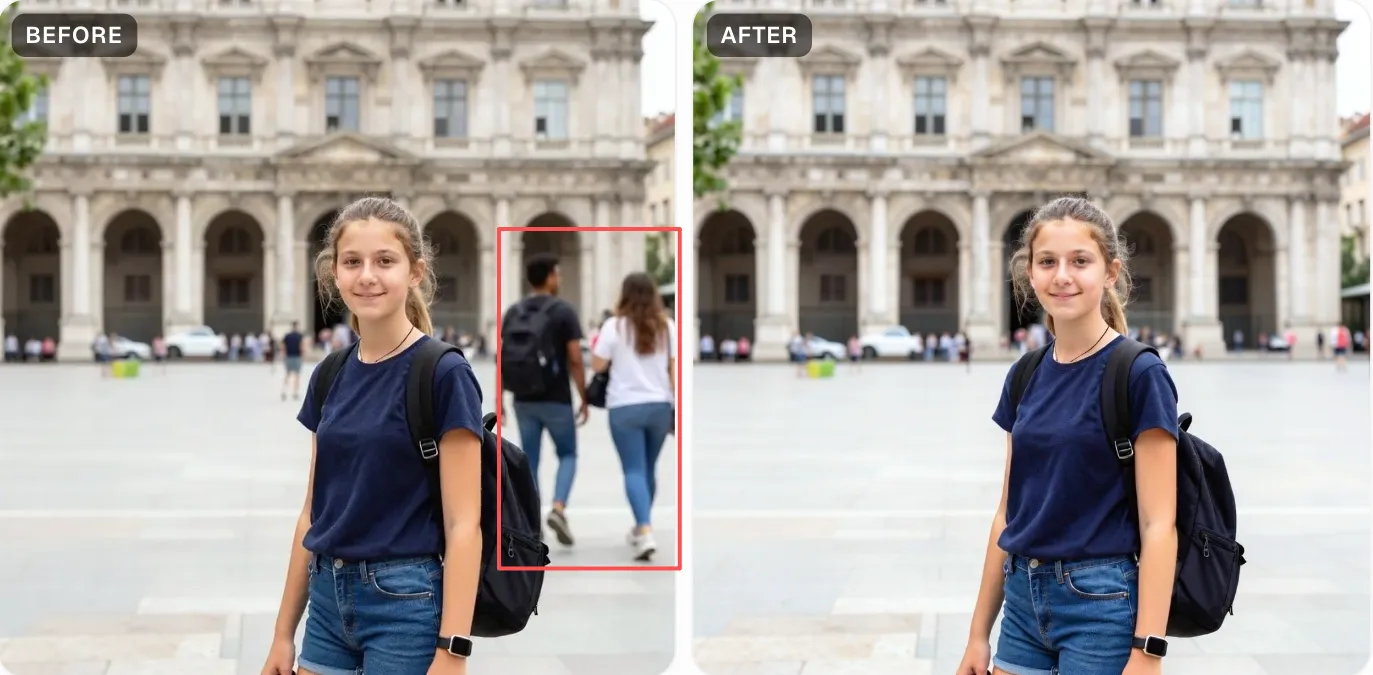
分批去除:讓成品更乾淨的訣竅
這是多數人忽略的關鍵。一次把整群人塗滿,AI 就得一口氣捏造出一大塊複雜區域 ——要對齊的邊緣越多,越容易漏出一道塗抹痕跡或半透明的人影。 換個方式,像擦窗戶一樣:一次擦幾下就好。
- 第一輪——先去掉最顯眼的兩三個人,也就是離主角最近的那幾位。按「Remove people」,看看補出來的效果。
- 第二輪——按「Continue editing」(繼續編輯),把剩下的都塗起來——遠處的小人影、殘留的影子、畫面邊緣露出的一截手臂。 每一輪都在更乾淨的背景上進行,補出來的效果會越來越好。
- 第三輪——修掉細小的瑕疵。只塗一小塊,比整張重做更快也更精準。
三次小範圍處理,效果通常勝過一次大面積塗抹。而且每一輪都很快, 處理一張照片通常用不了幾次每日免費次數。
去除更乾淨的四個小技巧
- 分批處理,不要一次塗一大片。每次去掉兩三個人、確認結果再繼續,幾乎都比一口氣把整群人塗滿來得好——AI 需要同時捏造的邊緣變少,出錯的機會也跟著變少。
- 塗的時候稍微超出邊緣。頭髮、手指、地上的影子最容易殘留。多留 6–10 像素,模型才有足夠的周邊資訊來融合。
- 主角一筆都別碰。只有塗過的像素會被重畫,沒塗到的地方——包括你想保留的那個人——都跟原圖一模一樣。
- 背景越單純越好處理。站在天空、沙灘、水面或素面牆前的人,會比站在書櫃、人潮這類密集重複細節前的人,去除得乾淨許多。
AI 去人工具 vs. 手動修圖
| 工作 | 手動修圖軟體 | AI 去人工具 |
|---|---|---|
| 去掉一個背景觀光客 | 在 Photoshop 用仿製印章、修復筆刷慢慢修 5–15 分鐘 | 約 30 秒,塗一下按一次 |
| 清掉一整群人 | 耗時又累,背景複雜時常留下塗抹痕跡 | 分批塗抹,AI 每次都重建一次畫面 |
| 需要的技術 | 要懂遮色片、圖層和融合 | 不需要——會用滑鼠反白文字就會用 |
| 費用 | 付費修圖軟體訂閱 | 免費:免註冊每天 2 次,登入後每天 2 次 |
常見問題
用你自己的照片試試看
觀光客、亂入的路人、背景人潮,幾十秒就能去掉——免費、免註冊,成品不帶浮水印。
去除照片裡的人 →