
處理前 / 處理後
草地上礙眼的垃圾桶,直接去掉
塗到哪裡就去掉哪裡,AI 依照周圍的草地、地面把這塊補回來,和原圖融為一體,看不出修過。
路邊的機車、礙眼的垃圾桶、頭上的電線、施工圍籬——哪裡礙眼就塗哪裡,AI 自動補背景,照片更清爽。免費線上使用,免登入每天 2 次。

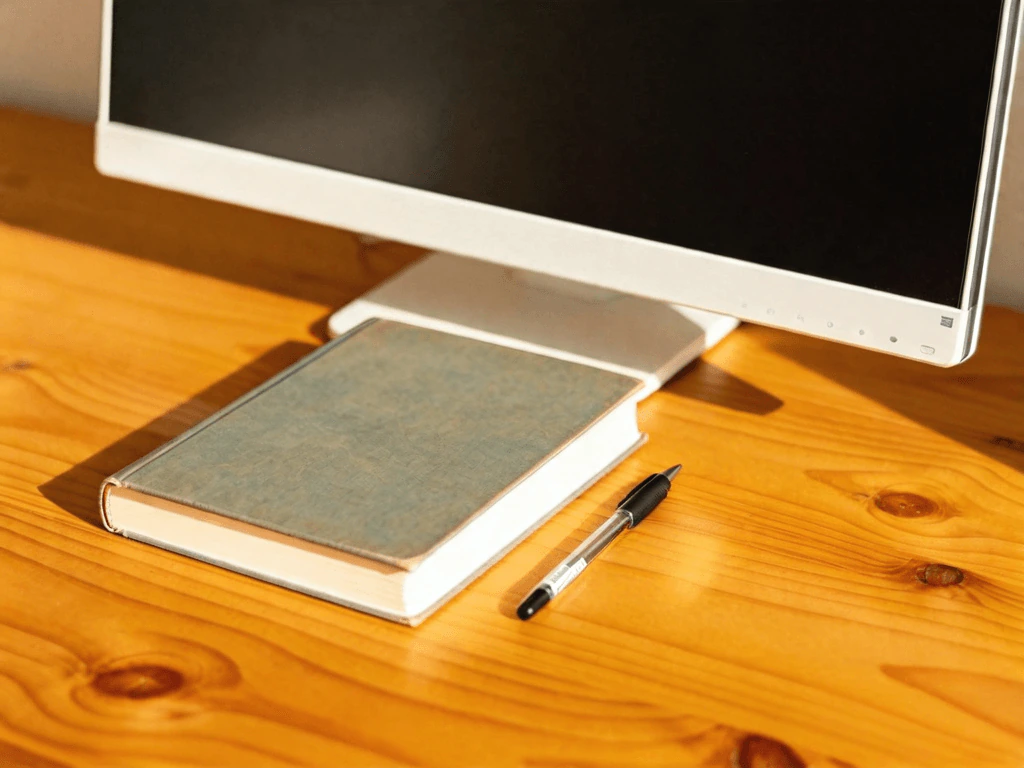
處理前 / 處理後
已去除雜物
免費去除照片裡的雜物:上傳照片,用筆刷把礙眼的東西塗一遍——路邊機車、垃圾桶、電線、施工圍籬——再按「Remove objects」。 約 20–30 秒後 AI 就會補好背景,下載下來就是一張清爽的照片。 免登入每天免費 2 次,Google 登入後每天 2 次,成品不帶浮水印。
塗到哪裡就去掉哪裡,AI 依照周圍的草地、地面把這塊補回來,和原圖融為一體,看不出修過。


路牌、電線桿、廣告看板這類線條筆直的物件,去掉後背景補得很乾淨,幾乎看不出痕跡。
上傳照片
把圖拖進來,或點一下選圖。支援 JPG、PNG,手機拍的大圖會自動縮小到約 100 萬像素再處理(4000×3000 的照片處理後約 1155×866),不用手動調尺寸。旅遊風景照、街拍、商品圖——只要畫面裡有礙眼的東西擋住視線,都能用它清掉。
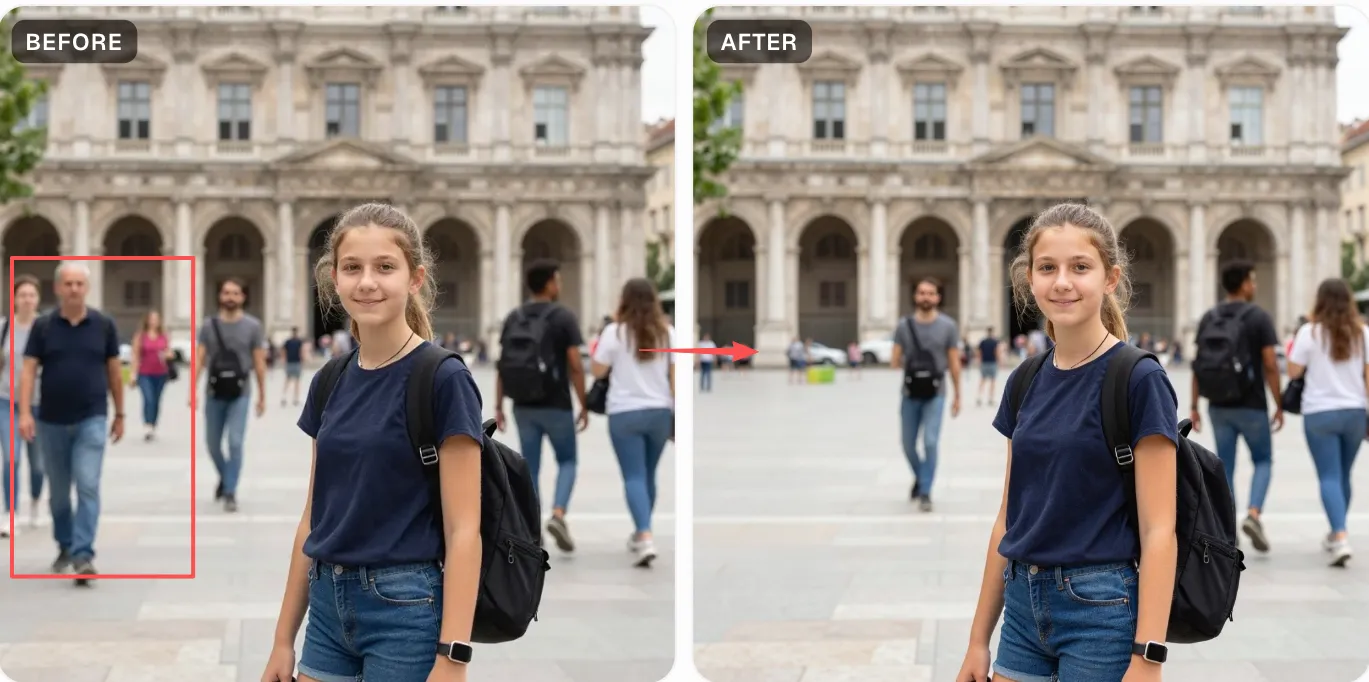
塗掉礙眼的東西
用筆刷把要去掉的東西整個塗滿,影子和倒影也一起塗。路邊的機車、垃圾桶、頭上的電線、施工圍籬——每一樣都完整蓋住,輪廓外多留 6–10 px,讓 AI 有背景可以參考重建。
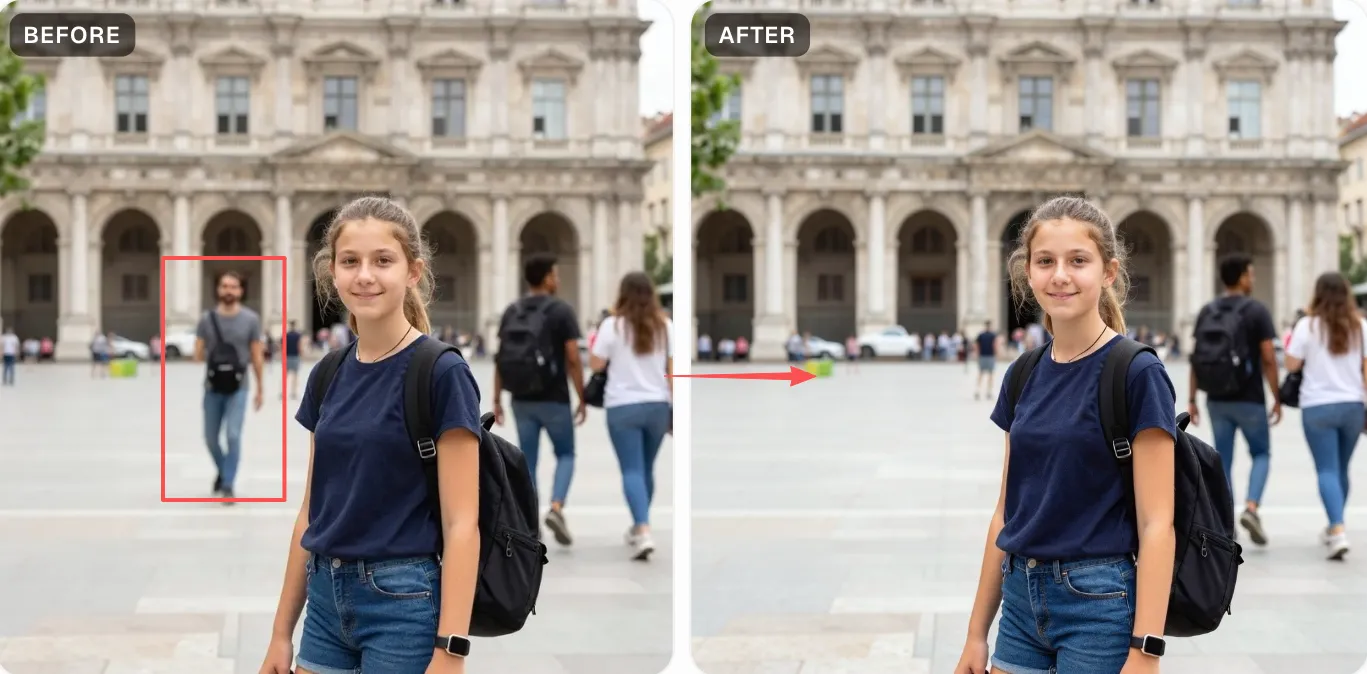
下載成品
按「Remove objects」,AI 大約 20–30 秒就會把塗掉的地方補好背景——草地、天空、地面、牆壁,都依周圍環境自動推算。完成後按「Download result」下載約 100 萬像素的成品,比例和原圖相同。
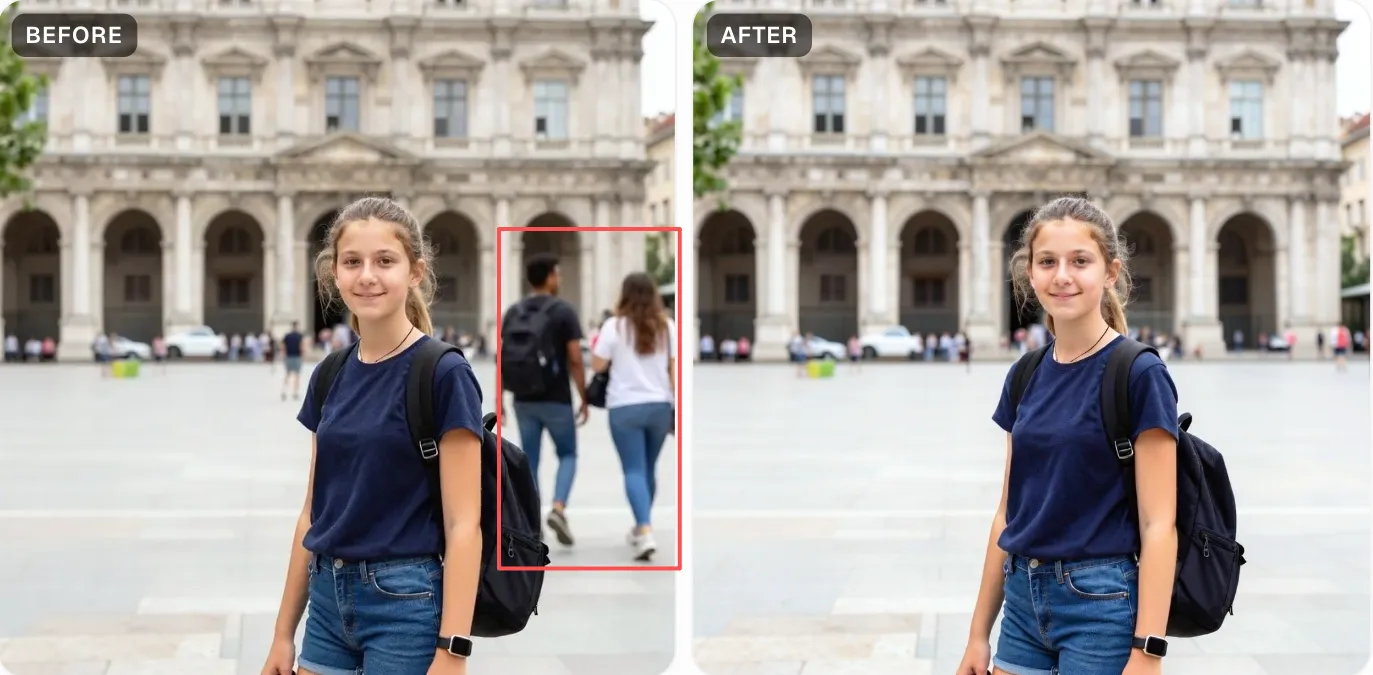
影子和倒影一起塗
物體投在地上的影子最容易漏掉。塗的時候把影子也一起蓋住,不然本體去掉了、影子還留在原地,一看就穿幫。
背景越乾淨效果越好
草地、沙灘、天空、素色牆面這類單純的背景,補完幾乎看不出修過。背景比較花(茂密樹葉、花紋地磚、磚牆細節)時可能會留下一點接縫,再用修圖軟體補兩筆就好。
電線、桿子要一筆塗完
電線、電話線、路燈桿這類細長物件,用稍寬的筆刷(40–60 px)順著走向一筆塗過去,中間不要斷。連成一條會比分段塗補得更乾淨。
東西太大就分塊塗
要去掉的東西特別大(例如一整面廣告看板)時,先清掉最礙眼的部分,看一下效果,再按「Continue editing」清剩下的。分幾次處理會比一次塗一大片自然。
Powered by apimodels.app — a unified AI image generation API