
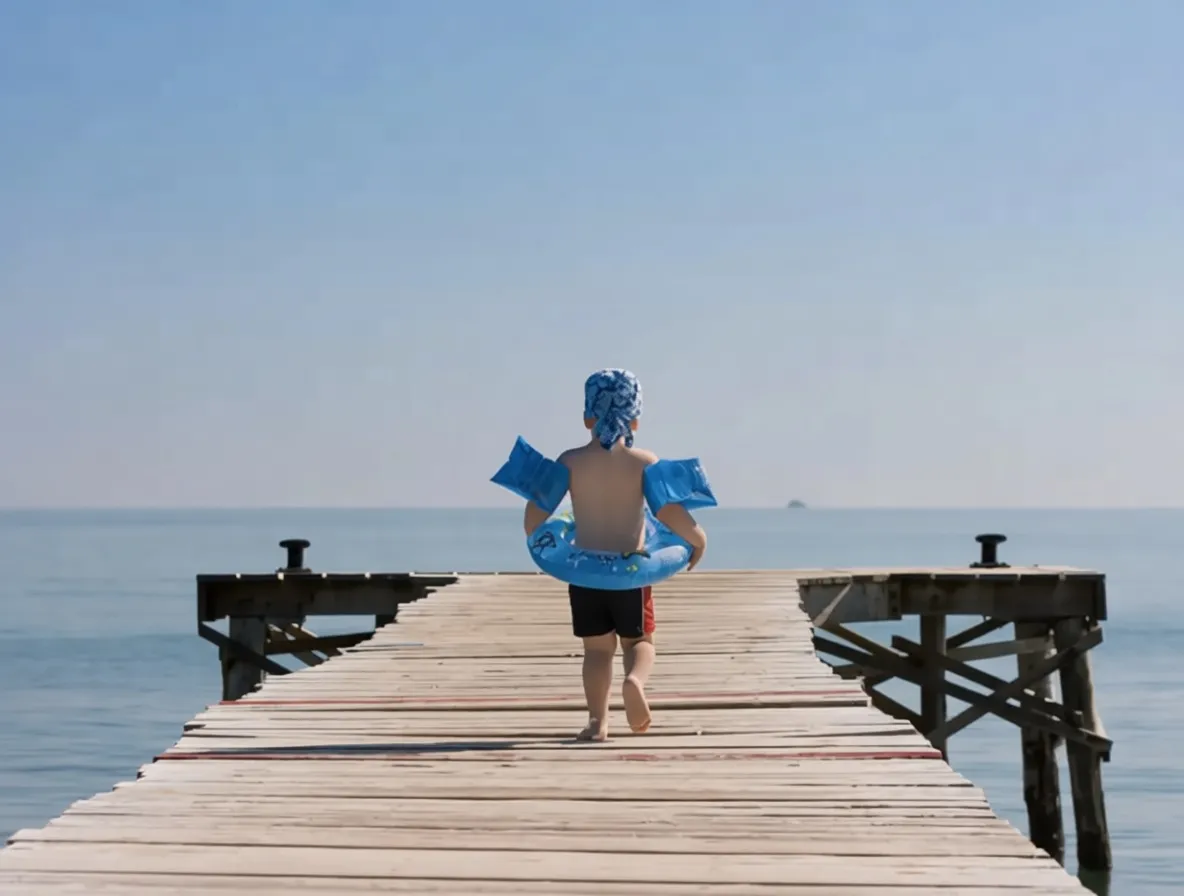
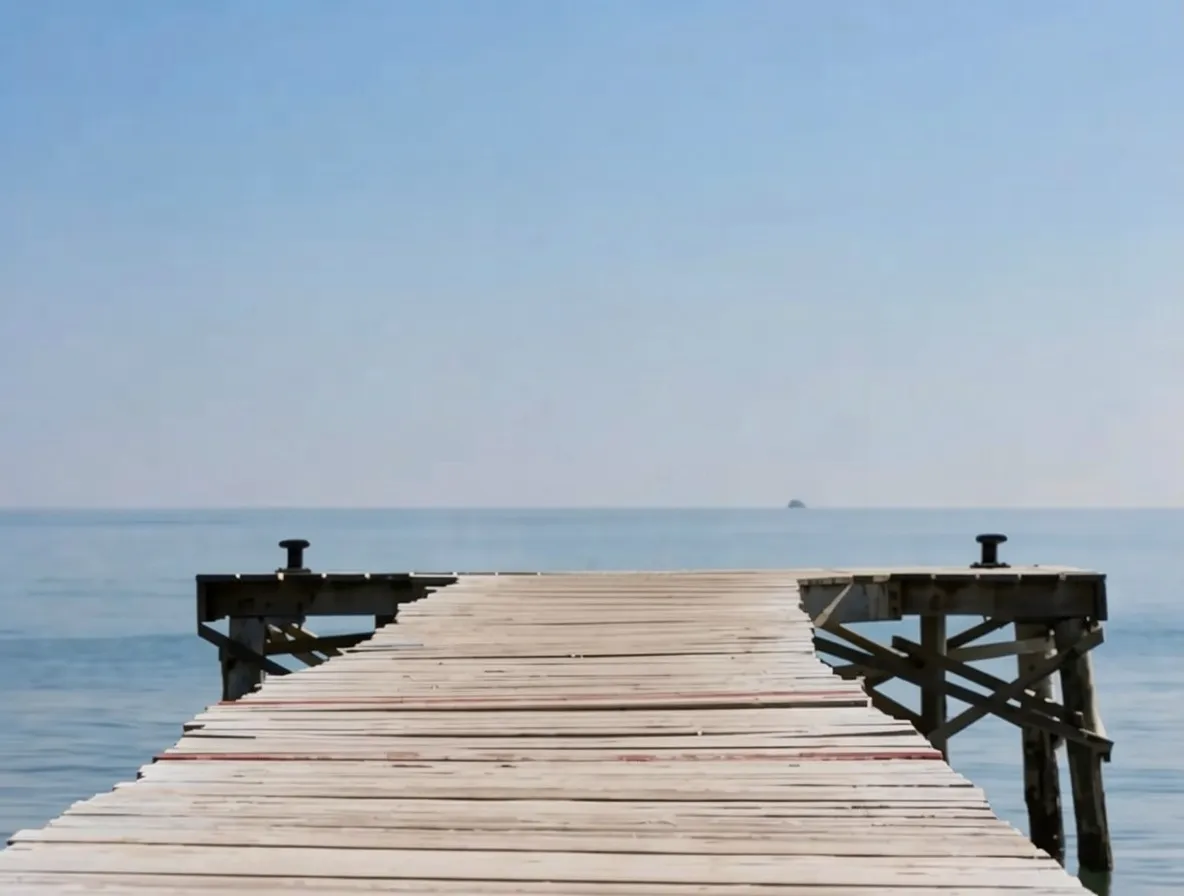
Before / After
從照片裡消除人物
塗掉遊客、入鏡的路人,或背景人群,消除筆就會重建整個場景——要把陌生人從旅遊照裡消掉,這是最快的辦法。
把你想拿掉的任何東西塗掉——物件、人物、文字或浮水印——AI 消除筆幾秒鐘就會重建背景。一支照片用的免費消除筆,免登入、不加浮水印。


Before / After
已用消除筆擦除
消除筆讓你在照片上塗過任何東西,再由 AI 重建它背後的背景。這一支是免費線上消除筆:上傳一張圖,把想消除的東西塗上去——人物、物件、文字或浮水印——再點「Remove」。約 15 秒後,消除筆就會交回一張乾淨、不帶浮水印的照片。每天免費 2 次,Google 登入後 2 次。
塗掉遊客、入鏡的路人,或背景人群,消除筆就會重建整個場景——要把陌生人從旅遊照裡消掉,這是最快的辦法。
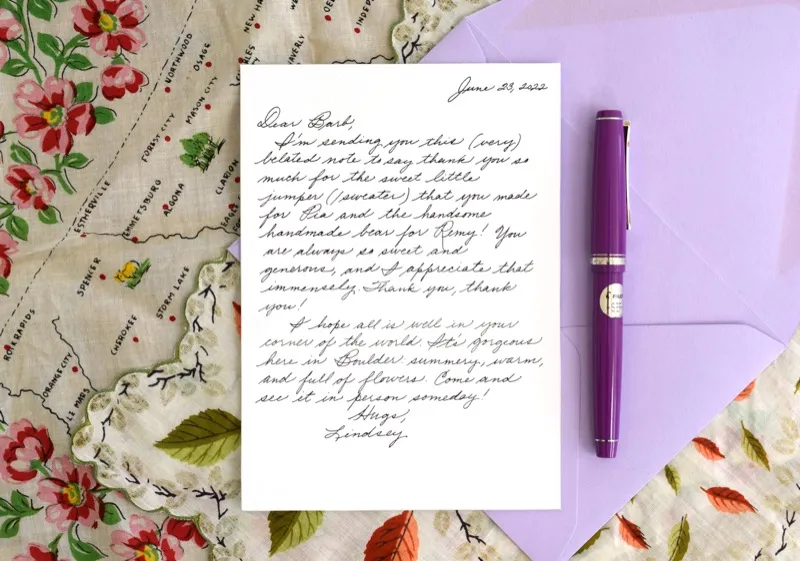
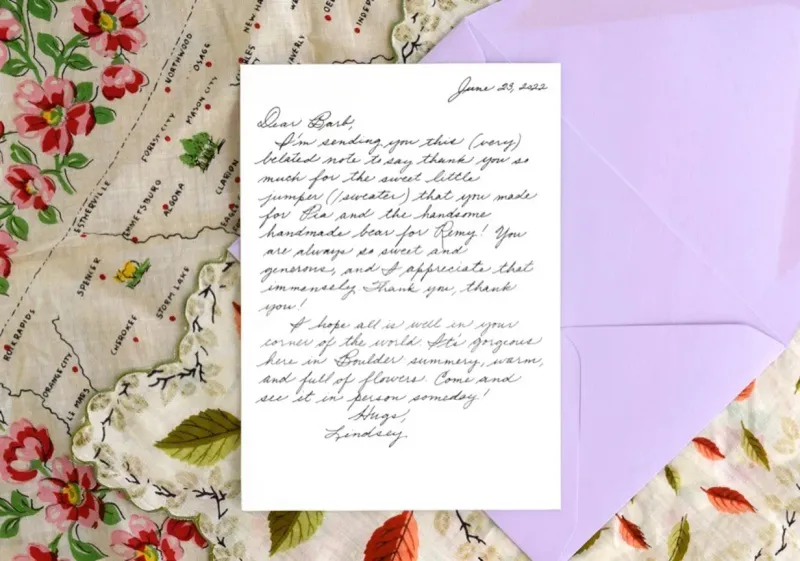
垃圾桶、電線、招牌、路邊停的車——用照片消除筆刪掉任何物件,AI 都會用相符的背景把空缺補起來。


說明文字、日期戳記、© 浮水印,一次就抹掉。AI 消除筆會讀出文字底下的表面,再乾淨地重新畫回去。
消除筆是一種 AI 工具,把照片的一部分移除,再用合理的背景把空缺補起來,讓編輯看起來天衣無縫。它不是手動塗抹或仿製像素,而是預測你塗過的區域背後原本應該有什麼,再把它畫回去。這個詞涵蓋了 Pixel 手機上的功能、Canva 這類編輯器裡的消除筆,以及像這樣的獨立網頁工具。
這是一支為照片打造的免費線上消除筆。它不是同名的 Mr. Clean 清潔海綿——這支消除筆處理的是圖片,不是流理台。用照片消除筆把物件、人物、招牌、logo、日期戳記或浮水印消除掉,大約十五秒後就能下載乾淨的成品。
消除物件
用消除筆刪掉雜物——垃圾桶、電線、招牌、路邊停的車、掉在地上的包。照片消除筆會用相符的背景把空缺補起來,看不出有被剪掉的痕跡。
消除人物
塗掉入鏡的路人、遊客,或整片背景人群,消除筆就會把他們身後的場景重建回來。要把陌生人從旅遊照裡消掉,這是最快的辦法。
消除文字與日期
字幕、說明文字、橘色的相機日期戳記,一次就能抹掉。消除筆會讀出文字底下的表面,再乾淨地重新畫回去。
消除浮水印
把對角的 © 字樣、角落的署名,或 logo 疊層從你有權使用的圖片上刷掉。AI 消除筆會把材質重建出來,讓記號就此消失。
上傳一張照片到消除筆
把任何 JPG 或 PNG 拖進消除筆,或點一下選圖。超過 1536 像素寬的圖會自動縮小,所以手機隨手拍或全解析度的照片都收。線上消除筆全程保留你原本的長寬比。
塗掉你想消除的東西
在想讓它消失的地方塗上一層紅色遮罩——人物、物件、招牌、浮水印,或燒進畫面的文字。邊緣多留 4–6 個像素的餘量,讓 AI 消除筆有乾淨的背景可以重建。復原、清除,加上筆刷大小滑桿,讓你塗得精準。
下載乾淨的成品
點「Remove」。大約 15 秒後,消除筆就會用合理的背景把遮罩區域重新生成——天空、牆面、皮膚、路面、樹葉——交給你一張不帶浮水印的 PNG。免費消除筆每天 2 次,登入後 2 次。
| 其他消除筆 | 這支消除筆 | |
|---|---|---|
| 價格 | Google 相簿的消除筆需要 Pixel 手機或 Google One 方案;Canva 的消除筆是付費 Pro 功能。 | 這個消除筆免費線上版——每天免費 2 次、免帳號,登入後 2 次。 |
| 登入 | 多數消除筆工具得先裝 App 或先註冊帳號。 | 打開頁面就能開始。線上消除筆免登入就能試。 |
| 能消除什麼 | 手機上的消除筆主要針對人物和小型干擾物。 | 一支消除筆,物件、人物、文字、浮水印通吃。 |
| 成品浮水印 | 有些免費消除筆網站會在下載檔上蓋章。 | 不加浮水印——消除後的成品乾乾淨淨,全是你的。 |
給消除筆留一點餘量
塗的時候稍微超出要擦掉物件的邊緣幾個像素。多一點上下文,能幫消除筆把補進去的背景融合得更自然,而不是留下一圈淡淡的輪廓。
一次消除一塊區域
畫面繁雜的照片就分批消除——先處理幾個物件、檢查結果,再繼續。小塊的遮罩比一整片巨大的選取重建得更乾淨。
單純的背景最好消除
天空、水面、草地、牆面幾乎能完美重建。壓在密集材質上時,消除筆可能留下淡淡殘留,事後再補一下即可。
用乾淨、高畫質的原圖
目標周圍的 JPG 雜訊會讓預測變難。從你手上畫質最好的那一版照片開始用消除筆。
Powered by apimodels.app — a unified AI image generation API