
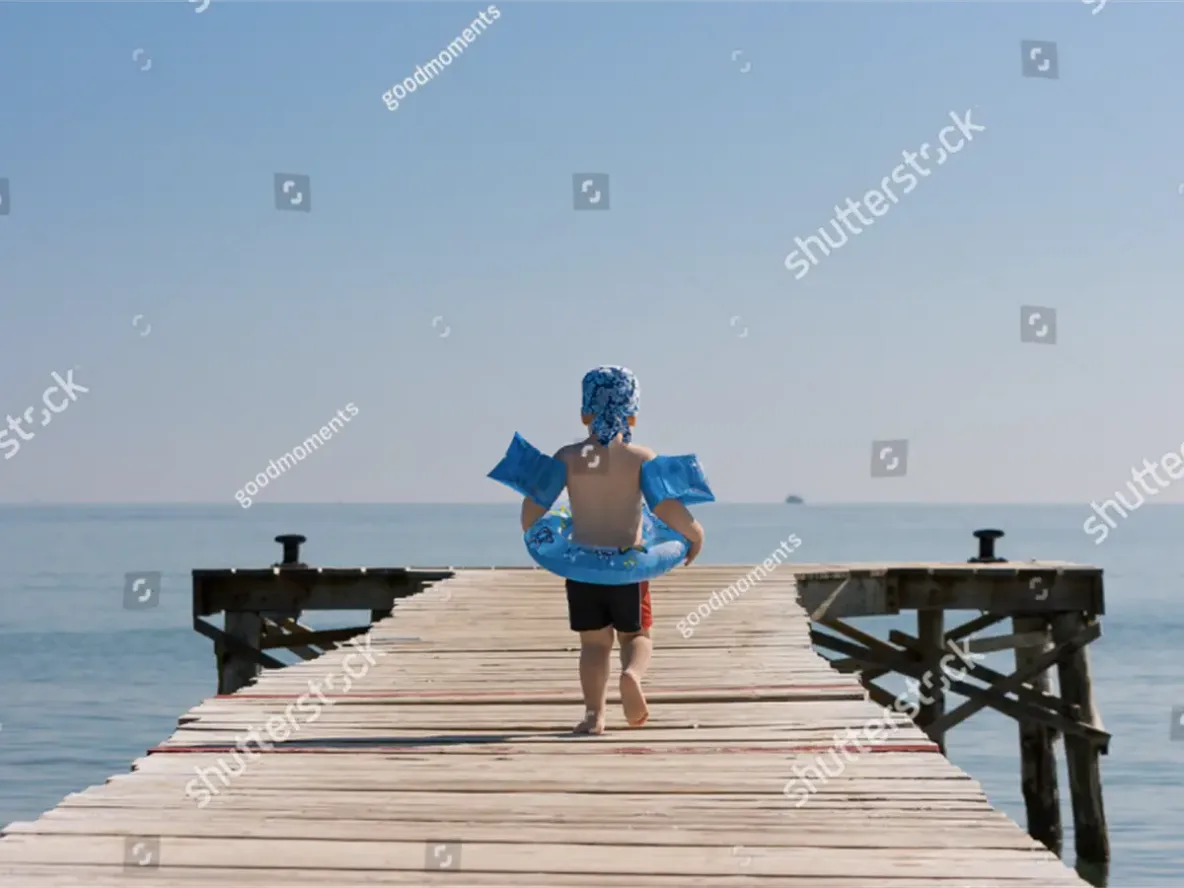
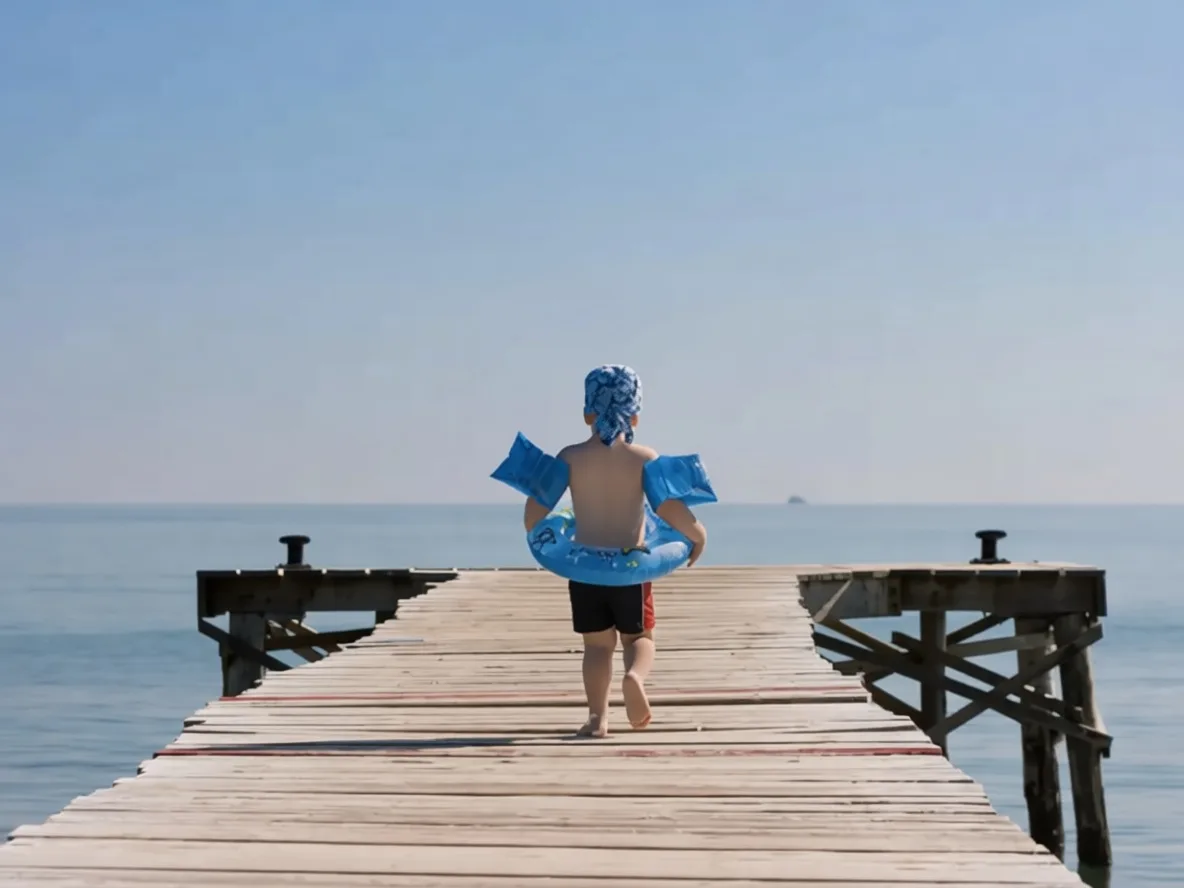
Before / After
角落的署名浮水印,摳掉
攝影師署名、角落版權標記——塗一筆,AI 把背景補回來,一點不留。
對角線版權字、角落署名、滿版平鋪浮水印——塗一筆 P 掉,AI 把底下的畫面還原回來,乾淨得像沒加過。免費線上用,免登入,每天 2 次。


Before / After
浮水印已 P 掉
免費 P 掉照片裡的浮水印:傳圖,拿筆刷把浮水印那塊塗一遍——角落署名、對角線版權字、滿版平鋪浮水印——點「Remove」。 約 20–30 秒後,AI 把背景補好,下載就是張無浮水印的圖。 免登入每天免費 2 次,Google 登入後每天 2 次,匯出不帶二次浮水印。
攝影師署名、角落版權標記——塗一筆,AI 把背景補回來,一點不留。
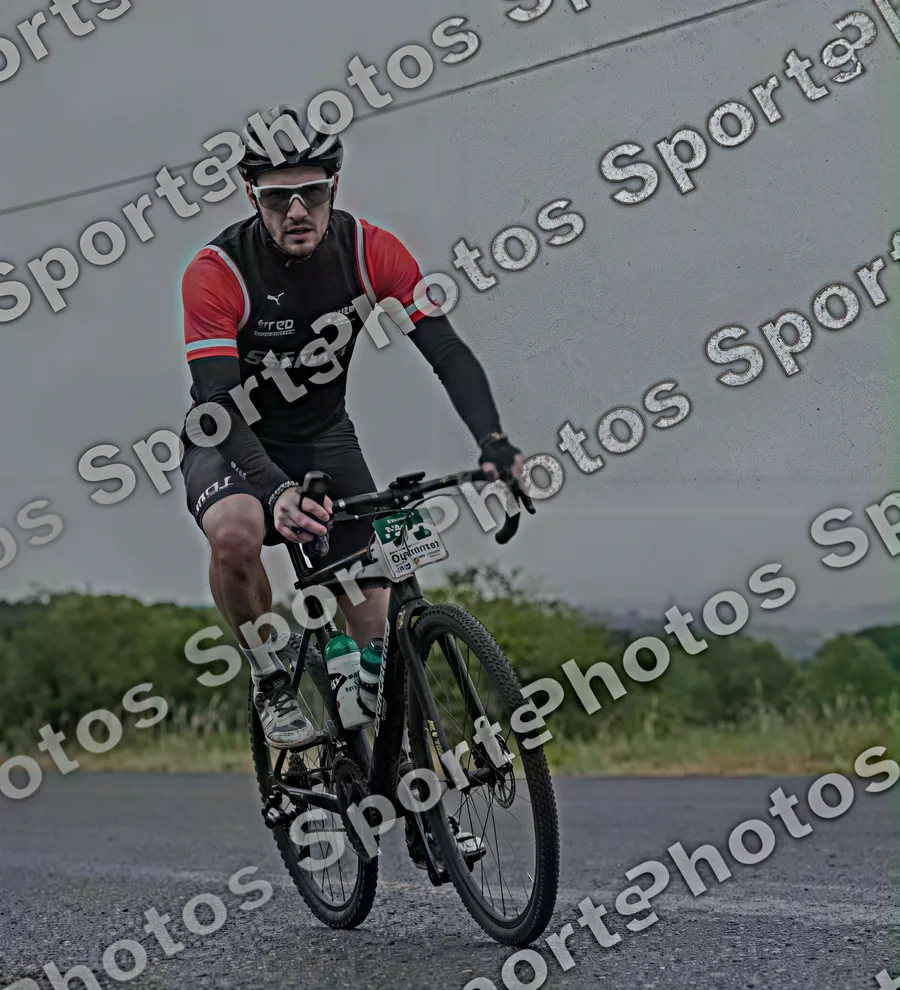
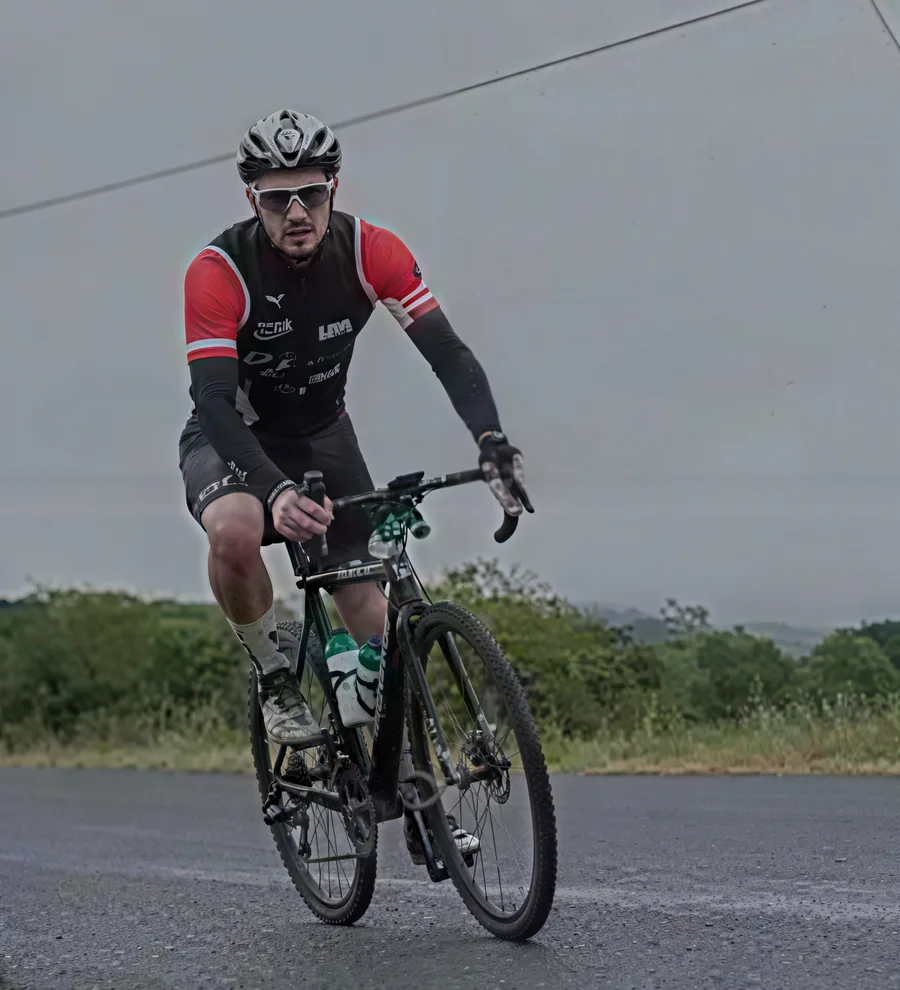
對角重複佈滿全圖的平鋪浮水印,整片塗滿後 AI 把照片內容完整還原回來。
傳圖
把圖拖進來,或點一下選圖。JPG、PNG 都收,超過 1536px 的大圖會自動壓一壓再處理,不用手動調尺寸。角標署名、對角線版權字、滿版平鋪浮水印的各種圖都能處理。
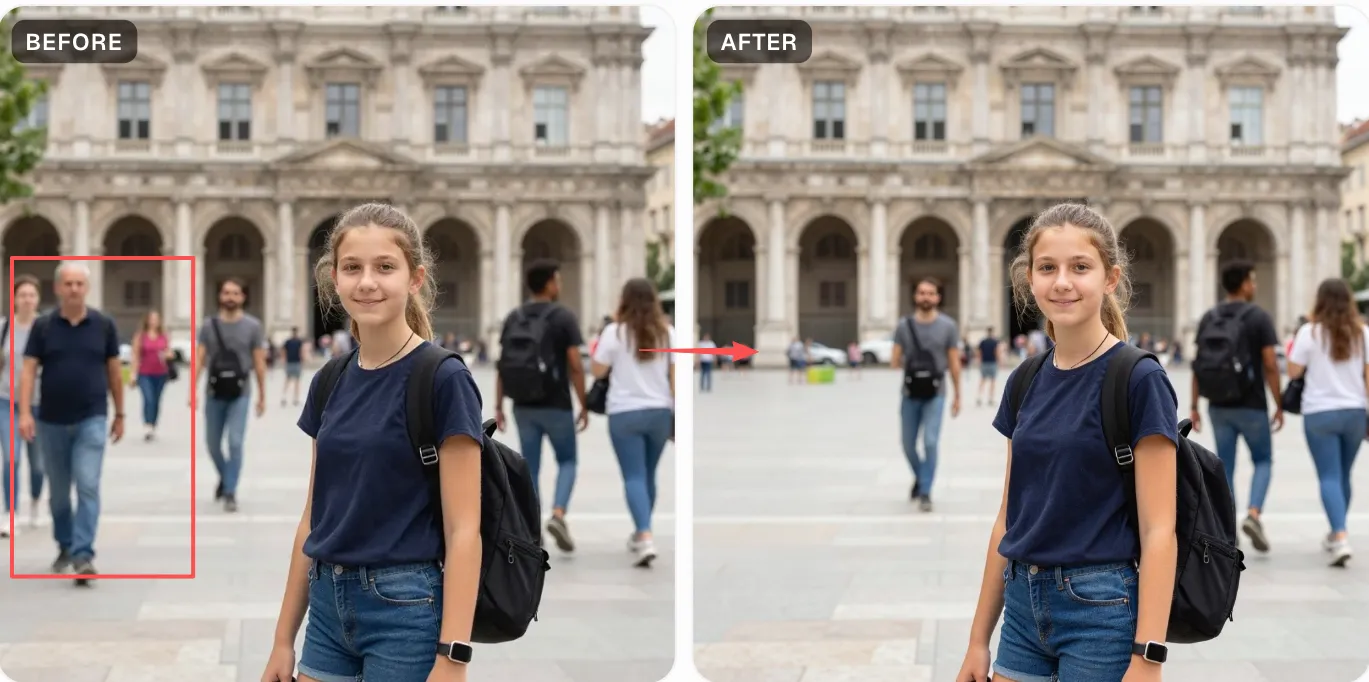
塗掉礙事的浮水印
拿筆刷把浮水印整個蓋上。角落署名用小筆刷(30–50 px)精修;對角線浮水印順著文字走向一筆劃過整行;滿版平鋪浮水印就整片連續塗滿。塗的時候邊緣多留 5–8 px 餘量,免得留下細絲。
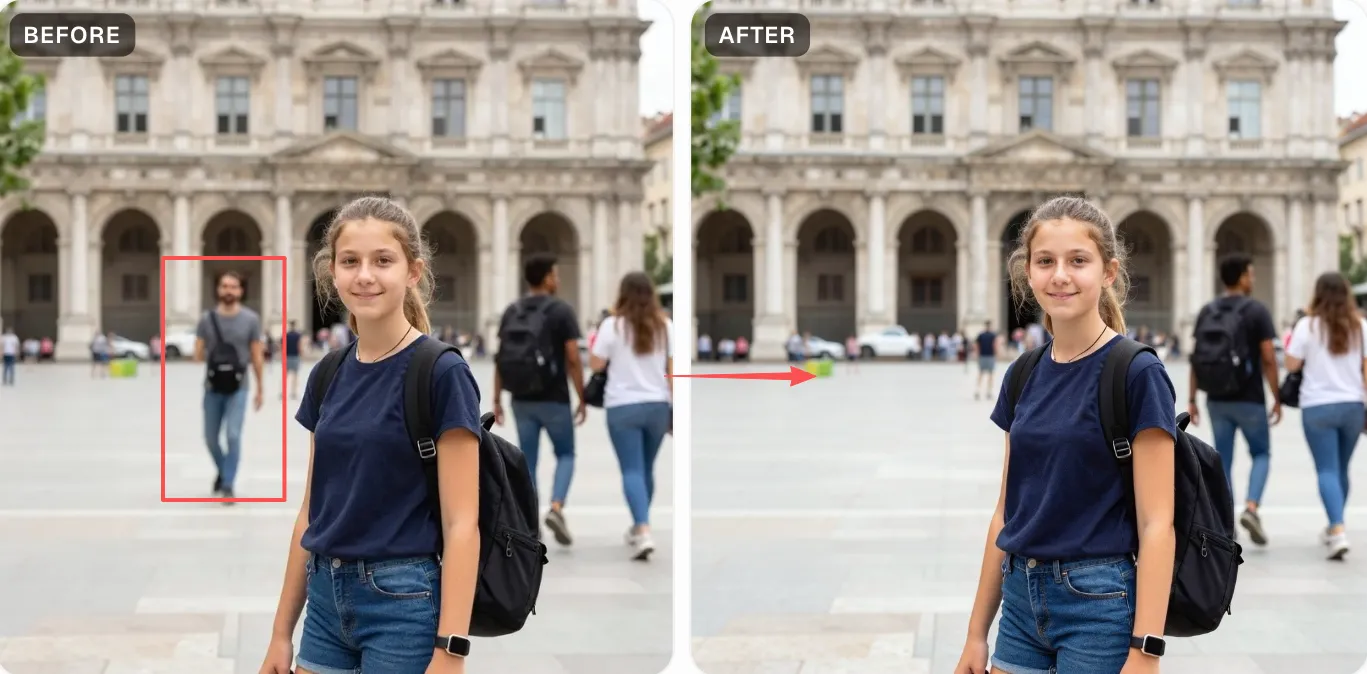
下載無浮水印圖
點「Remove」,AI 約 20–30 秒補好背景。角落署名被底下的背景蓋掉,對角線浮水印底下的畫面完整還原。補好點「Download」存高清 PNG,原圖比例不變,清晰無損。
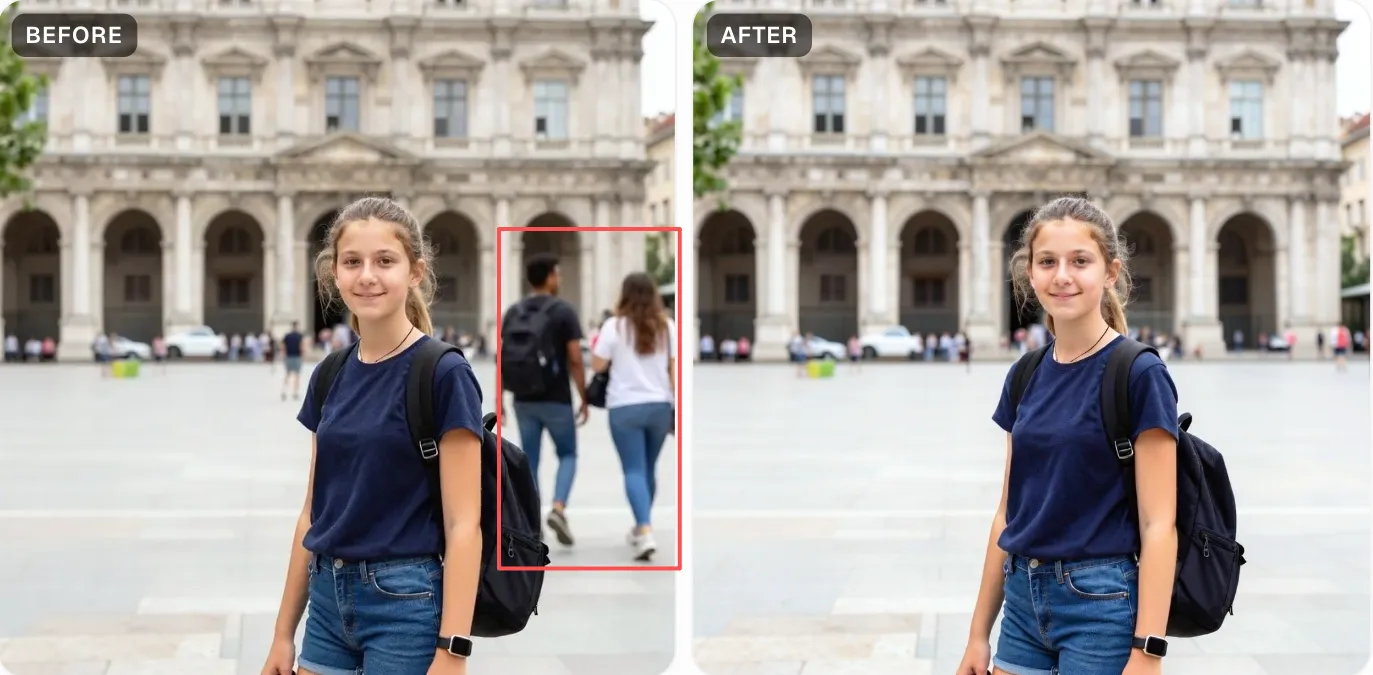
對角線浮水印一筆連過去
對角線浮水印別分段塗——順著文字方向一筆連續蓋完整行,連文字兩頭的空白邊也帶上。連成一條 AI 上下文更完整,補出來比分段乾淨多了。
邊緣多留一點邊距
浮水印邊緣常帶半透明漸層,肉眼不太看得出。筆刷比浮水印本身多蓋 5–8 px,把邊上的淺色殘留也圈進去,免得 P 完留個淡淡的影。
LINE 存的圖壓得太狠,效果會打折
LINE 轉傳、截圖存下來的 JPG 壓縮很重,浮水印周圍會有塊狀雜訊,P 完可能留點紋理差。盡量用原圖(相機直出或 PNG)效果最好。
背景越花越難 P
浮水印疊在天空、純色牆這種乾淨背景上,補得最俐落。疊在人臉、花紋布料、複雜場景上難度就高了,效果看圖,建議先免費試一次。
Powered by apimodels.app — a unified AI image generation API