

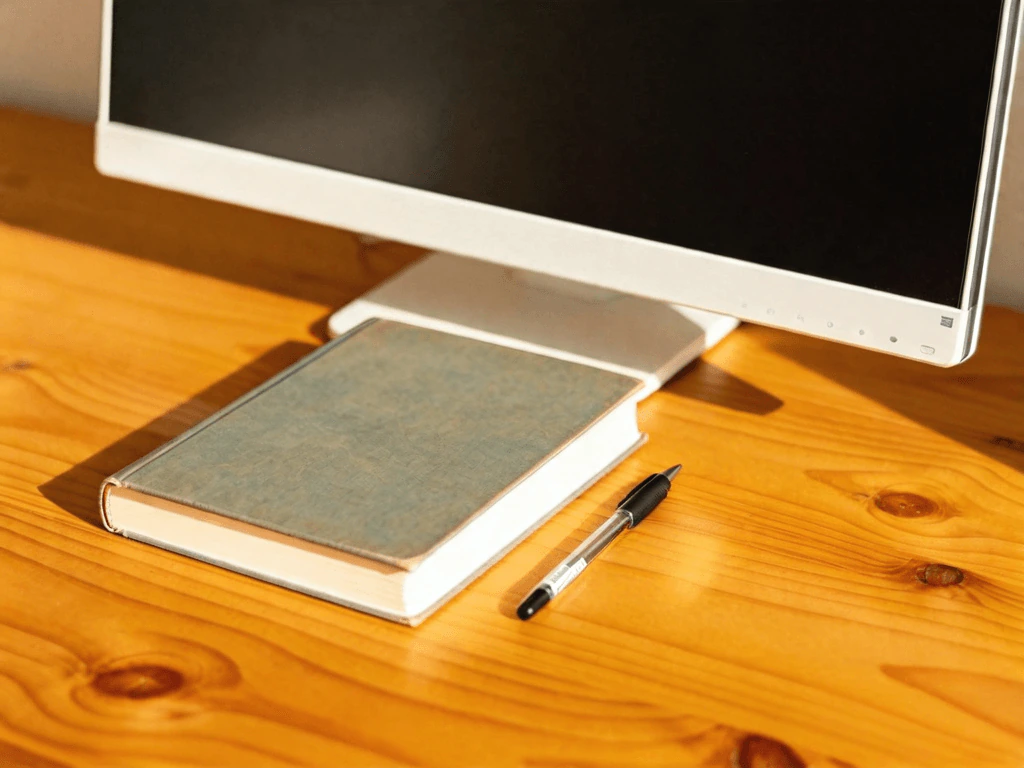
去雜物
P 掉礙眼雜物
景點門口堆的垃圾桶、橫七豎八的共享單車、頭頂亂七八糟的電線、路邊的施工圍籬——哪個礙眼塗哪個,AI 把背景補乾淨,照片立刻清爽。
- 九份、台北 101 打卡照去掉路邊雜物
- 建築、街景去掉電線和施工圍籬
- 蝦皮、旋轉拍賣商品圖去掉背景雜物
發 IG、PO 限動、上小紅書前塗一塗——路人、雜物、浮水印、字幕,礙眼的通通 P 掉,AI 幾十秒補好背景,看不出 P 過。免登入每天免費 2 次,登入後 2 次。
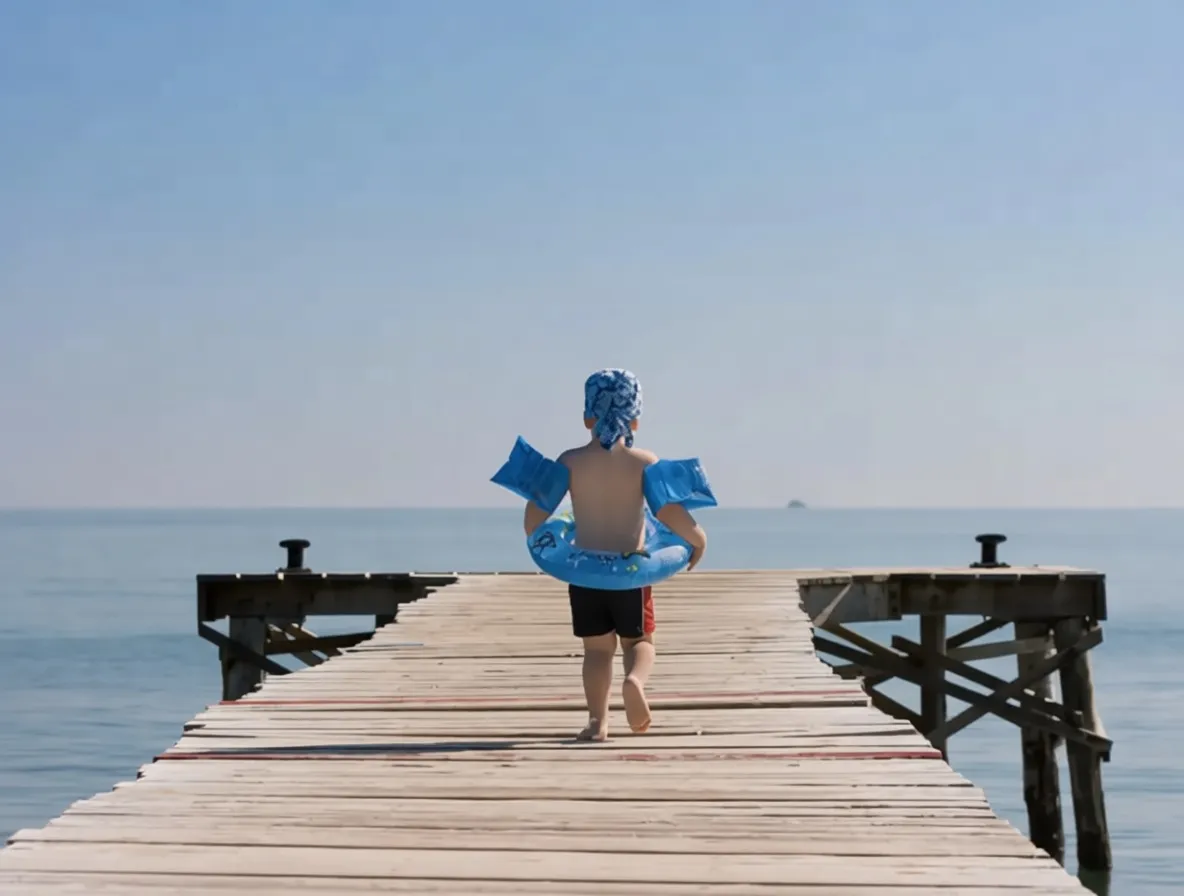
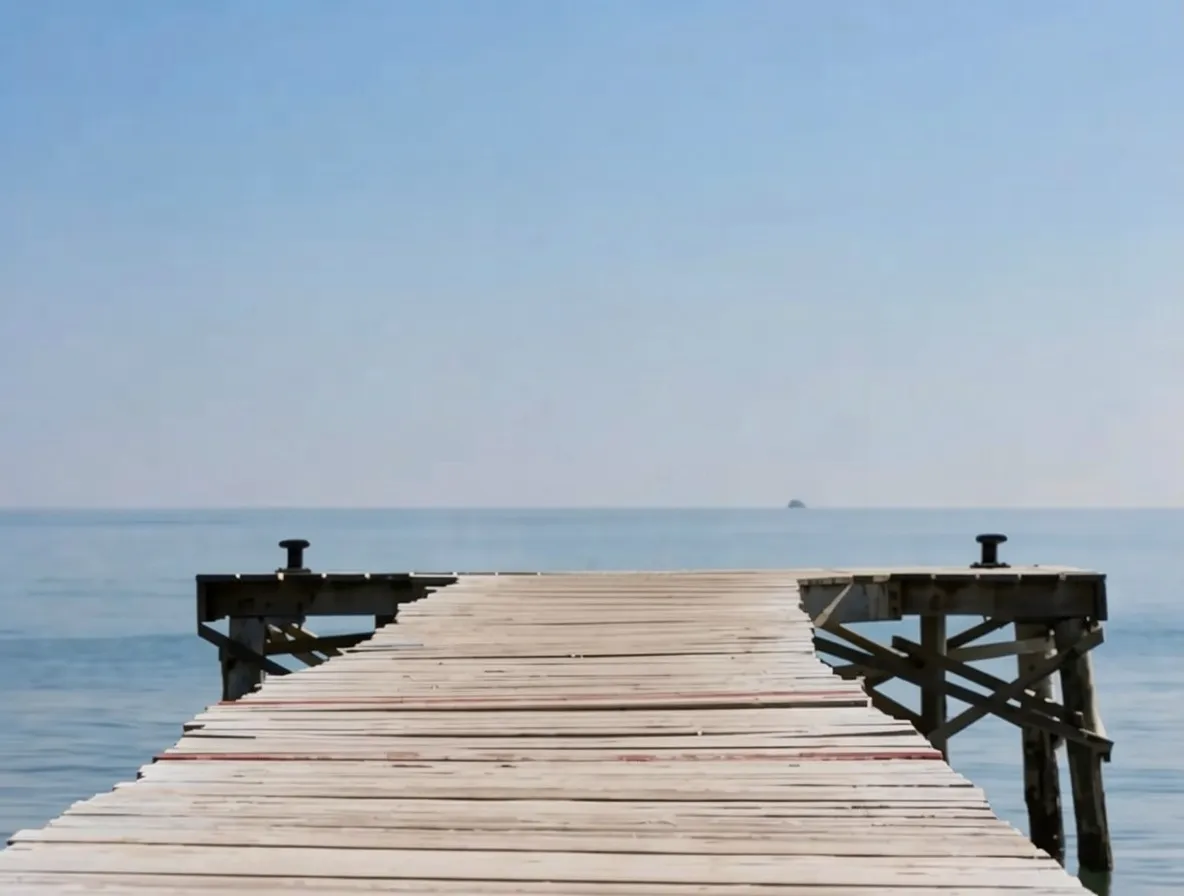
Before / After
Clear people from the background
從景點照裡亂入的路人,到商品圖上礙事的浮水印,塗一筆,MagicRemover 全給你 P 乾淨。
景點門口堆的垃圾桶、橫七豎八的共享單車、頭頂亂七八糟的電線、路邊的施工圍籬——哪個礙眼塗哪個,AI 把背景補乾淨,照片立刻清爽。
日月潭、九份老街連假人擠人,好不容易拍張照背後全是遊客?塗一塗就把路人甲全 P 掉,AI 重建背景,C 位主角一根頭髮都不動。


存圖存到一半發現滿版浮水印?對角線版權字、角落署名、平鋪預覽浮水印——塗一筆,AI 把底下的畫面還原回來,乾淨得像沒加過。


老相機燒上去的橘色日期、短影音截圖的字幕、商品圖上一堆促銷標語——塗掉文字那塊,AI 把底下的背景補回來,一點字渣都不剩。
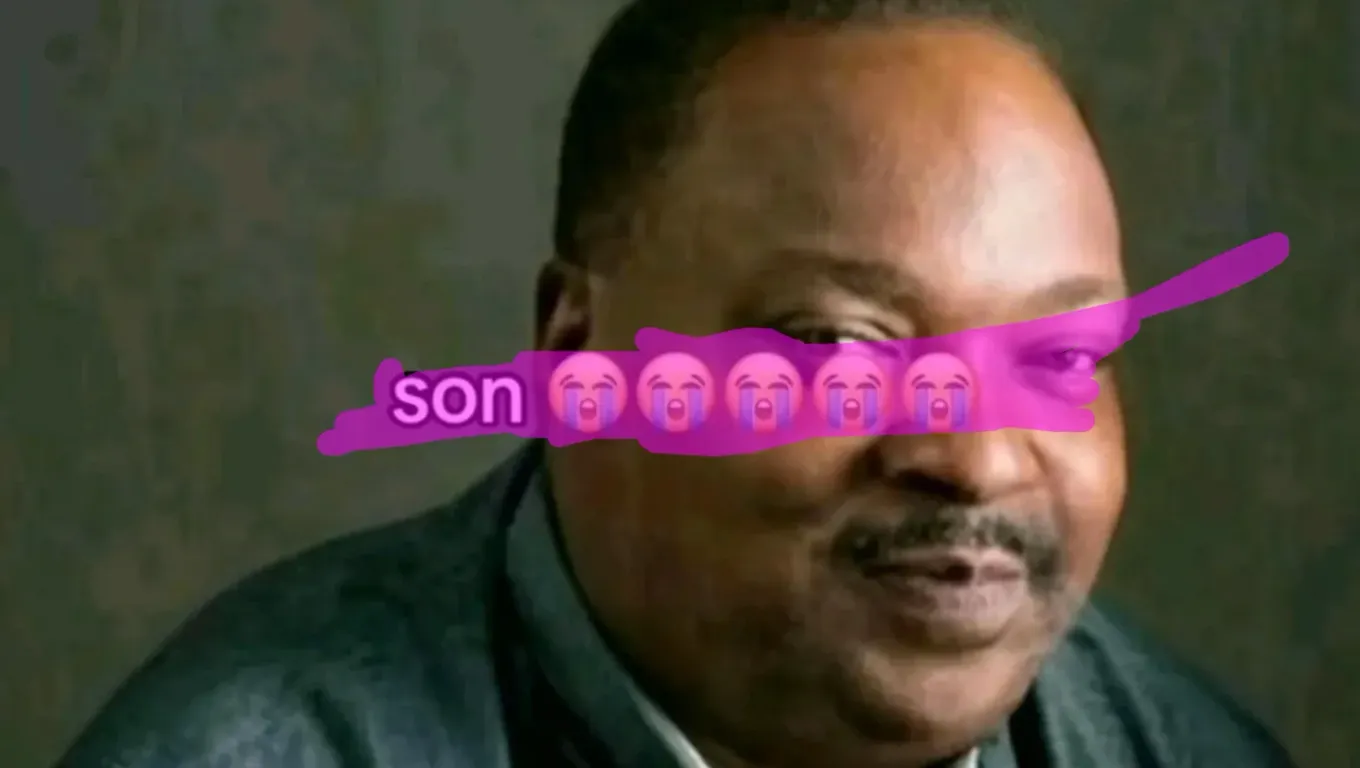
LINE、IG 聊天裡隨手貼的貼圖,截圖上蓋住關鍵內容的 emoji,圖上多出來的標註箭頭——塗一下就沒,背景原樣還原。
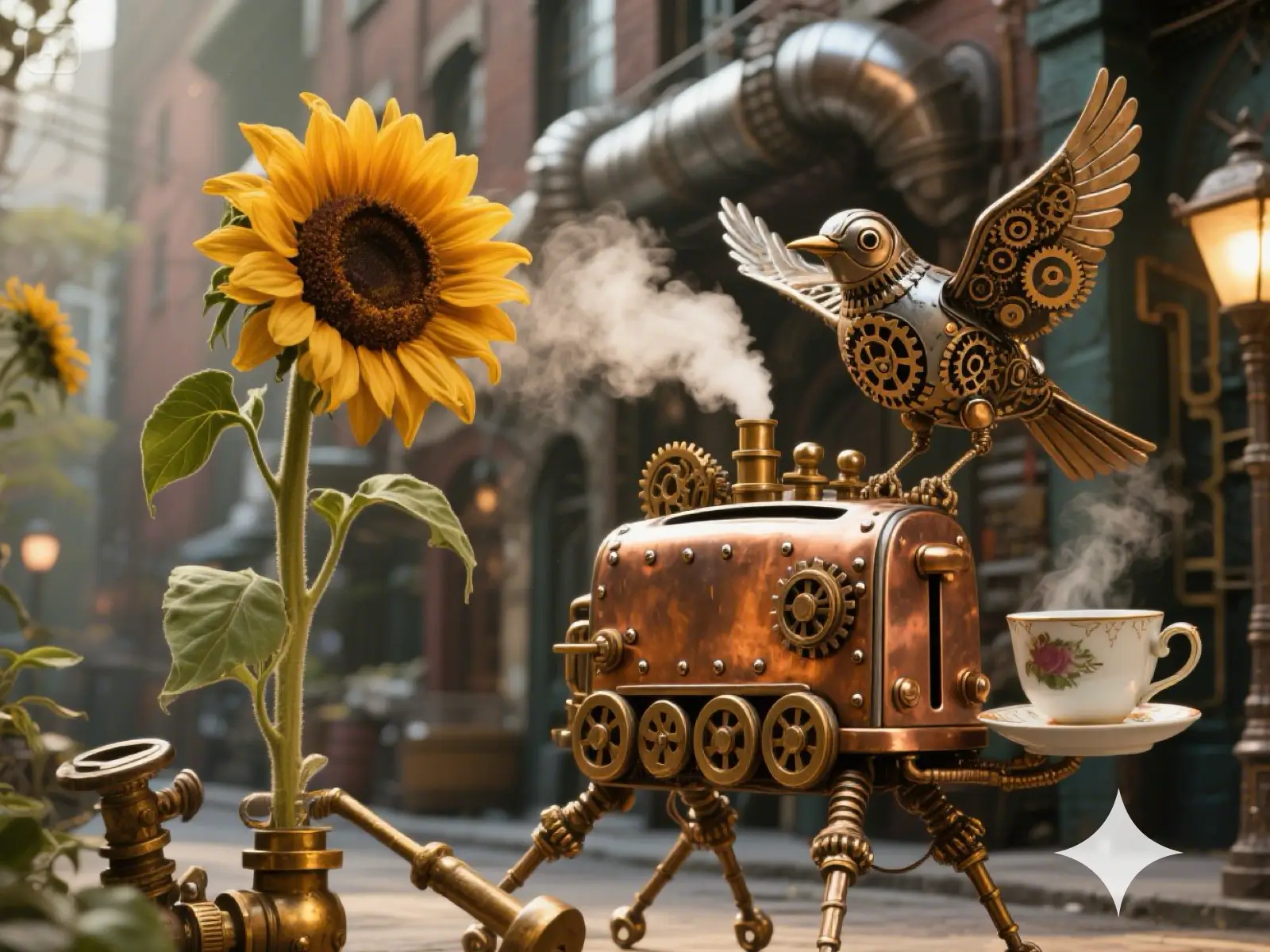
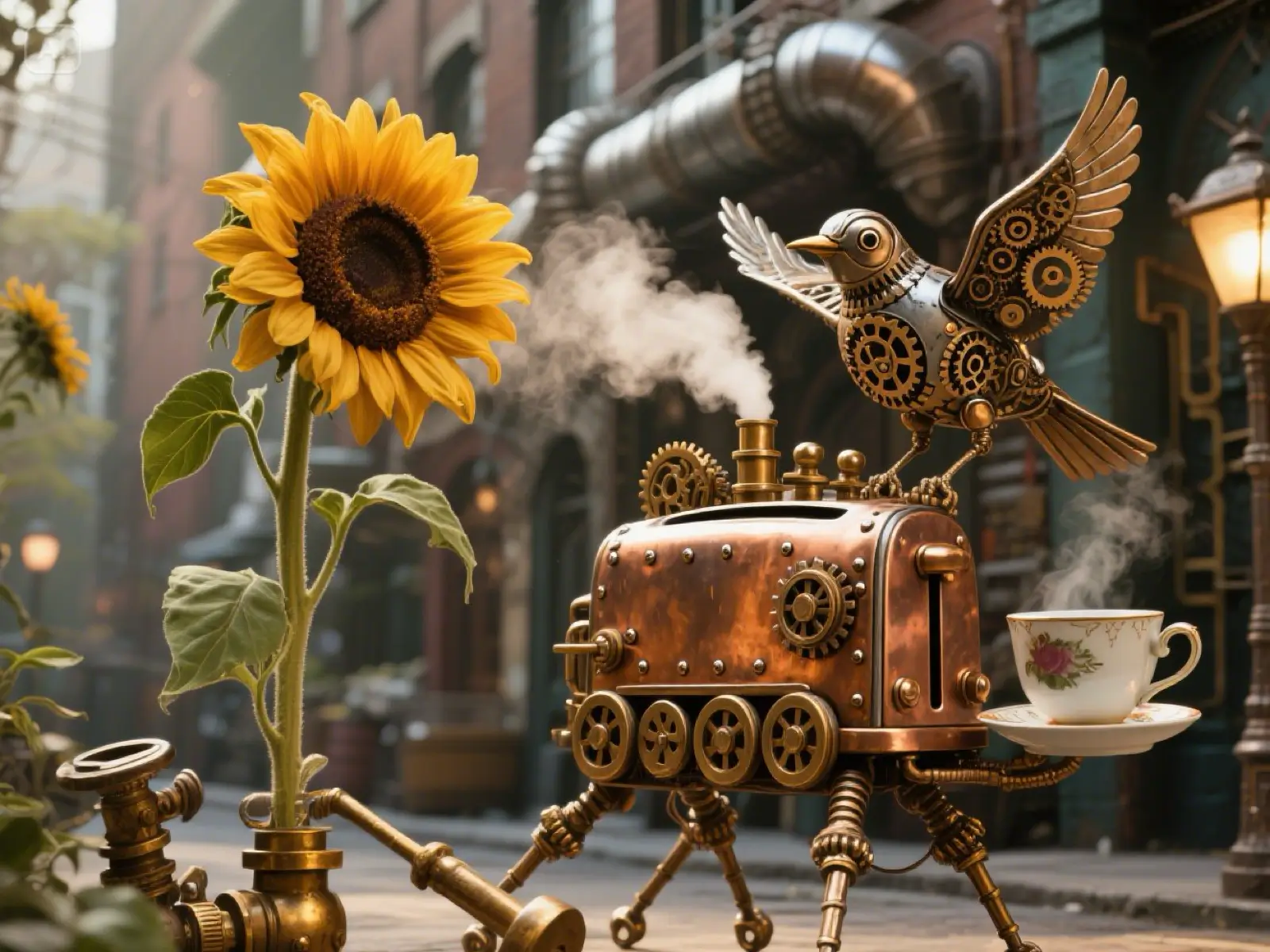
用 Google Gemini 生成的圖,右下角總帶顆四角星 ✦ 浮水印。塗掉那個小角,AI 把背景補齊,標記直接消失,拿去用更體面。
傳圖
拖進來或點一下選圖都行,JPG、PNG 都收。手機相簿直出的大圖(超過 1536px)會自動壓一壓再處理,不用你手動調尺寸。
塗掉礙眼的
拿筆刷把不想要的地方塗一遍——路人、雜物、浮水印、字幕,塗哪個 P 哪個。塗過的地方是紅色半透明,塗錯了能復原、能清空,慢慢框。
下載出片
點「Remove」,AI 十幾到三十秒就把塗掉的地方補好背景。下載高清 PNG,原圖比例不變、不帶二次浮水印,直接發 IG。
真免費
不收費、不辦會員、沒有隱藏套路。免登入每天 2 次,Google 登入後 2 次,不夠用再單獨買點數。
打開即用
網頁直接用,不用填 email、不用下 App、不用記密碼。手機電腦都能開。
AI 真補背景
不是糊一塊馬賽克了事,而是看懂畫面再補,天空、地面、牆面接得自然,看不出 P 過。
出圖不帶浮水印
處理完直接下載,絕不在你的照片上偷偷加一道 MagicRemover 的標記。
AI 處理小範圍、邊界清楚的東西最在行。下面這幾種情況效果可能打折,提前知道,省得白白浪費次數。
一下塗太大一片
一筆糊掉大半張圖,AI 沒幾個背景像素可參考,補出來容易翻車。建議分幾次塗,或者拿專業修圖軟體接著修。
要去的東西占了大半張圖
想 P 掉的人或物占了照片一大半,周圍背景資訊不夠 AI 重建。目標越小、占比越低,補得越自然。
整頁密密麻麻的字
去文字適合處理浮水印、日期、字幕這類零星文字。整頁文件字、漫畫對話框、密集截圖文字處理完可能糊、可能留渣。
Powered by apimodels.app — a unified AI image generation API