
AI 消除物件後變模糊?5 個原因與修正方法
MagicRemover 團隊 · 2026年8月4日 · 閱讀約 8 分鐘
重點摘要
AI 移除後出現一塊模糊補丁,幾乎都是這五種情況之一:塗得太大、塗得太緊、背景是細密的重複紋理、圖片為了處理而被縮小,或是移除範圍橫跨了明顯的結構線。能解決最多案例的方法是分成幾次處理,而不是一次塗一大片——先移除兩三樣東西,檢查一下,再塗剩下的。
你塗好物件、按下「Remove objects」,結果原本放垃圾桶的地方變成一團灰灰的塗抹痕跡。這很令人洩氣,但它同時也是一條線索——移除失敗的具體樣子,能告訴你是五個原因中的哪一個出了問題,而其中四個都有很直接的解法。
先了解模型實際在做什麼會很有幫助。它不是從照片其他地方複製像素,也不是把被擋住的東西「掀開」。它是根據你塗抹範圍周圍的像素,推測裡面「合理來說應該是什麼」。下面每一種失敗,本質上都是同一個問題的不同樣貌:它推測時手上的資訊不夠。
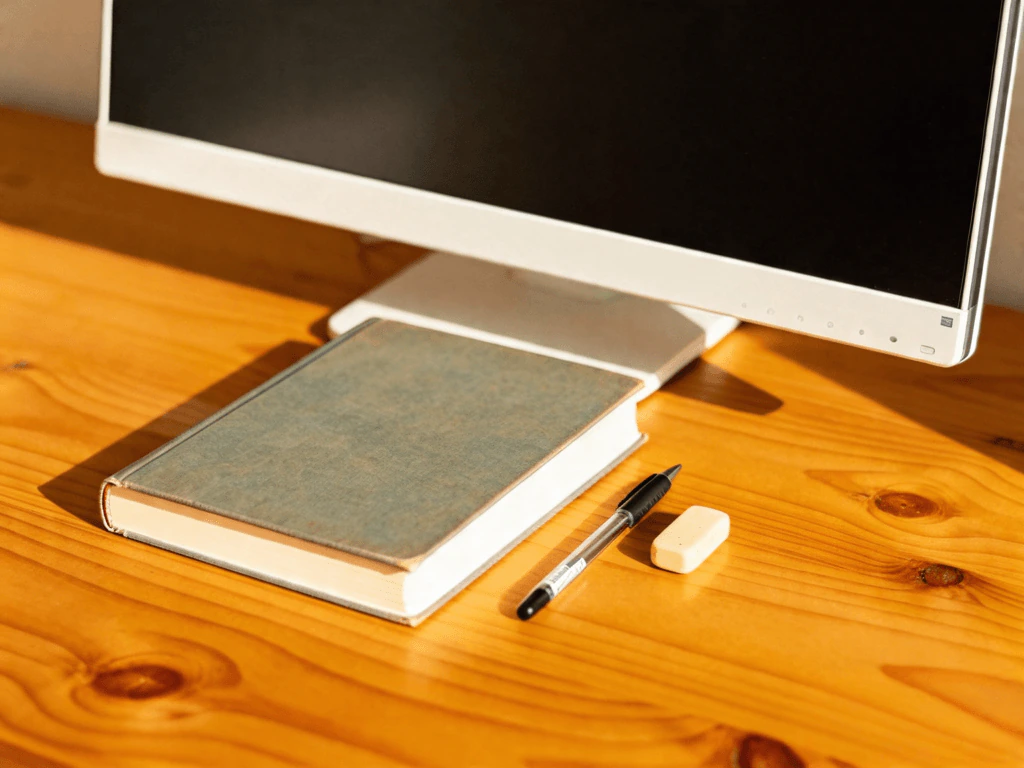
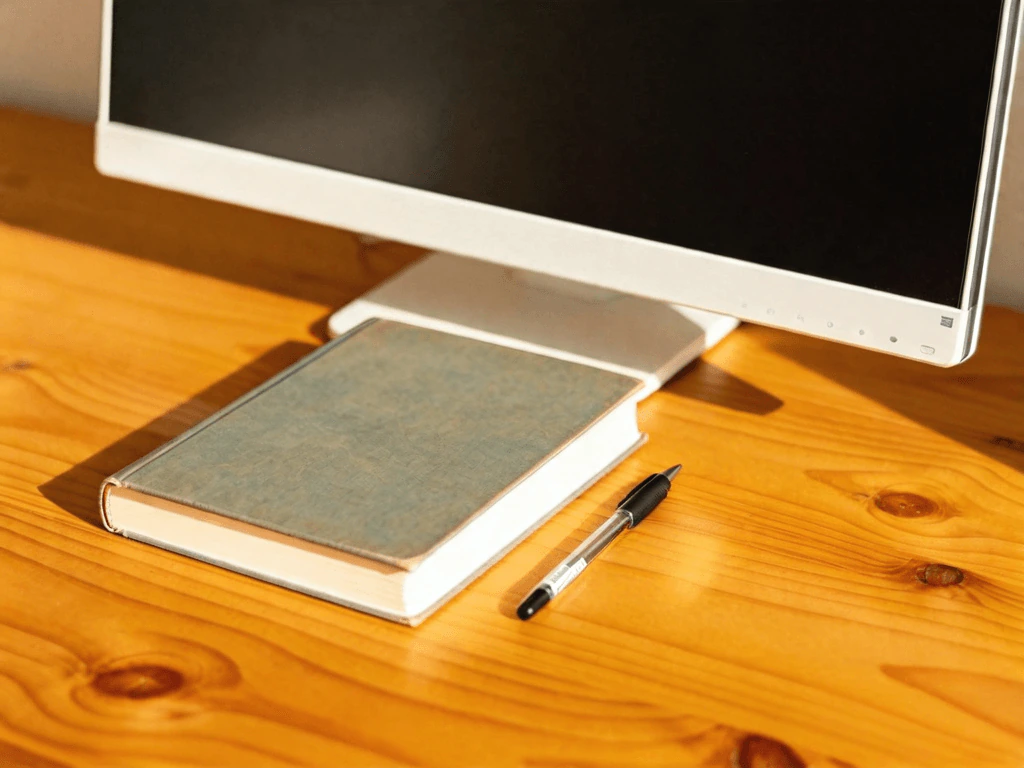
Before & after
五個原因,各自看起來是什麼樣子
物件原本的位置,剛好留下一塊軟軟的塗抹痕跡
原因:塗抹的範圍相對於周圍能參考的畫面太大了。擴散模型是依照周圍的像素去推測被遮住的區域;一次塗掉半張照片,剩下的參考資訊就不夠,它只好退而求其次,補上一片平滑、模稜兩可的內容。
解法:分成幾次來處理。先移除兩三樣東西,看一下結果,再按「Continue editing」接著塗剩下的部分。每一次模型要補的洞更小,完整的周邊資訊也更多。光是這個改變,能救回的失敗結果就比下面其他方法加起來還多。
隱約留下一圈輪廓或光暈,描出原本的形狀
原因:塗抹範圍貼得太緊。反鋸齒邊緣、陰影、動態模糊和色邊,都會比肉眼看到的邊界再往外延伸好幾個像素;這些像素留下來,就把你以為已經刪掉的輪廓又描了一次。
解法:往可見邊緣外多塗 6–10 個像素,連物件投下的影子也一起塗進去。如果還是殘留輪廓,就單獨塗那圈光暈再處理一次,幾乎每次都能清乾淨。
補得還算合理,但紋理不對勁
原因:背景是細密的重複紋理——樹葉、磚牆、碎石、花紋布料、書櫃。模型能重現這類紋理的「統計特性」,卻無法還原它原本精確的延續,所以補出來的地方看起來不是糊,而是「有點怪」。
解法:這是真正的難題。縮小塗抹範圍會有幫助,因為一小塊捏造出來的磚牆比一大塊更難被發現。如果結果還是讓你在意,這時在修圖軟體裡用仿製印章手動補幾筆,會比再讓 AI 試一次更有效。
其他地方都很銳利,只有補過的那塊偏軟
原因:解析度不一致。寬度超過 1536 像素的圖片會先縮小再處理,所以生成的區域是以處理用的尺寸畫出來的;放回原圖後,你的眼睛會拿它跟原始解析度的周圍細節比較。
解法:如果要大尺寸輸出,先裁切再處理。緊貼著要清理的區域裁出一小張,對它做移除,再用任何編輯軟體把處理好的這塊疊回原圖。這樣生成的像素尺度就和最終尺寸接近得多。
直線變彎,建築線條歪七扭八
原因:模型沒有透視或結構的概念,它只看局部外觀。只要移除範圍橫跨一條明顯的直線(地平線、窗框、人行道邊緣、磁磚地板),它就得猜這條線接下來往哪裡延伸,一點點誤差看起來就是明顯的變形。
解法:塗抹時貼著結構線塗到邊,但不要越過去,線的兩側分開處理。如果物件本身就壓在線上,就要有心理準備,事後得手動把線拉直——這是已知的限制,不是你技巧的問題。
不同背景可以期待的效果
有些結果跟技巧無關,而是取決於你交給模型的素材。以下是大致參考,由易到難:
| 物件後方的背景 | 實際可期待的結果 |
|---|---|
| 天空、水面、素色牆面、平滑漸層 | 幾乎看不出痕跡 |
| 草地、沙灘、遠處平靜的樹葉 | 通常很乾淨 |
| 皮膚、布料、木紋 | 效果不錯,可能要多補一次 |
| 磚牆、磁磚、茂密樹葉、人群 | 紋理會有明顯的「猜測感」 |
| 文字疊文字、人臉、筆直的建築線條 | 最困難——請預留手動收尾的時間 |
什麼時候該停止重試
同樣的塗抹範圍再處理一次,得到的是另一個猜測,而不是更好的猜測。如果認真補了兩次還是沒解決,問題幾乎可以確定是第 03 或第 05 項——捏造出來的紋理,或是模型無法理解的結構線。這兩種都不會因為多試幾次而改善。
這時真正有用的做法是:裁得更緊再處理一次,讓生成區域相對於周邊更小;用照片實際會被觀看的尺寸來評估結果——放大到 100% 才看得出的補丁,在網頁尺寸下往往根本看不到;或者直接手動收尾。最後這個選項一點也不丟臉——AI 先處理一遍,再用仿製印章花三十秒補幾筆,本來就是非常正常的工作流程。