
從照片去除路人
把背景裡的路人、亂入者、遊客和隨機陌生人塗掉,AI 就會重建整個場景,主角依然清晰。免費、免註冊。
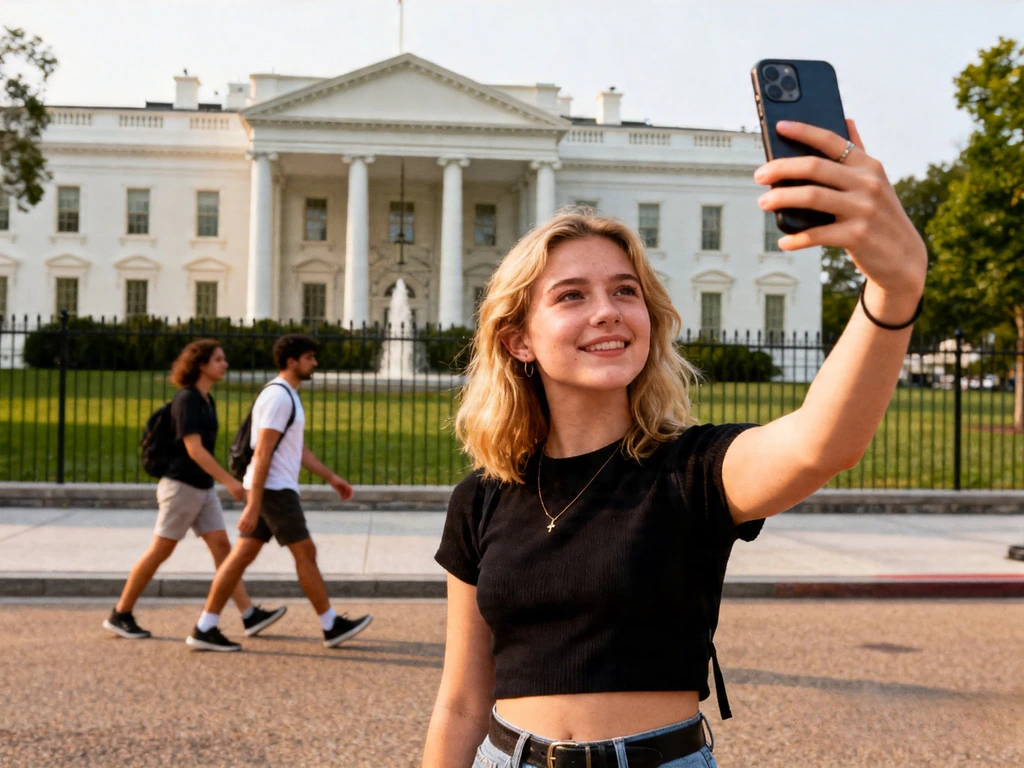
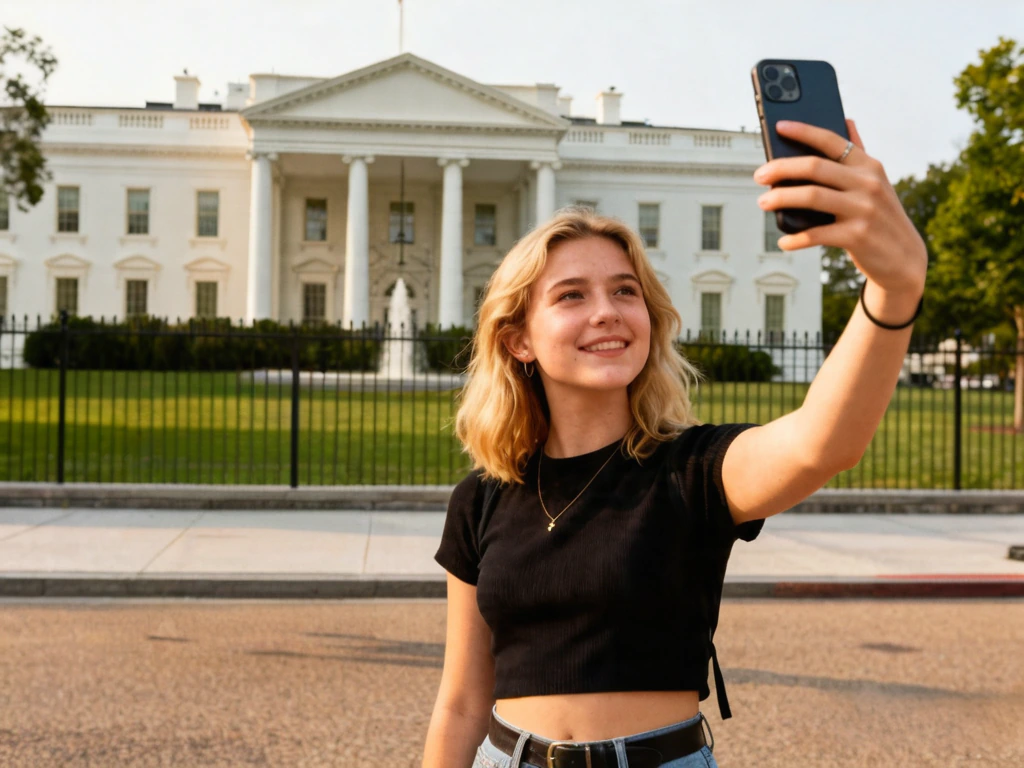
Before / After
路人已去除
Before & after
簡而言之
免費從照片去除路人:上傳照片,把背景裡每個陌生人、亂入者或遊客都塗起來 ——連同他們的影子和任何倒影——再點「Remove」。約 20–30 秒後,AI 就會重建他們身後的場景,你的主角原封不動。每天免費 2 次,Google 登入後 2 次,成品不帶浮水印。路人離前景主角越遠,效果越乾淨。
日常照片裡的路人困擾
有些最好的照片,卻被你從沒想放進來的人毀了:遊客在地標照裡晃來晃去、 亂入者從街拍人像的邊緣闖進來、海邊照背景有陌生人在曬太陽、一排樂迷把 演唱會照片的背景塞得滿滿。你不可能叫一整群人讓開,在熱門景點等一個空 景更是沒指望。
以前要去掉那些背景路人,就得在 Photoshop 裡一個一個手工仿製塗抹——慢 又繁瑣,每個陌生人、每道影子都得處理。生成式 AI 橡皮擦一筆就搞定:塗 掉路人,模型就會重建他們身後的一切,不管是天空、海面、路面、牆、植被 還是地標本身。前景的主角永遠不會被動到。
當路人明顯站在主角後面、襯著好處理的背景時,效果最好。襯著天空或水面 的遠處遊客幾乎能完美消失;與主角重疊的陌生人、或壓在繁複建築上的密集 人群,可能需要在接縫處多用點心。無論如何,把路人和他們的影子塗進同一 個遮罩就夠了。
大家都在哪些場景清路人
地標前的遊客
艾菲爾鐵塔、羅馬競技場、清晨的寺廟——這些地方遊客川流不息,等不到清場。把主角後面那群路人塗掉,地標就乾乾淨淨。
街拍亂入者
一張構圖好好的街拍,被一個從邊緣走進來的亂入者毀了。塗掉那個陌生人,後面的路面、店面或馬路就會補回來。
海灘與泳池的陌生人
度假照背景裡有陌生人在曬太陽或游泳。把背景的人塗掉,沙灘、水面或地平線就會乾淨地重建。
活動與演唱會人群
大景別的照片裡,觀眾、樂迷或場務在表演者或貴賓後面卡位。一次就把背景路人清乾淨。
主題樂園與熱門景點
迪士尼排隊隊伍、博物館長廊、市集街道——這些地方永遠不會空。把走進你畫面的隨機遊客去掉,你這一群人留著不動。
房地產與旅遊刊登照
房產與民宿照片裡常有鄰居或路人晃進畫面。沒有路人亂入的乾淨照片看起來更專業,轉換率也更好。
三步驟去除路人
- 1
上傳有路人入鏡的照片
把照片拖進上傳框,或點一下選圖。JPG、PNG 都收;超過 1536 像素寬的圖會自動縮小。擠滿遊客的地標照、被亂入者闖入的街拍、背景有陌生人的海邊照——只要畫面裡有隨機路人在主角後面卡位,都適合用這裡處理。
- 2
把每個路人都塗起來
把每個不想要的路人、亂入者或陌生人塗過去——全身、頭、四肢,加上他們投下的影子或倒影。如果是一團擠在一起的遊客,用大一點的筆刷(80–120 px)一次掃掉好幾個;要單獨處理一個路人,就用小一點的筆刷(40–60 px)。每個人形外圍多留 6–10 px 餘量,讓 AI 有足夠的上下文來重建。前景的主角不會被動到。
- 3
去除並下載
點「Remove」。大約 20–30 秒,AI 就會把路人原本站的地方重建出來——天空、海面、人行道、牆面、植被、後面的地標。點「Download」存成乾淨的 PNG。所有你沒塗到的人,包括你的主角,都會原封不動。
清路人更乾淨的小技巧
路人擠在一起時,當成一整塊來塗
如果是一條擠滿人的人行道、或一排遊客,就一筆把整塊背景人群刷過去,不必一個一個塗。一大塊連續的遮罩,AI 處理起來接縫比一堆零碎小塊更少。
連影子和倒影一起塗
對 AI 來說,路人和他投下的影子(或在水面、玻璃、濕地上的倒影)是分開的兩回事。把影子和任何倒影一起塗進同一個遮罩,否則你會留下一道沒人投射的孤兒影子。
路人離主角越遠越好處理
當陌生人明顯在背景、你的主角在前景時,AI 的工作最乾淨俐落。如果有路人和主角重疊——共用一根欄杆、肩膀貼著肩膀——就沿著那條交界仔細塗,避免吃到你要保留的人。
單純的背景重建得最好
路人後面是天空、海面、路面、草地、素牆,幾乎能完美填補。茂密植被、繁複建築、密集人群則可能留下淡淡接縫,值得快速補一下。
關於去除路人的問題
更多移除工具
Powered by apimodels.app — a unified AI image generation API