
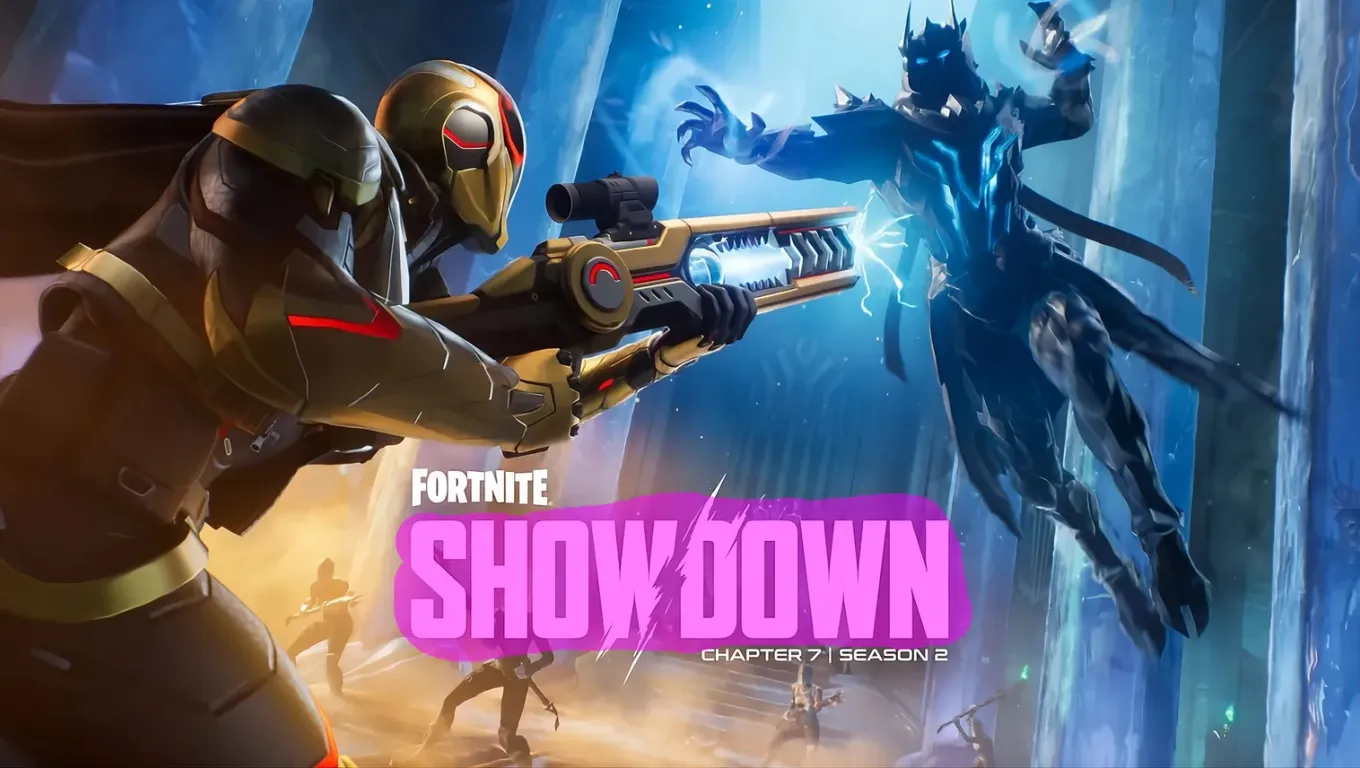
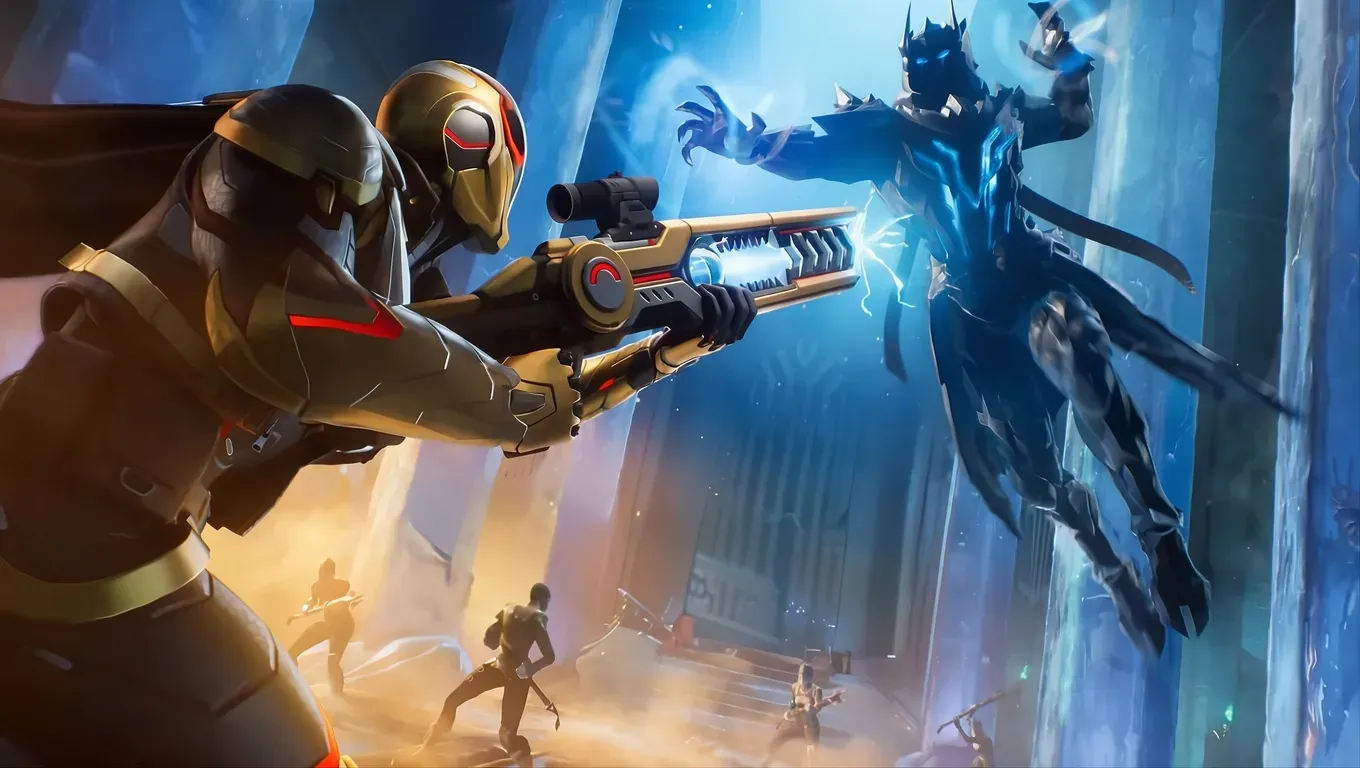
Sebelum / Sesudah
Judul di sebuah poster
Judul besar dan baris kecil di bawahnya, di atas gambar yang penuh detail. Tiap blok tulisan diwarnai, lalu pemandangan di baliknya dilengkapi dari sekeliling hurufnya.
Usap tulisan di gambar (judul, tanggal, keterangan, logo) dan AI menggambar ulang latarnya dalam sekitar 20 detik. Gratis, tanpa daftar, 2 gambar per hari.


Sebelum / Sesudah
Tulisan dihapus
Judul besar dan baris kecil di bawahnya, di atas gambar yang penuh detail. Tiap blok tulisan diwarnai, lalu pemandangan di baliknya dilengkapi dari sekeliling hurufnya.
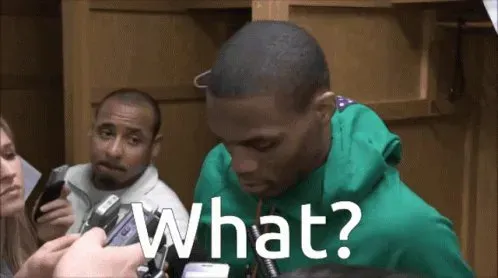
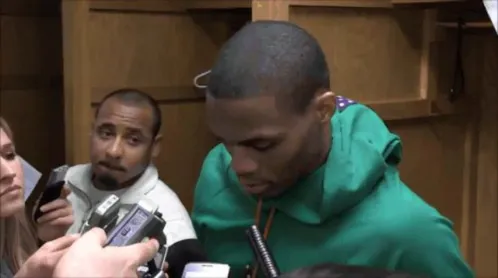
Satu kata yang melintang di atas baju dan mikrofon. Karena kuas melewati garis tepinya, AI bisa menggambar ulang kain dan tangan di baliknya tanpa meninggalkan noda.
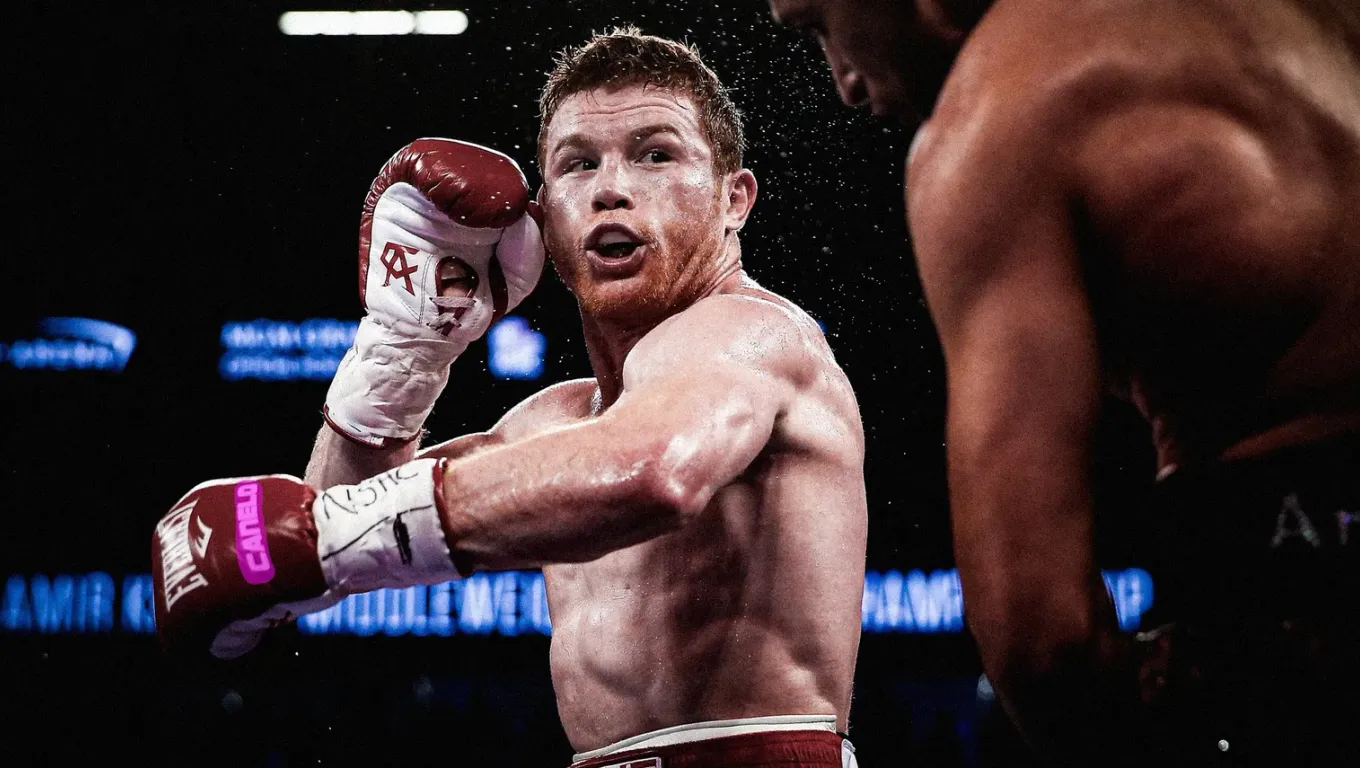
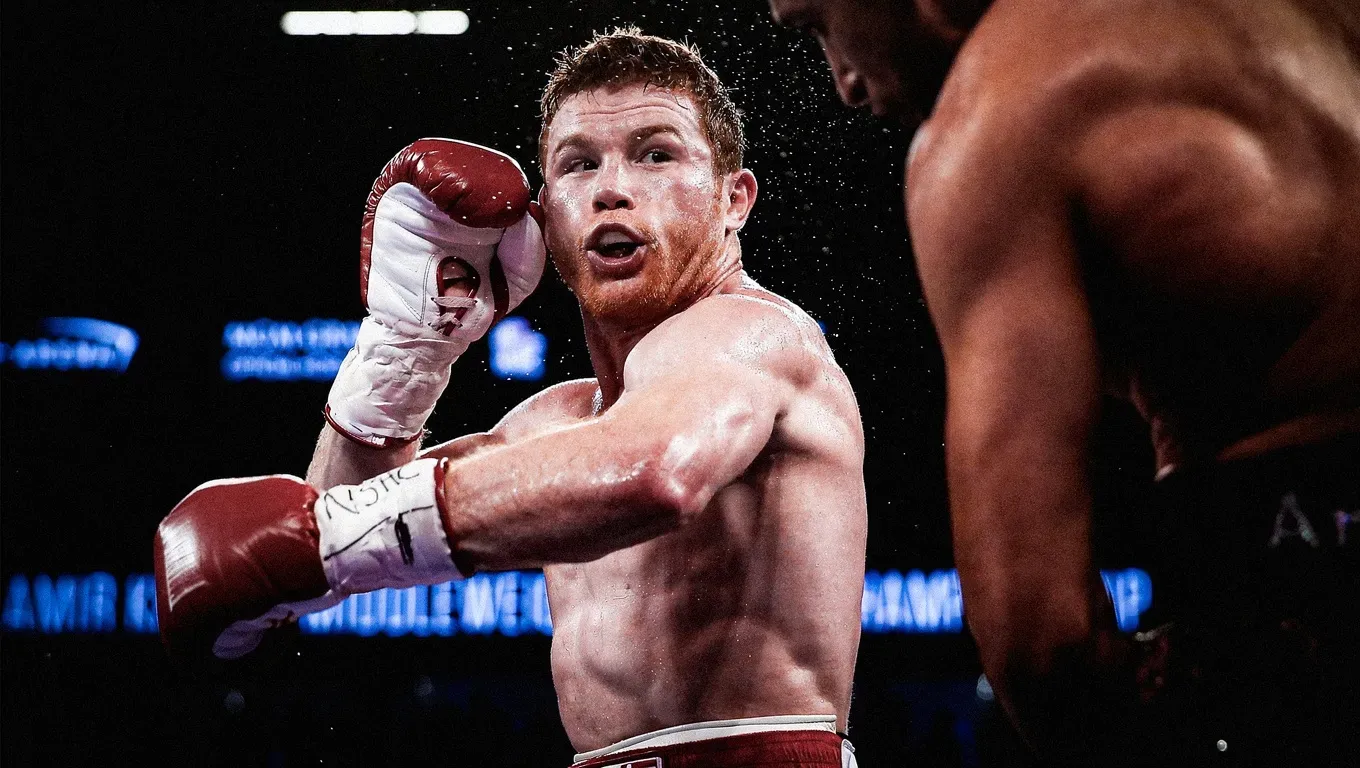
Nama merek di sepasang sarung tangan. Hanya hurufnya yang diwarnai, jadi sarung tangan tetap mempertahankan bentuk, warna, dan jahitannya, dan hanya kata-katanya yang hilang.
Penghapus tulisan MagicRemover adalah alat online gratis untuk menghapus tulisan di foto: kamu mengusap teksnya dengan kuas, lalu AI menggambar ulang latarnya dalam sekitar 20 detik. Alat ini menangani judul, tanggal dan timestamp, keterangan, logo, dan tulisan di benda. 2 gambar per hari gratis tanpa akun, hasilnya sekitar 1 megapiksel tanpa watermark. Alat ini menghapus tulisan; ia tidak membaca atau menerjemahkannya.
Diperbarui 15 November 2026
Unggah gambar yang ada tulisannya
Seret file JPG atau PNG ke area unggah, atau ketuk area itu di HP. Gambar yang lebih besar dari sekitar 1 megapiksel dikecilkan di browser sebelum dikirim. Setelah itu gambarmu tampil dengan kursor berbentuk kuas.
Usap tiap kata yang ingin dihapus
Warnai tiap baris dengan satu sapuan panjang dan lebihkan 3–5 piksel, supaya ekor huruf g, j, dan p serta garis tepi dan bayangan hurufnya ikut tertutup. Area merah menunjukkan persis piksel mana yang akan digambar ulang.
Hapus tulisan dan unduh
Ketuk “Remove text”. Dalam sekitar 20 detik AI menggambar ulang area itu mengikuti dinding, langit, kulit, atau kertas di sekitarnya, dan tulisannya hilang. “Download result” menyimpan PNG berukuran sekitar 1 megapiksel, tanpa watermark.
Lima jenis tulisan mencakup hampir semua gambar yang diunggah ke sini. Tiap jenis disertai batas di mana hasilnya tidak lagi rapi.
Judul, harga, dan label diskon menutupi gambar yang ingin kamu pakai lagi. Warnai tiap blok tulisan; judul besar pun bisa, karena AI menggambar ulang gambar di baliknya dari sekeliling hurufnya.
Batas: Kalau judul menutupi sebagian besar objek utama, AI harus menebak rupanya. Area besar yang tertutup kembali dalam bentuk yang masuk akal, bukan aslinya.
Kamera lama dan aplikasi timestamp mencetak tanggal, jam, atau lokasi di pojok foto. Kuas kecil di atas angka dan pemisahnya sudah cukup; biasanya tanggal berada di atas langit, pasir, atau dinding.
Batas: Timestamp yang melintang di wajah atau baju bermotif meninggalkan bagian yang lebih halus.
Satu baris teks atau pita tulisan di bagian bawah tangkapan layar atau gambar yang disimpan. Warnai seluruh baris dengan satu sapuan, termasuk garis tepi gelapnya.
Batas: Yang diproses adalah gambar diam. Untuk subtitle di sepanjang video, alat ini tidak cocok.
Nama, baris ©, atau logo kecil di atas gambar. Satu sapuan di sepanjang baris menghapus satu baris tulisan.
Batas: Pola yang berulang di seluruh gambar adalah pekerjaan lain; alat watermark lebih cocok. Hapus tanda seperti ini hanya dari gambar yang haknya kamu miliki.
Hapus watermark foto →Papan nama toko, name tag, merek di baju atau peralatan. Kalau hanya hurufnya yang diwarnai, bendanya tetap ada: papan atau kainnya tinggal, katanya hilang.
Batas: Tulisan di atas lipatan, lengkungan, atau bahan mengilap adalah kasus paling sulit dan kadang perlu diulang sekali lagi.
Di semua bagian yang tidak kamu warnai, latarnya tetap terlihat sama. Tulisan yang sudah menyatu dengan gambar tidak punya layer yang bisa disembunyikan; satu-satunya cara menghapusnya adalah menggambar ulang piksel yang ditutupinya. Kuas memberi tahu AI piksel mana yang dimaksud, lalu AI mengisinya mengikuti dinding, langit, kulit, atau kertas di sekitarnya.
Dua catatan jujur. Gambar dirender ulang secara keseluruhan, jadi area di luar usapan terlihat sama tetapi tidak identik piksel demi piksel. Dan hasilnya sekitar 1 megapiksel, sehingga gambar asli yang besar kembali lebih kecil. Kalau kamu butuh piksel asli dari file beresolusi penuh, edit file aslinya dengan aplikasi desktop.
Yang merapikan foto sendiri
Menghapus tanggal, keterangan, atau catatan dari foto keluarga sebelum dicetak atau dibagikan.
Penjual dan toko kecil
Menghapus harga lama, label diskon, atau judul promo musim lalu dari gambar produk milik sendiri agar bisa dipakai lagi.
Desainer dan pengelola media sosial
Menghapus tulisan dari poster atau thumbnail buatan sendiri untuk diganti dengan teks baru.
Pelajar, mahasiswa, dan pekerja kantor
Menghapus label atau nama dari tangkapan layar atau hasil pindai untuk bahan presentasi.
Bukan alat yang tepat kalau:
Enam hal yang biasa dicek sebelum memilih penghapus tulisan, beserta isi halaman resmi tiap produk.
| MagicRemover | Fotor | Picsart | Cleanup.pictures | Photoshop (Generative Fill) | |
|---|---|---|---|---|---|
| Menemukan tulisan sendiri | Tidak, kamu yang mengusapnya | Ya, lewat seleksi cepat; kuas juga tersedia | Ya, lewat deteksi teks; ditambah ketuk, kuas, atau prompt | Tidak, kuas | Tidak, kamu membuat seleksi lalu menjalankan Generative Fill |
| Bisa dipakai tanpa akun | Ya | Ya (“without signing up”) | Tidak disebutkan | Tidak disebutkan | Tidak, perlu langganan atau uji coba |
| Kuota gratis | 2 gambar per hari tanpa akun, 2 lagi per hari setelah masuk | Kredit untuk pengguna baru; jumlahnya tidak disebutkan | Tidak disebutkan | Gambar tak terbatas, ekspor dibatasi 720 px | Kredit generatif termasuk dalam langganan atau uji coba |
| Ukuran hasil | Sekitar 1 megapiksel | Ekspor HD berbayar | Tidak disebutkan | 720 px gratis; tanpa batas di paket Pro | Tidak disebutkan |
| Banyak gambar sekaligus | Tidak, satu per satu | Tidak disebutkan untuk alat ini | 50 sekaligus di paket Pro, 100 di paket Ultra | Tidak disebutkan | Tidak disebutkan |
| Opsi berbayar termurah | US$9,90 sekali bayar untuk 330 kredit, tanpa langganan | Tidak ditampilkan di halaman harga | Pro US$10,50 per bulan dengan tagihan tahunan | US$5 per bulan atau US$36 per tahun | Tidak disebutkan |
Pilih MagicRemover kalau kamu punya satu atau beberapa gambar, ingin mulai tanpa akun, dan hasil seukuran layar sudah cukup. Pilih Fotor atau Picsart kalau tulisannya perlu dideteksi otomatis atau gambarnya banyak. Pilih paket berbayar Cleanup.pictures atau Photoshop kalau hasilnya harus tetap beresolusi penuh seperti aslinya.
Informasi produk lain diambil dari halaman publik masing-masing, dibaca pada 15 November 2026; “Tidak disebutkan” berarti halamannya tidak menyebutkan hal itu. Sumber: Fotor, penghapus teks, Fotor, harga, Picsart, penghapus teks, Cleanup.pictures, Photoshop Generative Fill.
Kuota gratis
2 gambar per hari tanpa akun dan 2 lagi per hari setelah masuk dengan Google, berlaku bersama untuk semua alat foto MagicRemover. Kedua hitungan diatur ulang pukul 00.00 UTC (07.00 WIB).
Setelah kuota habis
Tiap gambar berikutnya memakai 1 kredit. Kredit dibeli sekali, bukan langganan: 330 kredit seharga US$9,90. Proses yang gagal tidak ditagih.
Ukuran dan format
File masuk: JPG dan PNG sampai sekitar 10 MB. Hasilnya PNG berukuran sekitar 1 megapiksel dengan rasio yang sama: foto HP 4000×3000 kembali sekitar 1155×866.
Penyimpanan
Gambar yang kamu unggah tidak disimpan. Tanpa akun, hasil dihapus setelah 24 jam; dengan akun, hasil tetap ada di galerimu sampai kamu menghapusnya.
Menghapus tulisan, bukan membacanya
Tidak ada pengenalan teks dan tidak ada terjemahan. Kalau kamu butuh kata-katanya, salin dulu dengan alat OCR.
Yang ada di bawah tulisan digambar ulang
Di dinding atau langit, isinya tidak terlihat. Kalau tulisan menutupi wajah atau detail halus, AI menggambar lanjutan yang masuk akal, bukan isi aslinya.
Satu baris sekaligus, jangan huruf demi huruf
Teks yang bersambung terisi lebih rapi dalam satu proses. Kata yang diwarnai satu-satu menyisakan celah tempat garis sambungan tipis bisa muncul.
Tutupi garis tepi dan bayangan huruf
Tulisan sering punya garis tepi gelap atau bayangan. Warnai sampai melewati garis tepinya, kalau tidak, bekas tipis bentuk huruf akan tertinggal.
Permukaan polos paling berhasil
Tulisan di atas langit, dinding bercat, kertas, kulit, atau gradasi hilang nyaris tanpa bekas. Di atas dedaunan, bata, atau kain bermotif lebih sulit.
Tulisan pucat tetap perlu diwarnai
Tanggal berwarna terang di langit yang terang mudah terlewat. Perbesar tampilan browser dan warnai di tempatnya, walau nyaris tidak terlihat.
Powered by apimodels.app — a unified AI image generation API